
Agent Learning w usłudze Microsoft 365 Copilot wprowadza scenariusze odgrywania ról oparte na sztucznej inteligencji z usługi LinkedIn Learning bezpośrednio do przepływu pracy. Uczniowie ćwiczą prawdziwe rozmowy w miejscu pracy, takie jak coaching bezpośredniego podwładnego, przedstawianie strategii sceptycznie nastawionemu interesariuszowi, interaktywne radzenie sobie z trudnymi informacjami zwrotnymi z trenerem AI. Po każdej sesji uczniowie otrzymują spersonalizowane informacje zwrotne oparte na transkrypcji i dostosowanych zaleceniach dotyczących nauki.
W tym artykule pokazano administratorom, jak włączyć odgrywanie ról w usłudze LinkedIn Learning w organizacji, a uczniom pokazano, w jaki sposób agent edukacyjny przedstawia odgrywanie ról.
Wymagania wstępne
Wymagania dotyczące licencji dla uczniów/użytkowników końcowych
- Aktywna subskrypcja usługi LinkedIn Learning Enterprise lub Premium dla użytkownika końcowego.
- Licencje funkcji Microsoft 365 Copilot przypisane do uczniów, którzy będą korzystać z usługi Learning Agent.
Wymagania licencyjne dotyczące administracji
Administratorzy wymagają jednej z następujących ról, aby ukończyć konfigurację w swojej dzierżawie:
- Administrator globalny.
- Administrator wiedzy.
Administratorzy muszą również mieć ważną licencję Viva Learning (Premium lub Seeded).
Środowisko ucznia Odgrywanie ról w serwisie LinkedIn
Gdy administrator włączy odgrywanie ról obsługiwane przez sztuczną inteligencję, uczniowie mogą uzyskać dostęp do scenariuszy odgrywania ról w usłudze LinkedIn Learning bezpośrednio w agencie Learning Learning. Agent edukacyjny może prezentować te doświadczenia związane z odgrywaniem ról na wiele sposobów, w tym na stronie głównej, w odpowiedzi na bezpośrednie polecenia uczniów oraz obok powiązanych reakcji edukacyjnych, gdy intencja ucznia sugeruje potrzebę przećwiczenia lub przećwiczenia rzeczywistego scenariusza.
Scenariusz odgrywania ról na stronie głównej usługi Learning Agent
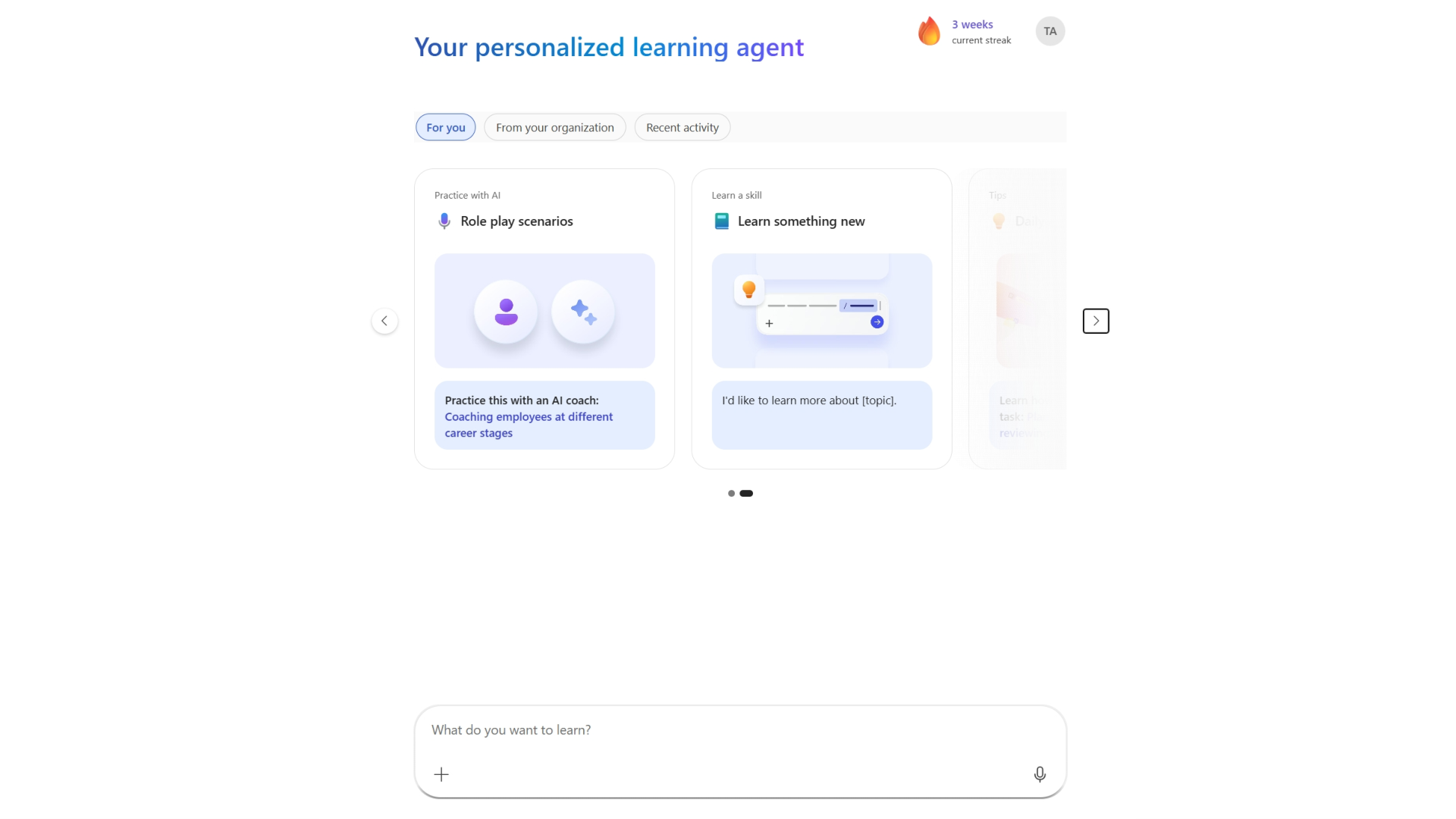
Gdy uczeń otworzy usługę Learning Agent w funkcji Microsoft 365 Copilot, na stronie głównej może zostać wyświetlona spersonalizowana karuzela Dla Ciebie. W karuzeli może pojawić się karta scenariusza Ćwicz ze sztuczną inteligencją — odgrywanie ról z sugerowanym środowiskiem dostosowanym do roli ucznia.
- Otwórz funkcję Microsoft 365 Copilot i wybierz pozycję Learning Agent.
- Na stronie głównej na karcie Dla Ciebie znajdź kartę Scenariusze odgrywania ról . Karta może pokazywać polecany scenariusz, taki jak trenowanie pracowników na różnych etapach kariery , z poleceniem Przećwicz to z trenerem AI.
- Aby rozpocząć, wybierz link sugerowanego scenariusza na karcie.
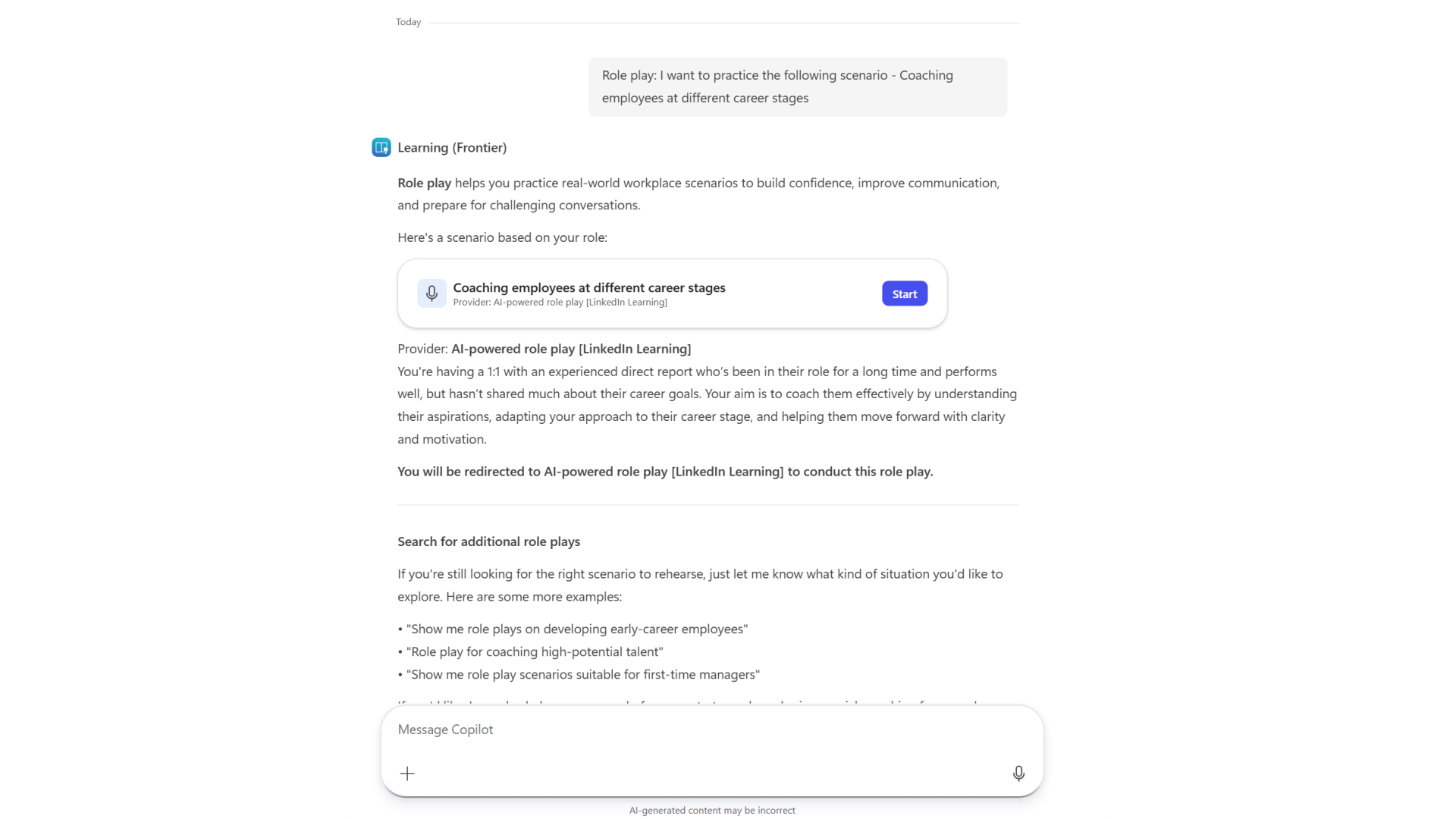
Gdy uczeń wybierze scenariusz, agent edukacyjny otworzy czat, który wprowadza odgrywanie ról i prezentuje kartę scenariusza z odgrywania ról obsługiwanego przez sztuczną inteligencję [LinkedIn Learning]. Karta scenariusza zawiera tytuł scenariusza, krótki opis sytuacji i przycisk Rozpocznij .
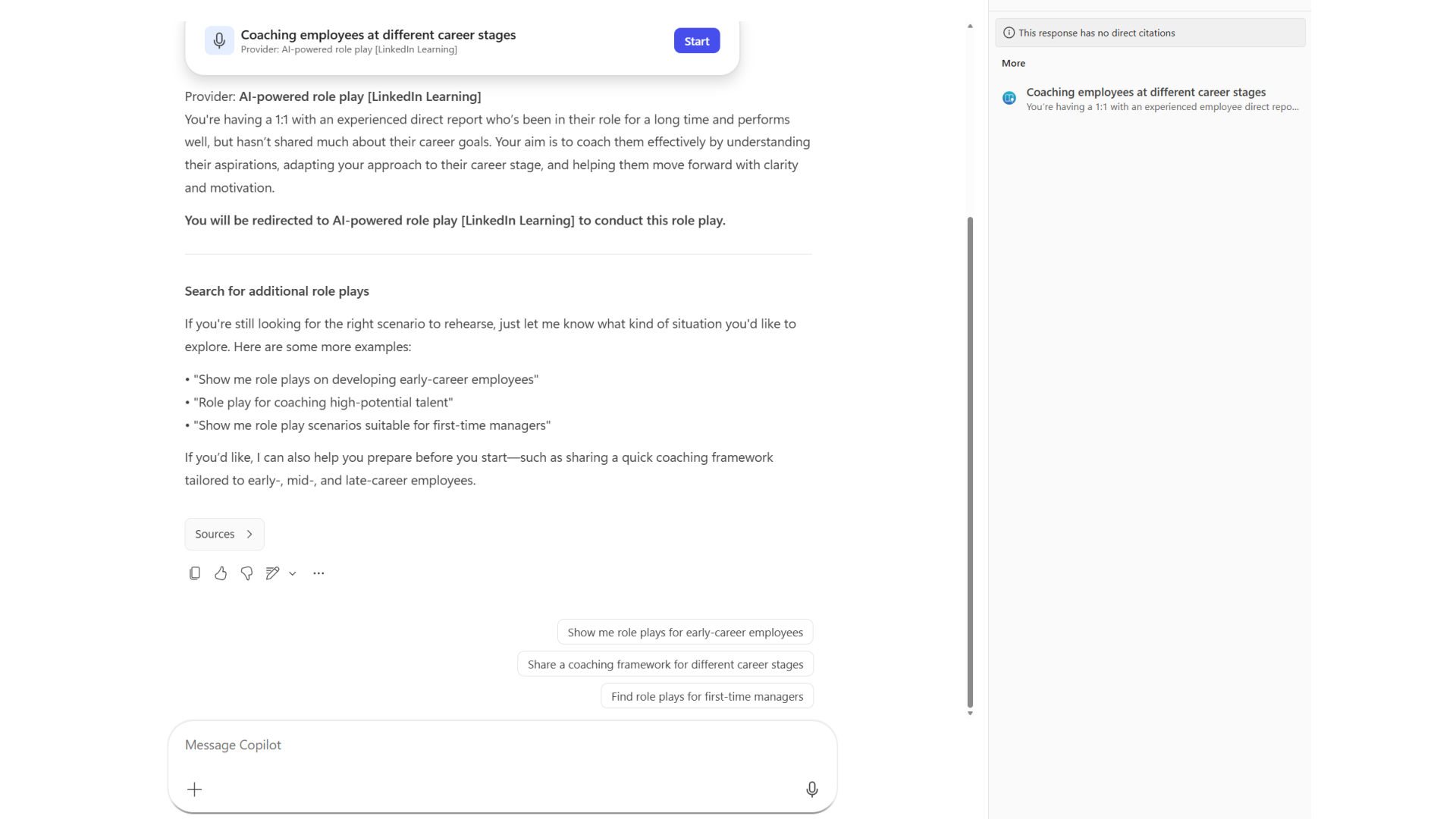
Poniżej karty scenariusza agent edukacyjny sugeruje również sposoby znajdowania dodatkowych odgrywanych ról i może prezentować sugestie kolejnych poleceń, takie jak Pokaż odgrywanie ról dla pracowników na wczesnym etapie kariery lubZnajdź role dla początkujących menedżerów.
Zalecenie dotyczące odgrywania ról w odpowiedzi na zapytanie ucznia
Uczniowie mogą także poprosić agenta Learning Agent bezpośrednio o możliwość przećwiczenia odgrywania ról. Gdy uczeń wprowadzi zapytanie, które wyraża zamiar przećwiczenia scenariusza w miejscu pracy, agent edukacyjny rozpoznaje zamiar i zaleca odpowiedni scenariusz odgrywania ról w LinkedIn Learning.
Przykłady poleceń, które mogą wyświetlać zalecenia dotyczące odgrywania ról, obejmują:
- "Pokaż odgrywanie ról, aby przygotować się i przećwiczyć do nadchodzącej prezentacji dla kierownictwa na temat mojej propozycji strategii produktu".
- "Odegraj trudną rozmowę zwrotną z rówieśnikiem".
- "Jutro mam trudne spotkanie z interesariuszami – pomóżcie mi ćwiczyć".
W odpowiedzi Learning Agent zapewnia:
- Krótkie wyjaśnienie odgrywania ról.
- Karta podstawowego zalecanego scenariusza z przyciskiem Rozpocznij .
- Etykieta dostawcy odgrywania ról opartego na sztucznej inteligencji [LinkedIn Learning].
- Opis scenariusza wyjaśniający sytuację.
- Sekcja Dowiedz się więcej o odgrywaniu ról z dodatkowymi powiązanymi zaleceniami.
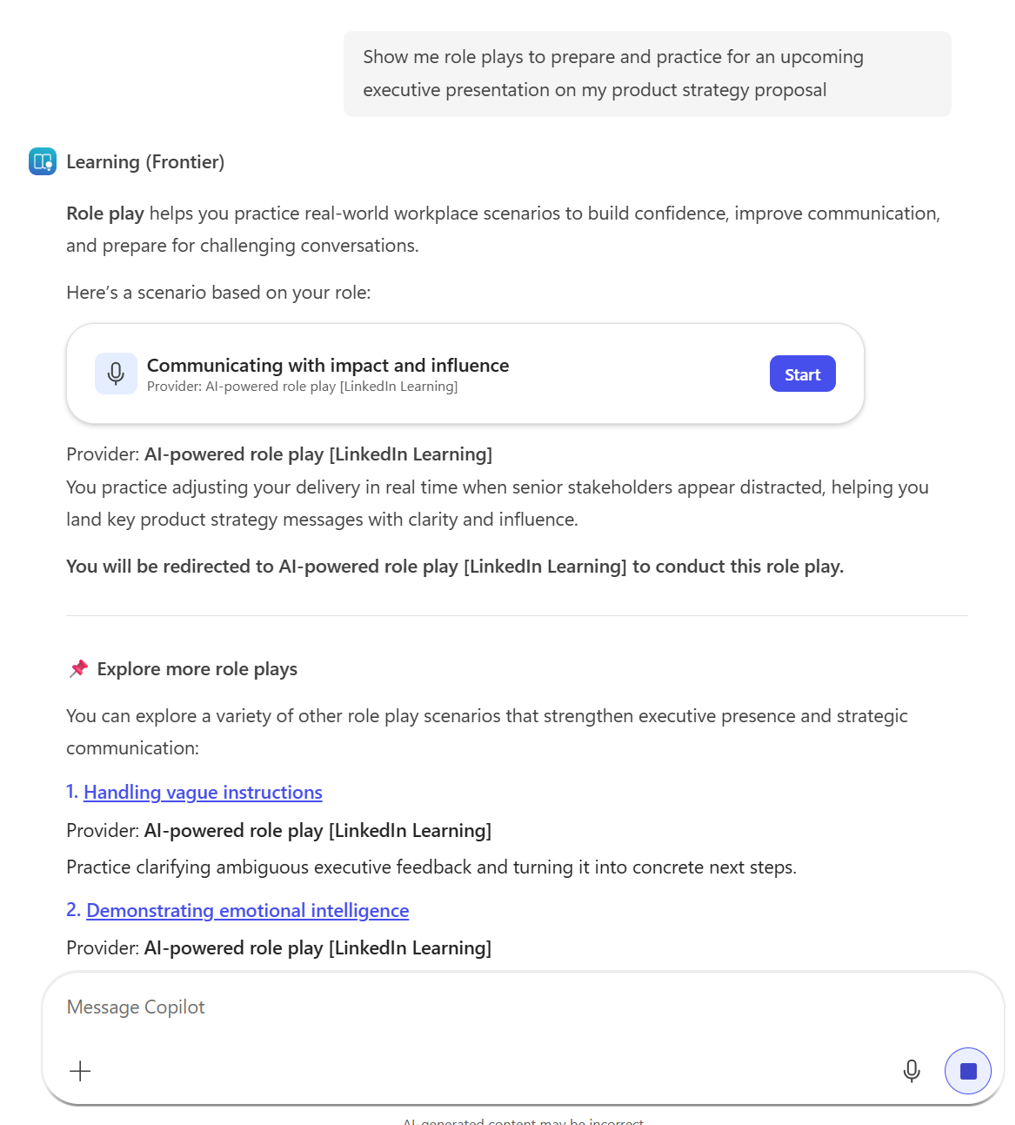
Zalecane odgrywanie ról wraz z odpowiedzią edukacyjną
Agent edukacyjny może również zarekomendować scenariusz odgrywania ról, gdy uczeń zadaje pytanie sygnalizujące zamiar ćwiczenia lub próby, nawet jeśli uczeń nie używa wprost odpowiednich słów.
Na przykład uczeń może zapytać:
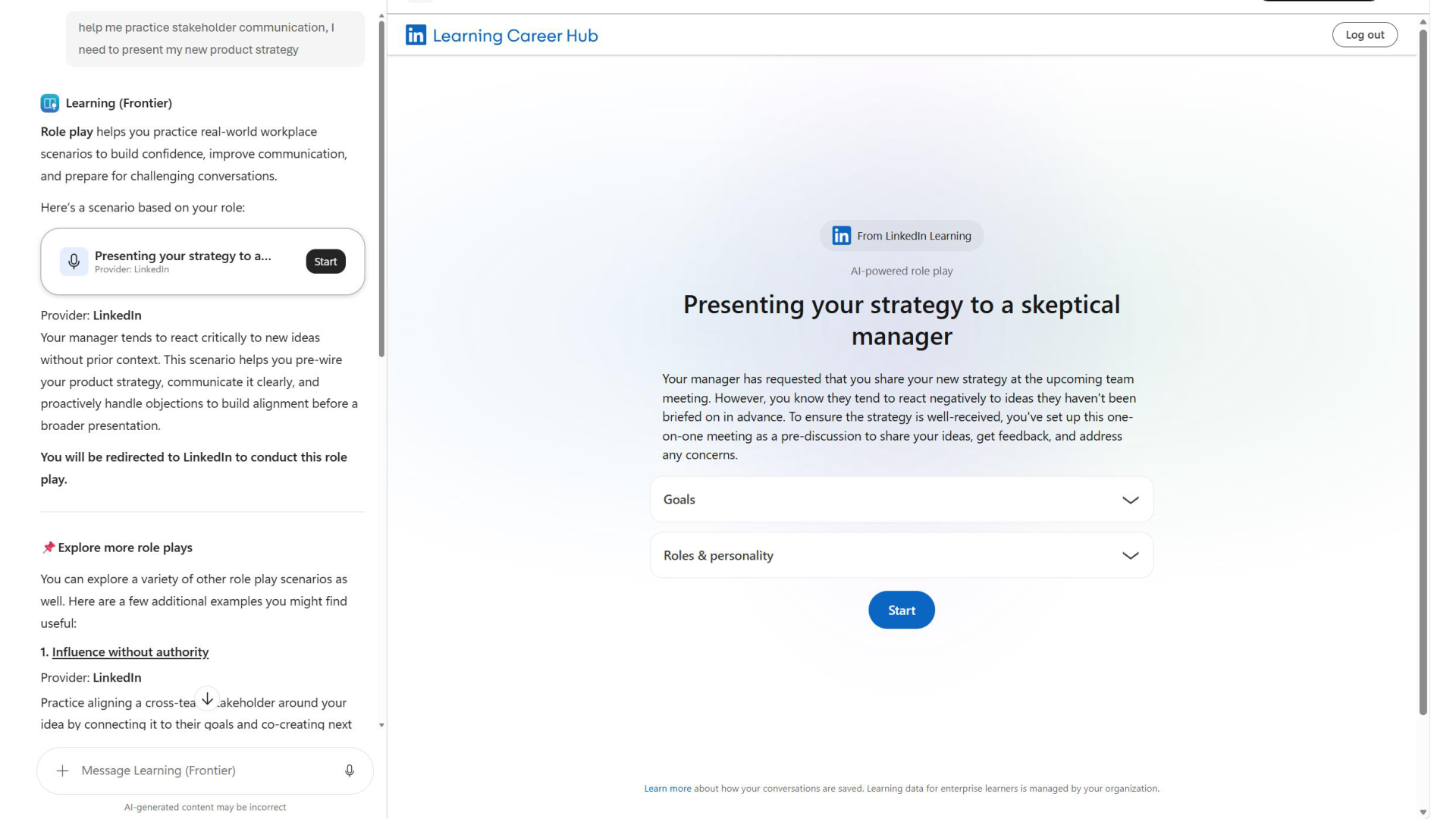
Pomóż mi przećwiczyć komunikację z interesariuszami. Muszę przedstawić moją nową strategię produktową.
W takim przypadku agent edukacyjny może zareagować, przedstawiając zalecany scenariusz, taki jak przedstawienie strategii sceptycznie nastawionemu menedżerowi, wraz z opisem scenariusza, przyciskiem Start i dodatkowymi sugestiami dotyczącymi odgrywania ról w obszarze Odkryj więcej odgrywania ról.
Sesja odgrywania ról
Po wybraniu przez ucznia opcji Rozpocznij w dowolnym scenariuszu odgrywania ról w LinkedIn Learning środowisko przechodzi przez następujące etapy:
Zaloguj się do witryny LinkedIn Learning (jeśli jest to wymagane).
Jeśli uczeń jeszcze się nie zalogował, agent edukacyjny wyświetli monit o zalogowanie się do usługi LinkedIn Learning. Uczeń powinien używać tego samego adresu e-mail, który jest skojarzony z usługą LinkedIn.com lub subskrypcją usługi LinkedIn Enterprise lub Premium organizacji.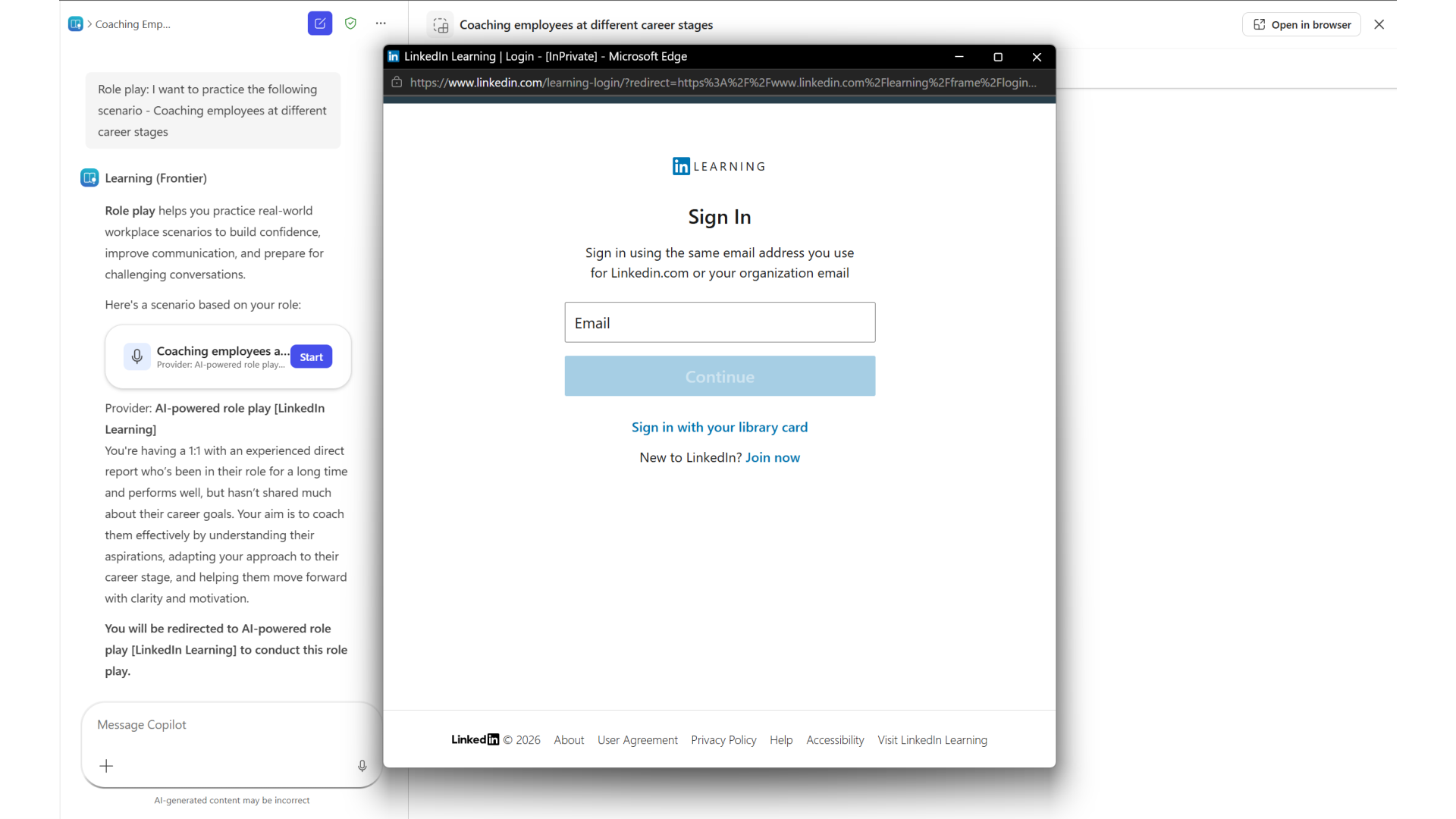
Przejrzyj stronę scenariusza.
Środowisko odgrywania ról obsługiwane przez sztuczną inteligencję w usłudze LinkedIn Learning otwiera się w agencie. Strona scenariusza zawiera tytuł scenariusza, szczegółowy opis i sekcje z możliwością rozwinięcia, takie jak Cele i Role & osobowość.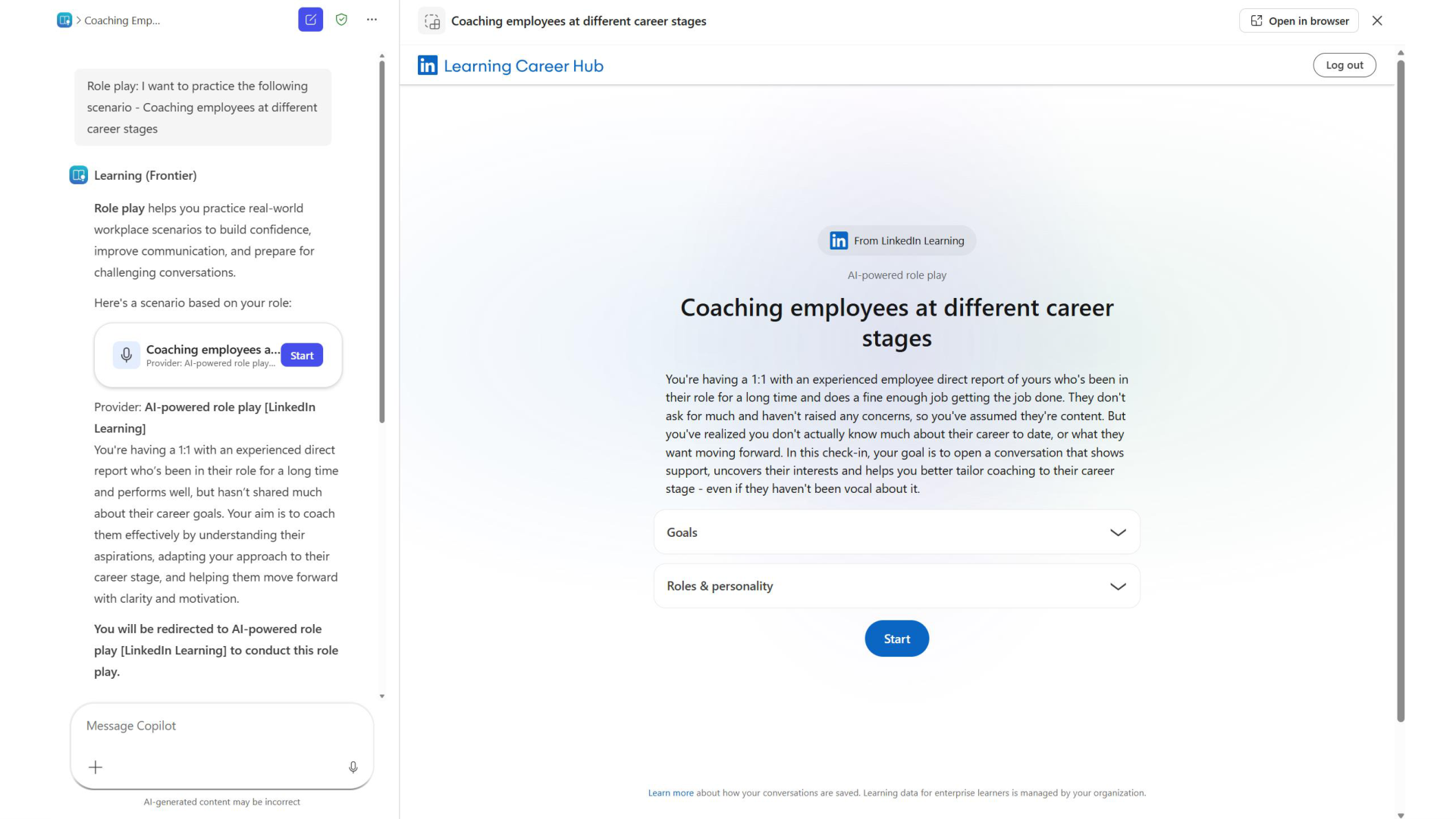
Rozpocznij odgrywanie ról.
Uczeń wybiera pozycję Rozpocznij , aby rozpocząć. Trener AI przejmuje rolę drugiej strony, a uczeń wchodzi w interakcję ze scenariuszem za pomocą głosu lub tekstu.Analiza konwersacji rozpoczyna się po zakończeniu sesji.
Gdy uczeń kończy konwersację, usługa LinkedIn Learning analizuje transkrypcję i przygotowuje informacje zwrotne po sesji.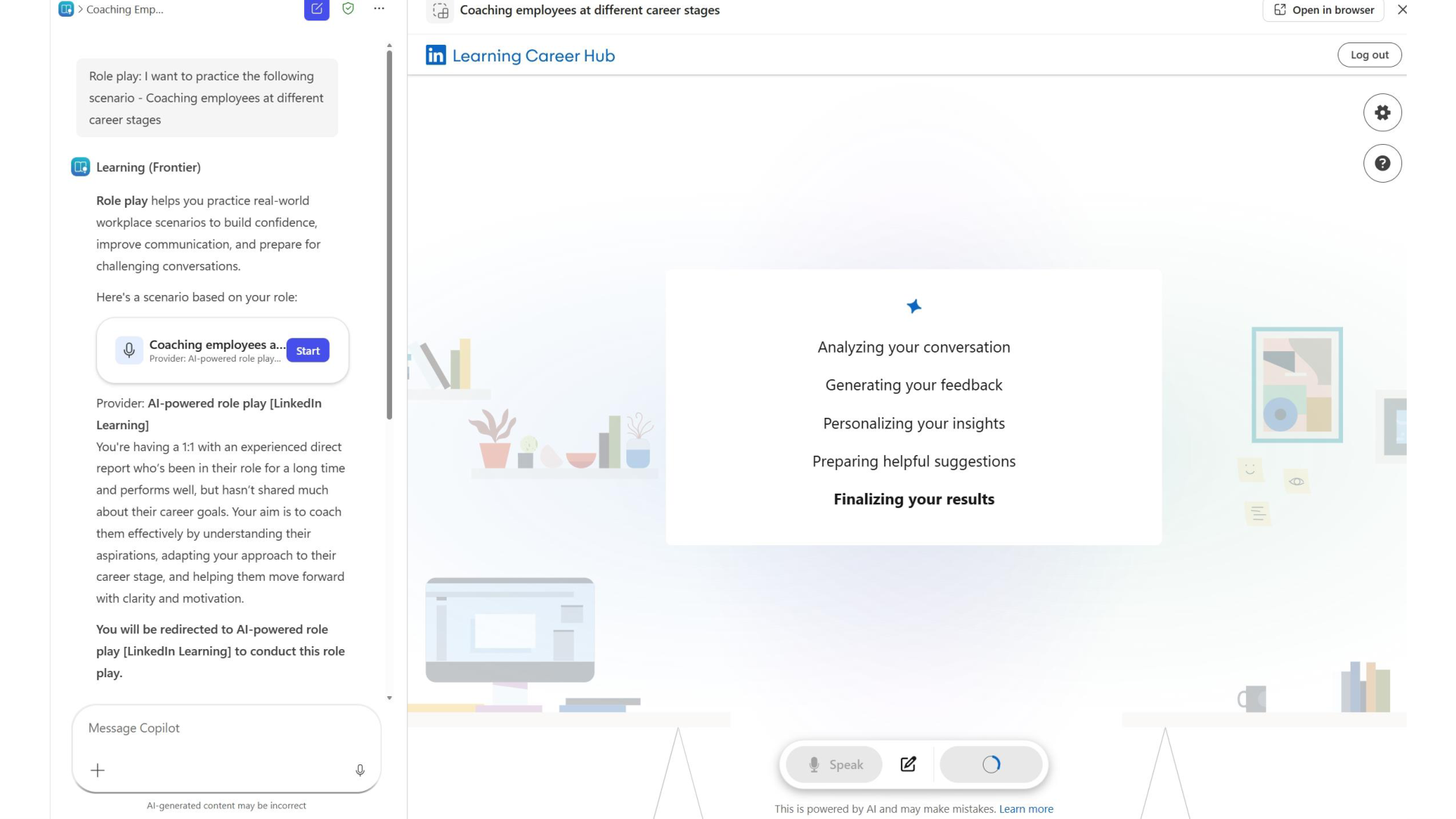
Przegląd mocnych stron i obszarów wymagających poprawy.
Po zakończeniu analizy uczeń otrzymuje informację zwrotną, która zawiera mocne strony i obszary do poprawy, z których każda zawiera spostrzeżenia związane z rozmową.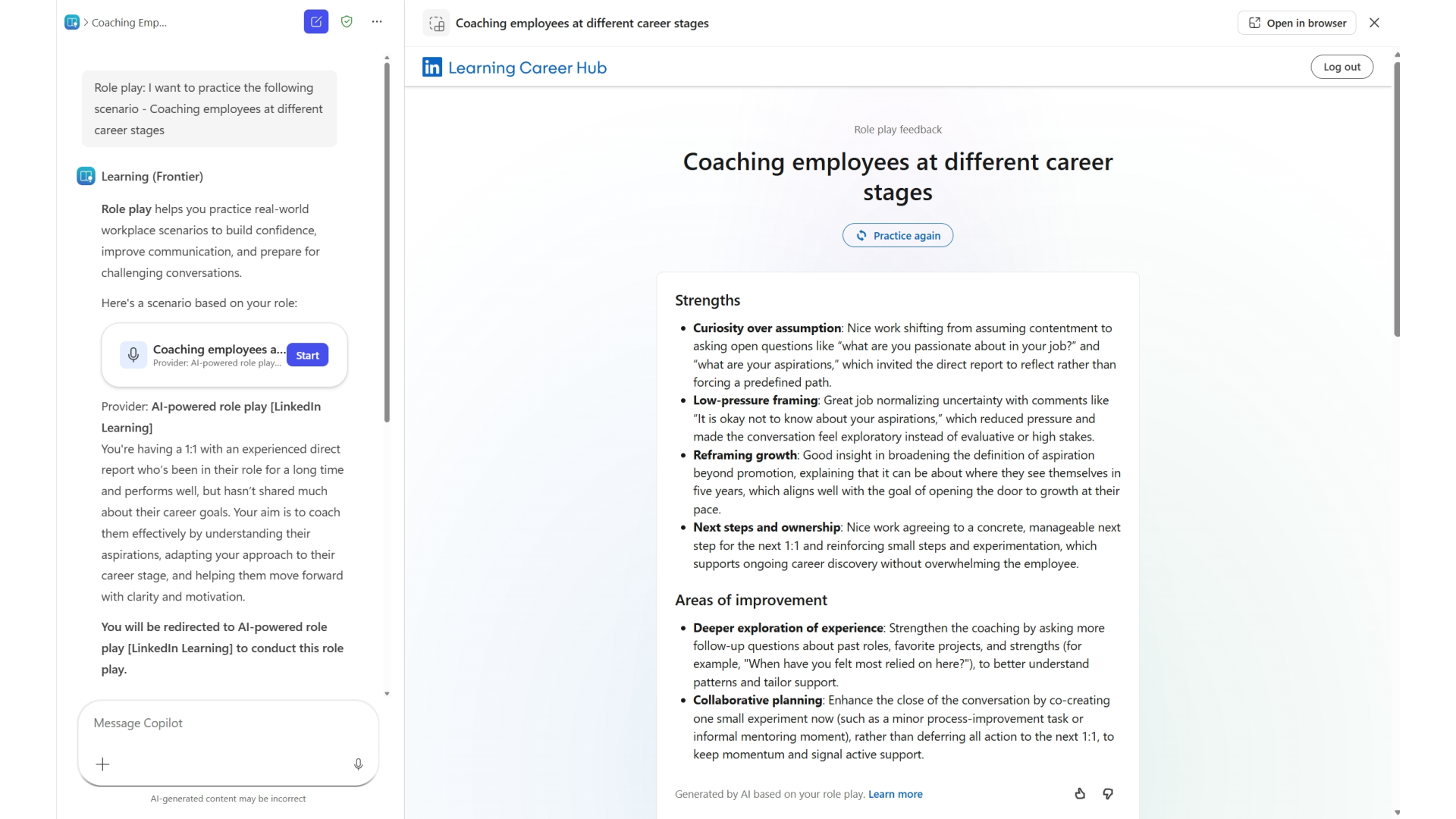
Zobacz szkolenie oparte na transkrypcji.
Uczeń może przejrzeć szczegółowe instrukcje z transkrypcji, w tym komentarz analizy konwersacji i sugerowany przykładowy zwrot dla kluczowych momentów interakcji.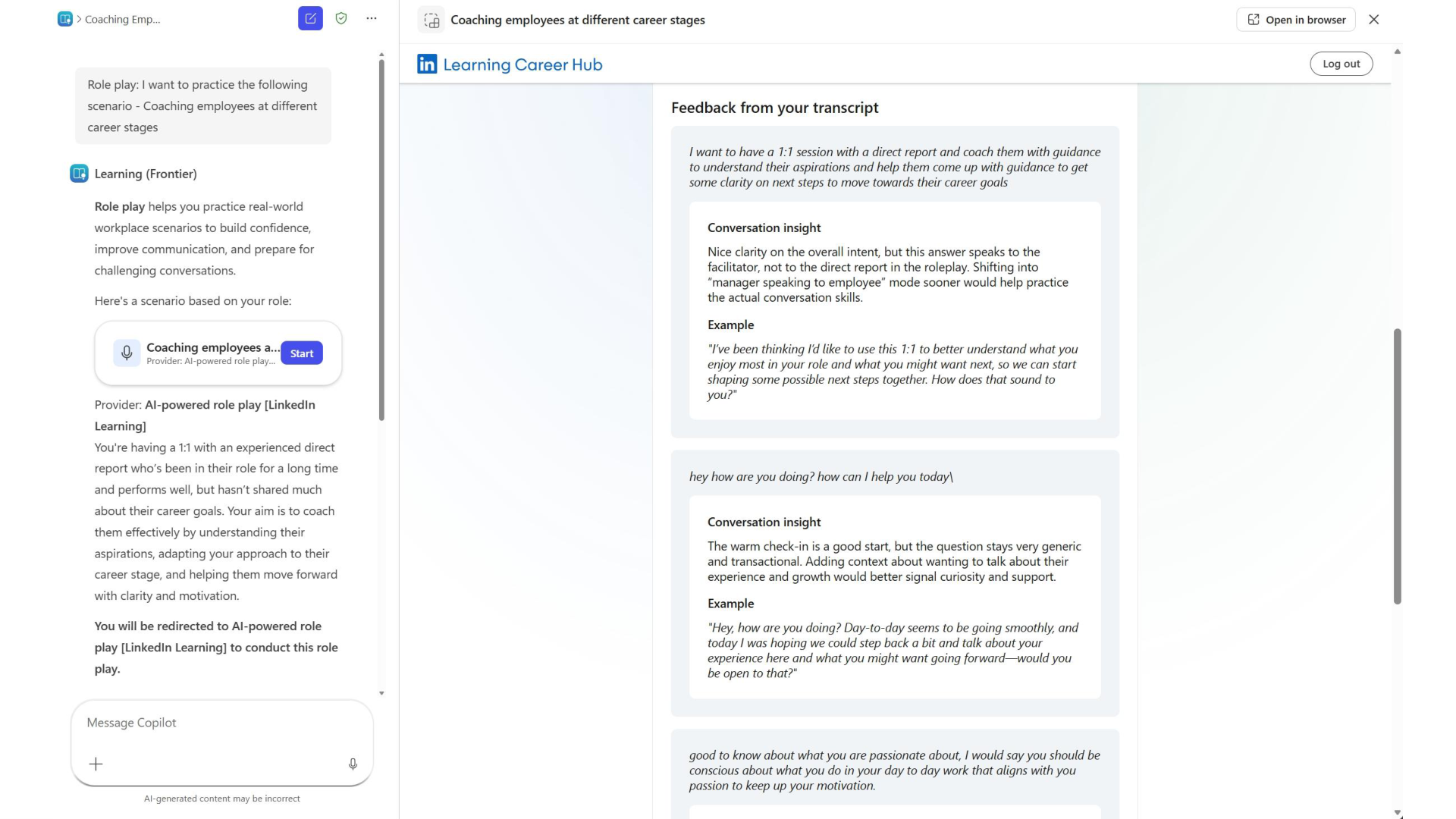
Zapoznaj się z zaleceniami dotyczącymi dostosowanej nauki.
Na podstawie wyników ucznia LinkedIn Learning sugeruje powiązane kursy, które mogą pomóc wzmocnić umiejętności ujawnione podczas sesji.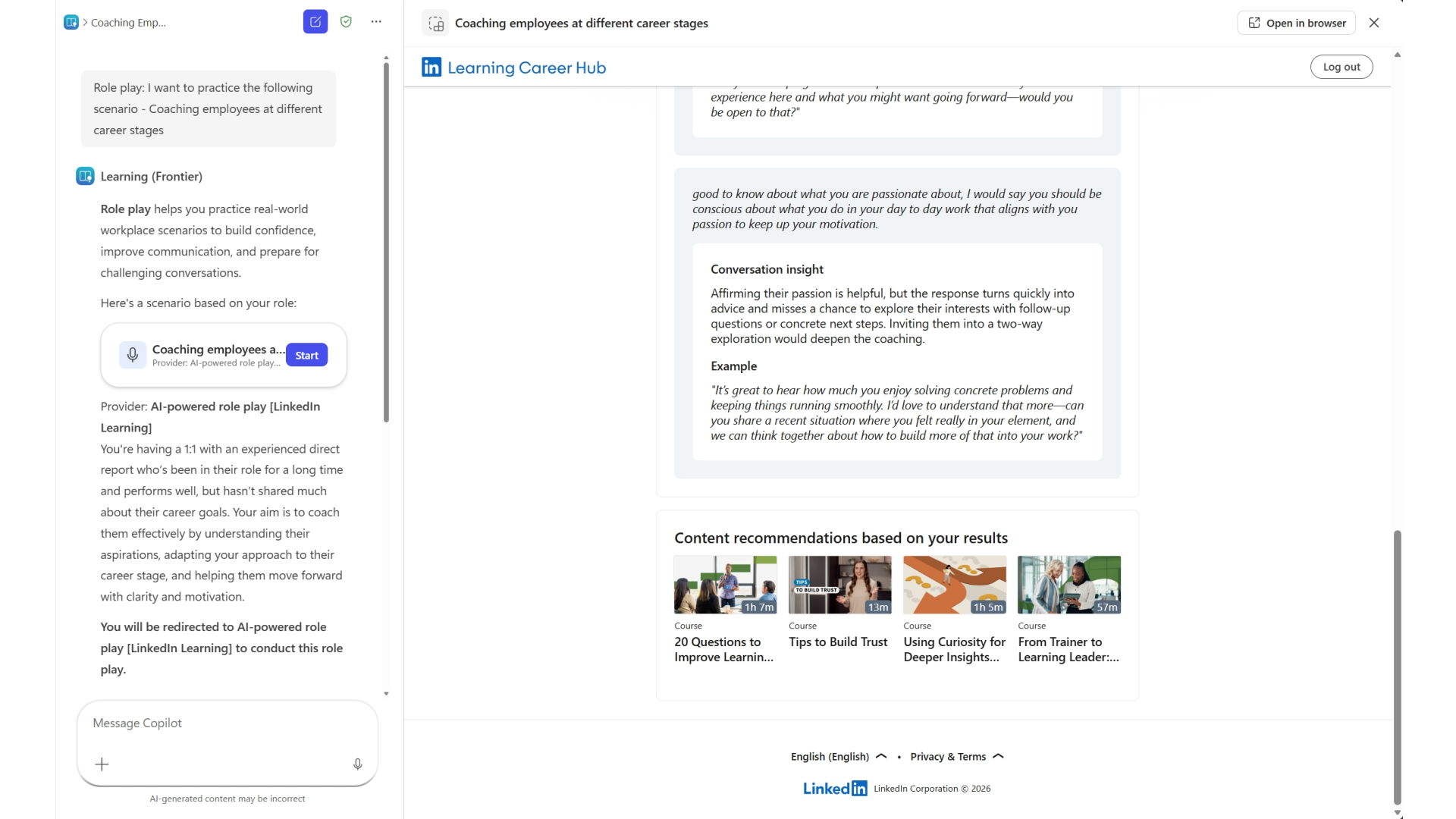
Otwórz polecany kurs bezpośrednio w aplikacji Learning Agent.
Gdy uczeń wybierze rekomendację, kurs LinkedIn Learning zostanie otwarty bezpośrednio w usłudze Learning Agent.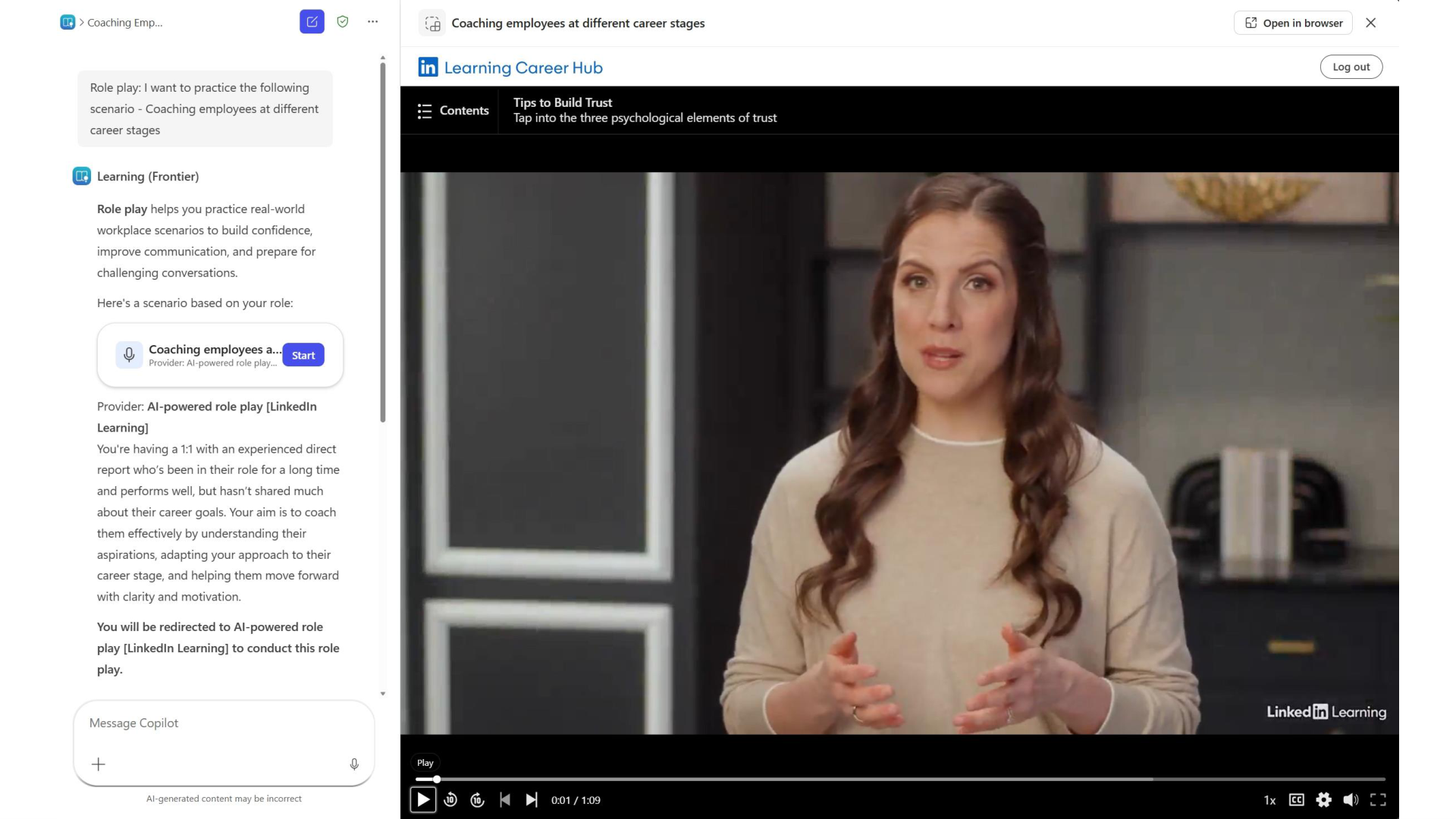
Konfiguracja (konfiguracja administratora)
Administratorzy mogą włączać środowiska odgrywania ról obsługiwane przez sztuczną inteligencję i zarządzać nimi z poziomu ustawień administratora usługi Learning Agent. Aby uzyskać szczegółowe instrukcje konfiguracji, w tym włączanie dostawcy, zarządzanie dostępem i konfigurowanie środowisk odgrywania ról, zobacz:
- Skonfiguruj odgrywanie ról obsługiwane przez sztuczną inteligencję w aplikacji Learning Agent (LinkedIn Learning).