
Wyświetl zawartość polecaną dla Ciebie
Istnieje wiele sposobów wyświetlania zawartości polecanej lub przypisanej do Ciebie.
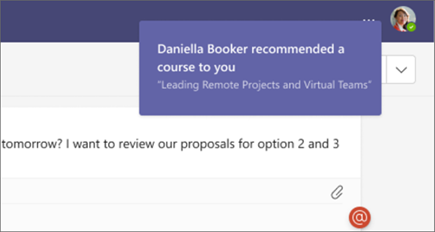
- Usługa Teams wyśle Ci powiadomienie. Wybierz powiadomienie, aby otworzyć zawartość szkoleniową.
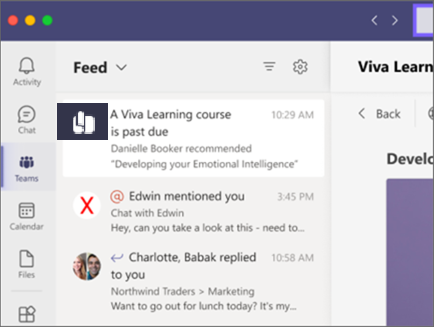
- Wyświetl rekomendacje w kanale aktywności usługi Teams. Wybierz rekomendację, aby otworzyć zawartość szkoleniową.
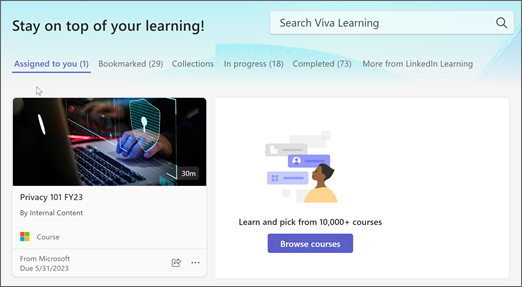
- Wybierz kartę Moje szkolenia , aby wyświetlić przypisaną i rekomendowaną dla Ciebie zawartość szkoleniową.
Podejmij działania na zawartości polecanej dla Ciebie
- Wybierz wielokropek (...), aby wyświetlić szczegóły zawartości, takie jak długość, typ i opis kursu.
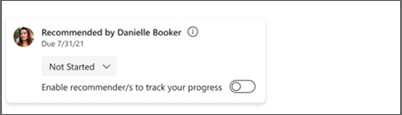
- Na karcie zawartości jest wyświetlana osoba, która poleciła daną zawartość.
- Polecana zawartość: Przełącz, aby zezwolić na śledzenie przez osobę polecającą. Jeśli ta opcja jest włączona, osoba, która poleca zawartość, może zobaczyć status ukończenia (Nierozpoczęto/W toku/Ukończono). Domyślnie funkcja śledzenia jest wyłączona.
Zaktualizuj stan ukończenia
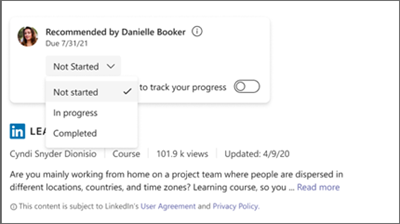
- Stan ukończenia zawartości można zmienić w widoku szczegółów. Aktualizacje, które wprowadzisz do stanu ukończenia, zostaną udostępnione osobie, która zarekomendowała Ci zawartość.
Uwaga
- Możesz zmienić stan na W toku lub Ukończono. Nie musisz wybierać pozycji W toku przed wybraniem pozycji Zakończ.
- Możesz zmienić stan z Zakończ z powrotem na Nie rozpoczęto lub W toku , gdy jesteś nadal na tym ekranie. Jeśli jednak opuścisz ekran, nie będzie można wrócić i go zmienić.
- Po oznaczeniu szkoleniaZakończ i opuszczeniu ekranu szkolenie zniknie z listy polecanych szkoleń.
- Nie można polecić szkolenia więcej niż 50 użytkownikom.
Zadania
Zadania w usłudze Viva Learning odnoszą się do kursów, które Twoja organizacja oznacza jako obowiązkowe dla uczniów.
Uwaga
Kursy przypisane do Ciebie możesz wyświetlić, jeśli Ty i Twoja organizacja macie licencję premium i istnieje co najmniej jeden dostawca z włączoną synchronizacją rekordów ucznia (LRS). Nie wszyscy dostawcy mają zapisy LRS. Aby uzyskać więcej informacji, skontaktuj się z administratorem Twojej organizacji.
Gdzie znaleźć zadania
Karta na stronie głównej
Sekcja Przypisane do Ciebie na stronie Moje szkolenia
Szczegóły zadania są również widoczne na stronie szczegółów elementu szkoleniowego
Dowiedz się więcej
Nauka społecznościowa z usługą Viva Learning