
Przywracanie do określonego punktu w czasie pomaga odzyskać komputer z systemem Windows poprzez przywrócenie go do dokładnego stanu, w jakim znajdował się wcześniej. Obejmuje to aplikacje, ustawienia i pliki. System Windows automatycznie zapisuje punkty przywracania w regularnych odstępach czasu. Jeśli coś pójdzie nie tak (na przykład problematyczna aktualizacja, konflikt oprogramowania lub nieoczekiwana zmiana) możesz cofnąć się do czasu przed wystąpieniem problemu.
Uwaga
Informatycy szukający zaawansowanych opcji konfiguracji, w tym zarządzania CSP i wiersza polecenia, mogą dowiedzieć się więcej na temat przywracania do punktu w czasie dla systemu Windows.
Ważne
Przywracanie do punktu w czasie przywraca cały system do wybranego punktu przywracania. Wszelkie zmiany wprowadzone po tym punkcie przywracania zostaną utracone. Dotyczy to nowych plików, instalacji aplikacji, zmian ustawień i haseł. Przywracanie nie ma wpływu na pliki przechowywane w usługach w chmurze, takich jak OneDrive.
Jak działa przywracanie do punktu w czasie?
Gdy jest włączone przywracanie do punktu w czasie, system Windows automatycznie tworzy punkty przywracania w regularnych odstępach czasu (domyślnie co około 24 godziny). Te punkty są migawkami całego systemu, przechowywanymi lokalnie na komputerze.
Jeśli wystąpi problem z komputerem i nie można go uruchomić, możesz wybrać ostatni punkt przywracania w środowisku odzyskiwania systemu Windows (WinRE) i przywrócić komputer do tego stanu. Komputer zostanie uruchomiony ponownie i wróci do stanu, w jakim się znajdował w momencie przechwycenia punktu przywracania.
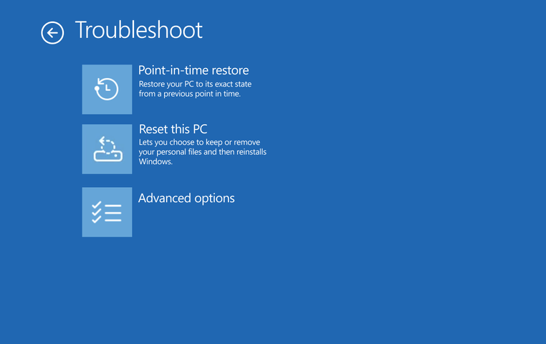
Punkty przywracania są przechowywane maksymalnie przez 72 godziny. Następnie są one automatycznie usuwane, aby zwolnić miejsce.
Konfigurowanie przywracania do punktu w czasie
Uwaga
Tylko administratorzy lokalni mogą wyświetlać lub edytować konfiguracje przywracania do określonego punktu w czasie.
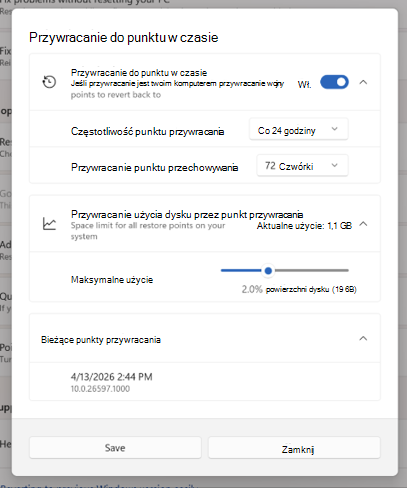
Aby wyświetlić lub zmienić ustawienia przywracania do punktu w czasie:
- Na urządzeniu z systemem Windows przejdź do ustawień > odzyskiwania systemu>.
- Wybierz pozycję Przywracanie do punktu w czasie.
- Wybierz pozycję Wyświetl lub edytuj.
- Jeśli zostanie wyświetlony monit kontroli konta użytkownika, wybierz pozycję Tak.
- Aby włączyć przywracanie do punkcie w czasie, ustaw przełącznik w pozycji Wł.
Dostępne są następujące ustawienia:
| Ustawienie | Opis | Domyślnie |
|---|---|---|
| Wł./Wył. | Gdy ta opcja jest włączona, przywracanie do punktu w czasie automatycznie tworzy punkty przywracania. Po wyłączeniu istniejące punkty przywracania pozostają do momentu ich wygaśnięcia lub gdy jest potrzebne miejsce na dysku. | Wł.* |
| Częstotliwość punktu przywracania | Jak często są tworzone punkty przywracania | Co 24 godziny** |
| Przywracanie punktu przechowywania | Po upływie czasu przechowywania punktów przywracania przed automatycznym usunięciem | 72 godziny** |
| Maksymalny limit użycia | Górny limit całkowitego miejsca na dysku używanego przez punkty przywracania. Miejsce nie jest zarezerwowane z góry; Niewykorzystana pojemność pozostaje dostępna dla systemu. | 2% dysku |
* Ta funkcja jest obecnie domyślnie wyłączona na urządzeniach zarządzanych przez dział IT. Począwszy od systemu Windows 11, wersja 26H2, będzie on domyślnie włączony. Przywracanie do punktu w czasie jest już domyślnie włączone na urządzeniach niezarządzanych.
Aby funkcja była domyślnie włączona, wolumin systemu operacyjnego Windows musi mieć co najmniej 200 GB. Urządzenia z mniejszymi woluminami systemu operacyjnego mogą włączyć tę funkcję ręcznie.
** Te ustawienia można skonfigurować tylko na urządzeniach z systemem Windows w wersji Enterprise systemu Windows.
W oknie dialogowym ustawień można wyświetlić aktualnie używaną przez punkty przywracania oraz dostępne punkty przywracania.
Przywracanie komputera do poprzedniego punktu w czasie
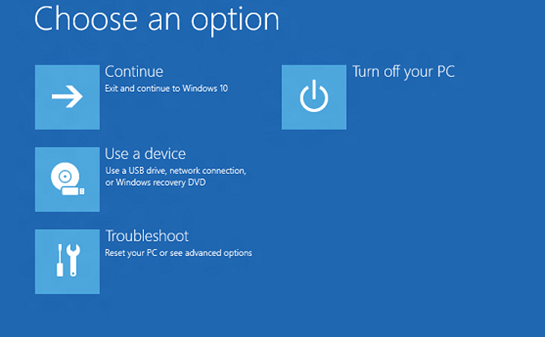
Aby przeprowadzić przywracanie, musisz znajdować się w środowisku odzyskiwania systemu Windows (WinRE). Wykonaj następujące czynności:
- Uzyskaj dostęp do środowiska odzyskiwania systemu Windows.
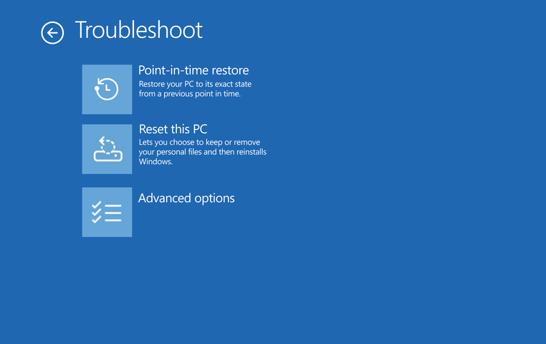
- W środowisku WinRE wybierz pozycję Rozwiązywanie problemów> zprzywracaniem do punktu w czasie.
- Jeśli zostanie wyświetlony monit, wprowadź klucz odzyskiwania funkcji BitLocker.
- Wybierz punkt przywracania.
- Przejrzyj informacje, a następnie wybierz pozycję Kontynuuj , aby potwierdzić zagrożenia.
- Potwierdź wybór punktu przywracania, a następnie wybierz pozycję Przywróć , aby rozpocząć proces przywracania.
- Po zakończeniu procesu przywracania komputer uruchomi się ponownie i uruchomi system Windows.
Ostrzeżenie
Nie wyłączaj urządzenia podczas przywracania. Może to spowodować, że komputer nie będzie nadawał się do użytku. Zalecamy podłączenie urządzenia do zasilania przed uruchomieniem.
Co należy wiedzieć przed przywróceniem
Przywracanie do określonego punktu w czasie przywraca wszystkie dane na dysku systemowym, w tym pliki, aplikacje, ustawienia, hasła, certyfikaty i klucze, do stanu, w jakim znajdowały się w wybranym punkcie przywracania. Wszelkie zmiany wprowadzone po utworzeniu punktu przywracania zostaną utracone.
- Files przechowywane w usługach w chmurze, takich jak OneDrive, nie są objęte przywracaniem.
- Jeśli funkcja BitLocker jest włączona, do przeprowadzenia przywracania jest potrzebny klucz odzyskiwania funkcji BitLocker.
- Komputer potrzebuje wystarczającej ilości wolnego miejsca na dysku, aby ukończyć proces przywracania. Upewnij się, że masz co najmniej tyle wolnego miejsca, ile wynosi łączny rozmiar wszystkich punktów przywracania w systemie.
- Przywracany jest tylko dysk, na którym jest zainstalowany system Windows. Nie ma to wpływu na inne dyski.
- Proces przywracania może spowodować przywrócenie najnowszych aktualizacji zabezpieczeń. Po przywróceniu sprawdź i zainstaluj najnowsze aktualizacje systemu Windows.
Czym różni się przywracanie do punktu w czasie od przywracania systemu
Zarówno przywracanie do punktu w czasie, jak i przywracanie systemu , mogą przywrócić komputer do poprzedniego stanu, ale działają inaczej:
| Funkcja | Przywracanie do punktu w czasie | Przywracanie systemu |
|---|---|---|
| Co jest przywracane | Cały system: system operacyjny, aplikacje, ustawienia i pliki | Tylko pliki systemowe i ustawienia; Nie ma to wpływu na pliki osobiste |
| Częstotliwość punktu przywracania | Automatycznie, zgodnie z regularnym harmonogramem | Wyzwalane zdarzeniami lub ręczne |
| Przywracanie punktu przechowywania | Do 72 godzin | Na czas nieokreślony (w zależności od ilości miejsca na dysku) |
| Metoda konfiguracji | Aplikacja Ustawienia | Panel sterowania |
| Wpływ na magazyn | Zaprojektowany z myślą o zminimalizowaniu wpływu na pamięć masową | Większy wpływ na przestrzeń dyskową |
Jeśli obie opcje są dostępne, najpierw wypróbuj przywracanie do punktu w czasie, ponieważ zapewnia to bardziej wszechstronne środowisko odzyskiwania. Jeśli przywracanie do punktu w czasie jest niedostępne lub trzeba cofnąć się o więcej niż 72 godziny, należy użyć funkcji przywracania systemu.
Wyślij nam opinię
Daj nam znać, co Ci się podoba, podziel się swoimi pomysłami i zaproponuj sugestie, jak ulepszyć środowisko za pośrednictwem Centrum opinii. W aplikacji Centrum opinii na urządzeniu z systemem Windows wybierz pozycję Odzyskiwanie>i odinstalowywanie>przywracania do punktu w czasie.
Aby uzyskać więcej informacji technicznych, zobacz Przywracanie do punktu w czasie dla systemu Windows.