

Nośnik instalacyjny dla systemu Windows to wszechstronne narzędzie służące wielu celom, w tym instalacjom na miejscu w celu odzyskiwania i nowym instalacjom. Ten nośnik, zwykle tworzony na dysku USB lub DVD, zawiera wszystkie pliki potrzebne do zainstalowania lub ponownego zainstalowania systemu Windows na urządzeniu. Jest to szczególnie przydatne w scenariuszach, w których system napotyka poważne problemy, takie jak uszkodzenie oprogramowania lub awaria sprzętu, które uniemożliwiają jego rozruch lub prawidłowe działanie.
Na potrzeby odzyskiwania nośnik instalacyjny umożliwia przeprowadzenie instalacji w miejscu, która zasadniczo umożliwia ponowną instalację systemu Windows bez wpływu na pliki osobiste, ustawienia lub zainstalowane aplikacje. Ta metoda doskonale nadaje się do rozwiązywania problemów systemowych przy zachowaniu danych i konfiguracji. Uruchamiając system z nośnika instalacyjnego i wybierając odpowiednie opcje odzyskiwania, można przywrócić system do stabilnego stanu bez konieczności całkowitego czyszczenia.
W przypadkach, gdy wymagane jest rozpoczęcie od nowa, nośnik instalacyjny może zostać użyty do nowej instalacji systemu Windows. Ten proces obejmuje całkowite wymazanie istniejących danych na urządzeniu i zainstalowanie czystej wersji systemu Windows. Jest to odpowiednia opcja, gdy chcesz usunąć wszystkie poprzednie dane, ustawienia i aplikacje, lub skonfigurować nowe urządzenie.
Alternatywy dla ponownej instalacji z nośnikiem
Przed ponownym zainstalowaniem systemu Windows przy użyciu nośnika instalacyjnego zapoznaj się z artykułem Opcje odzyskiwania w systemie Windows, który zawiera omówienie różnych rozwiązań do odzyskiwania systemu Windows.
Przed rozpoczęciem ponownej instalacji
Sprawdzanie miejsca na dysku
Jeśli urządzenie nie działa zgodnie z oczekiwaniami lub występują problemy z systemem Windows, może to być spowodowane brakiem miejsca na dysku. Przed ponownym zainstalowaniem systemu Windows spróbuj zwolnić miejsce na dysku, aby zobaczyć, czy to rozwiąże problemy. Aby uzyskać więcej informacji, zobacz Zwalnianie miejsca na dysku w systemie Windows.
Tworzenie kopii zapasowej danych
Jeśli przed ponownym zainstalowaniem systemu Windows trzeba zapisać dane osobowe i pliki, przed wykonaniem ponownej instalacji utwórz ich kopię zapasową. Kopię zapasową danych osobistych i plików można utworzyć na zewnętrznym dysku twardym, dysku flash USB lub w lokalizacji w chmurze, takiej jak usługa OneDrive.
Upewnij się, że system Windows został aktywowany
System Windows musi zostać aktywowany po jego ponownym zainstalowaniu. Zazwyczaj aktywacja następuje automatycznie po przejściu do trybu online. Aby uzyskać więcej informacji, zobacz Aktywowanie po ponownym zainstalowaniu systemu Windows.
Połącz licencję cyfrową z kontem Microsoft
Aby można było ponownie aktywować system Windows po ponownej instalacji systemu Windows, Twoje konto Microsoft musi być połączone z licencją cyfrową systemu Windows na urządzeniu. Aby uzyskać więcej informacji, zobacz Łączenie licencji cyfrowej systemu Windows z kontem Microsoft.
System Windows musi zostać ponownie aktywowany, jeśli w urządzeniu zostanie wprowadzona istotna zmiana sprzętowa
Jeśli system Windows zostanie ponownie zainstalowany po dokonaniu istotnej zmiany sprzętowej w urządzeniu (takiej jak wymiana płyty głównej), może nie być już aktywowany. Do ponownej aktywacji systemu Windows można użyć narzędzia do rozwiązywania problemów z aktywacją. Aby uzyskać więcej informacji, zobacz Korzystanie z narzędzia do rozwiązywania problemów z aktywacją.
Wersja ponownie instalowanego systemu Windows musi być zgodna z Twoją licencją
Podczas ponownej instalacji systemu Windows wybierz wersję systemu Windows zgodną z Twoją licencją cyfrową. Jeśli na przykład bieżąca wersja systemu Windows to Home, należy ponownie zainstalować system Windows Home.
Aby sprawdzić, która wersja systemu Windows jest obecnie uruchomiona, wykonaj następujące czynności:
Kliknij prawym przyciskiem myszy menu Start i wybierz Ustawienia>Informacje osystemie>
Lub
Wybierz następujący skrót na liście Informacje :
W otwartym oknie Informacje o systemie > wersja systemu Windows jest wyświetlana w sekcji specyfikacji systemu Windows obok pozycji Edycja
Kroki umożliwiające ponowną instalację systemu Windows za pomocą nośnika
System Windows można zainstalować ponownie po zalogowaniu się do systemu Windows (uaktualnienie w miejscu) lub w środowisku odzyskiwania systemu Windows (instalacja czysta).
Wybierz opcję, która najlepiej odpowiada Twoim potrzebom:
Uaktualnianie w miejscu
Uwaga
Jeśli podejrzewasz zainfekowanie urządzenia, upewnij się, że oprogramowanie antywirusowe jest aktualne.
Masz problemy z odtwarzaniem wideo? Obejrzyj to na YouTube.
Podłącz utworzony nośnik instalacyjny do komputera
Otwórz eksplorator plików
 i wybierz dysk zawierający nośnik instalacyjny
Otwórz plik
setup.exez katalogu głównego dysku, a następnie wybierz pozycję Tak po wyświetleniu pytania, czy chcesz zezwolić aplikacji na wprowadzanie zmian na urządzeniuWybierz pozycję Zmień elementy do zachowania
Wybierz jedną z następujących opcji, a następnie wybierz opcję Dalej:
- Zachowaj pliki osobiste i aplikacje — spowoduje to zachowanie danych osobistych, aplikacji i ustawień
- Zachowaj tylko pliki osobiste — spowoduje to zachowanie danych osobistych i ustawień, ale wszystkie Twoje aplikacje zostaną usunięte
- Nie zachowuj niczego — spowoduje to usunięcie wszystkich danych osobistych, ustawień i aplikacji
Aby zakończyć, wybierz pozycję Zainstaluj , aby rozpocząć ponowne instalowanie systemu Windows na komputerze
Twój komputer osobisty może kilkakrotnie uruchomić się ponownie podczas ponownego instalowania.
Czysta instalacja
Jeśli komputer nie uruchamia się i nie masz dysku odzyskiwania lub dysku naprawczego, możesz utworzyć nośnik instalacyjny systemu Windows za pomocą narzędzia Media Creation Tool . Tego narzędzia można użyć do pobrania najnowszej wersji systemu Windows i utworzenia rozruchowego dysku USB lub DVD, którego można następnie użyć do wykonania czystej instalacji systemu Windows.
Ostrzeżenie
Czysta instalacja to zaawansowana opcja ułatwiająca rozpoczęcie pracy od nowa na urządzeniu. Firma Microsoft zaleca wykonanie poniższych kroków tylko wtedy, gdy masz pewność, że wprowadzasz te zmiany. Aby uzyskać dodatkową pomoc, skontaktuj się z pomocą techniczną. Czysta instalacja usuwa wszystkie następujące elementy:
- Pliki osobiste
- Aplikacje
- Dostosowania od producenta urządzenia
- Wszelkie zmiany wprowadzone w Ustawieniach
Na działającym komputerze utwórz nośnik instalacyjny dla systemu Windows
Podłącz utworzony nośnik instalacyjny do komputera, który nie działa. Uruchom komputer przy użyciu nośnika instalacyjnego
Uwaga
Skontaktuj się z producentem komputera, aby dowiedzieć się, jak uruchomić komputer za pomocą nośnika.
Instalator systemu Windows 11 rozpoczyna się po rozruchu urządzenia z nośnika instalacyjnego systemu Windows. Jeśli nie widzisz ekranu konfiguracyjnego, komputer może nie być skonfigurowany do rozruchu z dysku. Sprawdź, czy w witrynie internetowej producenta komputera są informacje na temat zmiany kolejności rozruchu komputera, a następnie spróbuj ponownie. W oknie Wybierz ustawienia językowe wybierz ustawienia języka i lokalizacji, a następnie wybierz przycisk Dalej
W oknie Wybieranie ustawień klawiatury wybierz pozycję ustawienia klawiatury, a następnie wybierz przycisk Dalej.
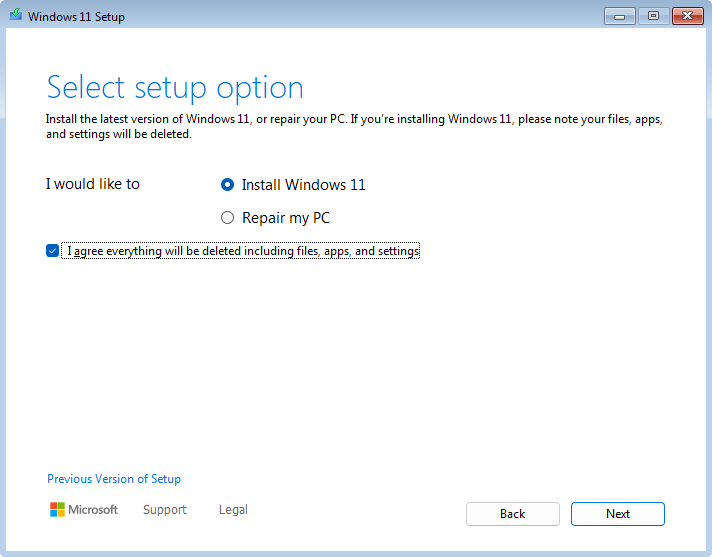
W oknie Wybierz opcję instalacji wybierz pozycję Instalowanie systemu Windows 11, wybierz pozycję Zgadzam się, że wszystko zostanie usunięte, w tym pliki, aplikacje i ustawienia, a następnie wybierz pozycję Dalej
Jeśli zostanie wyświetlone okno klucza produktu :
Wybierz pozycję Nie mam klucza produktu
W wyświetlonym oknie Wybieranie obrazu wybierz wersję systemu Windows zainstalowaną na urządzeniu zgodnie z sekcją Wersja ponownie instalowanego systemu Windows musi być zgodna z Twoją licencją. Po wybraniu odpowiedniej wersji systemu Windows wybierz pozycję Dalej. Po ponownej instalacji systemu Windows klucz produktu zostanie automatycznie zastosowany na podstawie klucza produktu połączonego z kontem Microsoft.
Ostrzeżenie
Jeśli nie masz klucza produktu lub nie jest on połączony z Twoim kontem Microsoft, nie przechodź dalej. Zamiast tego anuluj instalatora systemu Windows, zamykając okno, a następnie postępuj zgodnie z instrukcjami podanymi w sekcji Łączenie licencji cyfrowej z kontem Microsoft przed ponownym zainstalowaniem systemu Windows.
Uwaga
Okno klucza produktu może się nie pojawić. Jeśli na przykład Instalator systemu Windows znajdzie klucz produktu przechowywany w oprogramowaniu układowym urządzenia, automatycznie zastosuje ten klucz produktu i okno Klucz produktu nie zostanie wyświetlone.
W oknie Odpowiednie uwagi i postanowienia licencyjne wybierz przycisk Zaakceptuj
W oknie Wybierz lokalizację instalacji systemu Windows 11:
Usuń wszystkie partycje na dysku 0 , które nie są wymienione jako Nieprzydzielone miejsce. Partycje są usuwane przez zaznaczenie i wyróżnienie każdej z nich z osobna, a następnie wybranie opcji ❌Usuń partycję
Ostrzeżenie
Jeśli urządzenie ma więcej niż jeden dysk, mogą występować dodatkowe dyski, na przykład Dysk 1. Nie modyfikuj ani nie usuwaj partycji na żadnych innych dyskach poza Dyskiem 0.
Po usunięciu wszystkich partycji na dysku 0 powinien pozostać tylko jeden element o nazwie Nieprzydzielone miejsce na dysku 0. Upewnij się, że wybrano i wyróżniono pozycję Nieprzydzielone miejsce na dysku 0 , a następnie wybierz pozycję Dalej
W oknie Do instalacji wybierz pozycję Zainstaluj
Rozpocznie się ponowna instalacja systemu Windows. Urządzenie będzie kilkakrotnie uruchamiane ponownie podczas ponownej instalacji
Po zakończeniu ponownej instalacji systemu Windows wykonaj kroki kreatora konfiguracji systemu Windows i skonfiguruj ustawienia zgodnie z potrzebami. Upewnij się, że masz połączenie z kontem Microsoft i zalogowanie się przy jego użyciu, aby licencja cyfrowa i klucz produktu zapisane na Twoim koncie Microsoft zostały poprawnie zastosowane do systemu Windows