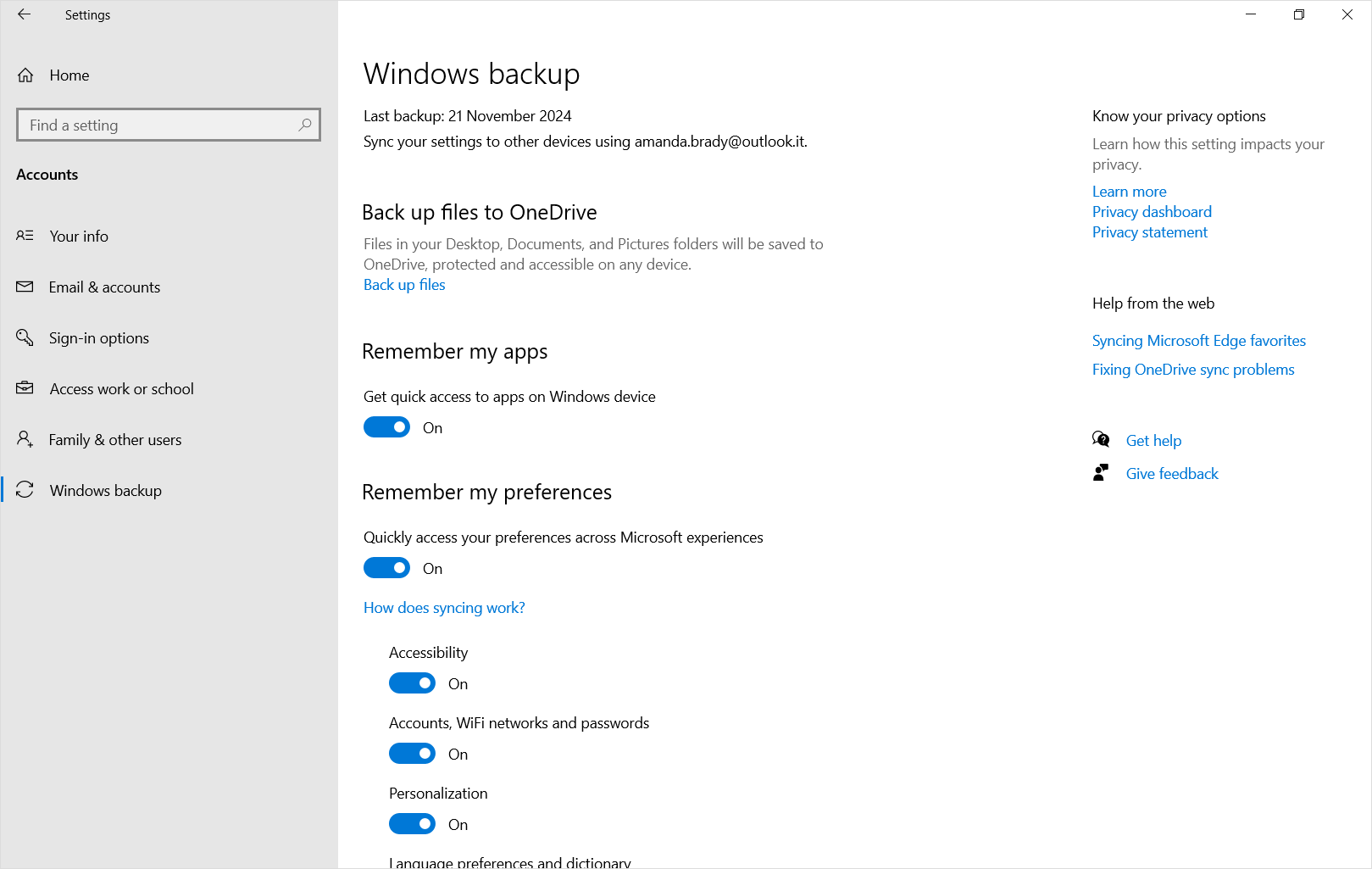
Gdy kopia zapasowa systemu Windows jest włączona, system Windows zapisuje kopie zapasowe wybranych ustawień na wszystkich urządzeniach z systemem Windows, na których zalogowano się przy użyciu konta Microsoft. W tym artykule szczegółowo opisano synchronizowane elementy.
Włącz kopię zapasową systemu Windows
Kopię zapasową systemu Windows można włączyć za pomocą aplikacji Kopia zapasowa systemu Windows lub ustawień. Aby uzyskać szczegółowe informacje na temat konfigurowania kopii zapasowej, zobacz Tworzenie kopii zapasowej i przywracanie komputera z systemem Windows.
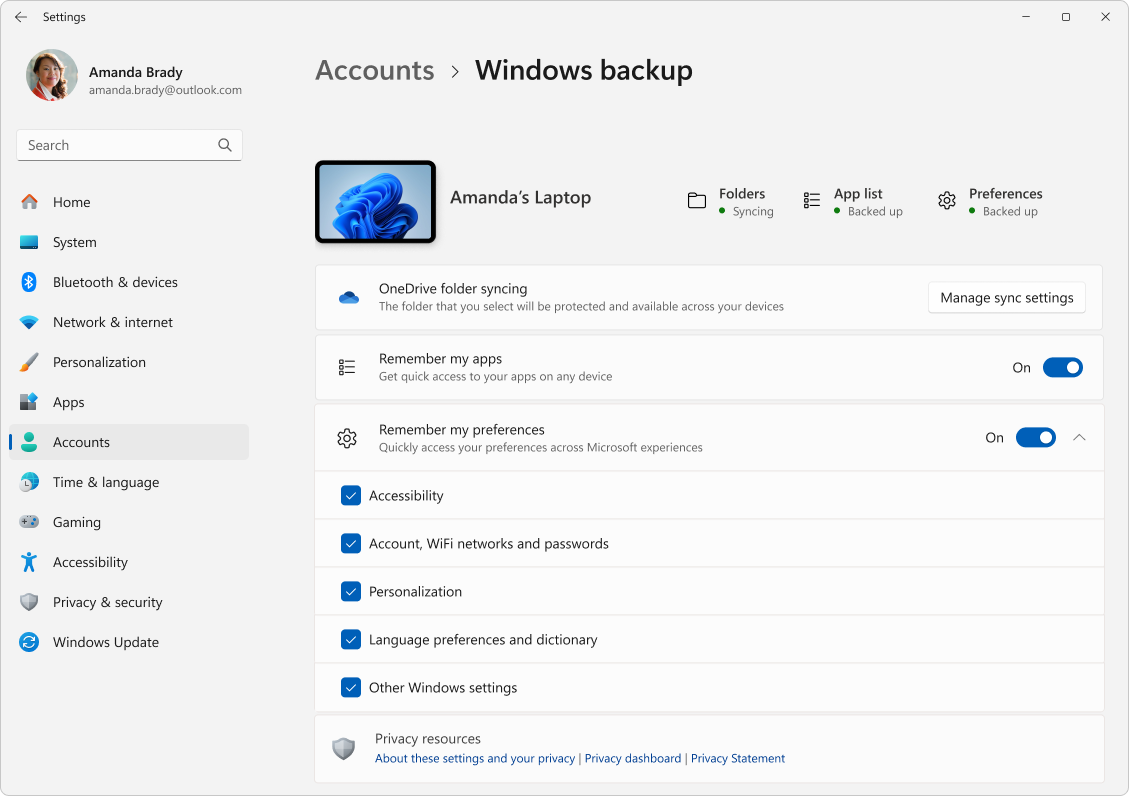
Kopia zapasowa systemu Windows wykazie ustawień i preferencji
Rozwiń poszczególne sekcje, aby dowiedzieć się, co jest kopią zapasową dla każdego elementu, który możesz wybrać w ustawieniach lub w aplikacji Kopia zapasowa systemu Windows.
Aplikacje
Uwaga
Kopiazapasowa konta systemu Windowsw ustawieniach>> systemu Windows to przełącznik Zapamiętaj moje aplikacje.
| Strona ustawiania | Ustawienie |
|---|---|
| Aplikacje | Lista zainstalowanych aplikacji |
Ułatwienia dostępu
| Strona ustawiania | Podstrona | Ustawienie | ||
|---|---|---|---|---|
| Ułatwienia dostępu | Rozmiar tekstu | Rozmiar tekstu na urządzeniu | ||
| Efekty wizualne | Zawsze pokazuj paski przewijania Efekty przezroczystości Efekty animacji Odrzucanie powiadomień po upływie preferowanego czasu |
|||
| Wskaźnik myszy i dotyk | Styl wskaźnika myszy Kolor niestandardowy myszy Rozmiar kursora Wskaźnik dotykowy Przyciemnianie i powiększanie kółka wskaźnika dotykowego |
|||
| Sterowanie wzrokem | Włączanie/wyłączanie sterowania wzrokami Wybieranie sposobu klikania Pokaż kursor spojrzenia Używanie płynnego wpisywania Korzystanie z zaawansowanych funkcji myszy Czas skupiania wzroku podczas wpisywania tekstu Ogólny czas skupiania wzroku Wygładzanie Lagi |
|||
| Kursor tekstu | Wskaźnik kursora tekstu Rozmiar wskaźnika kursora tekstu Kolor wskaźnika kursora tekstu Grubość wskaźnika kursora tekstu |
|||
| Lupa | Uruchamianie Lupy przed zalogowaniem Uruchamianie Lupy po zalogowaniu się Poziom powiększenia Przyrost powiększenia |
|||
| Widok | Preferencja wyświetlania | |||
| Lupa może obserwować moje: | Wskaźnik myszy Fokus klawiatury Kursor tekstu Kursor Narratora |
|||
| Zachowywanie lokalizacji wskaźnika myszy Zachowywanie lokalizacji kursora tekstu |
||||
| Odwróć kolory Wygładzanie krawędzi obrazów i tekstu Skrót do czytania |
||||
| Filtr kolorów | Filtry kolorów Wybór preferowanego filtru kolorów Skrót klawiaturowy do filtrowania kolorów |
|||
| Motywy kontrastu | Motywy kontrastu | |||
| Narrator | Głos Narratora | Wybieranie głosu Prędkość Boisku Wolumen |
||
| Zmniejszanie głośności innych aplikacji podczas mówienia przez Narratora | ||||
| Poziom szczegółowości | Poziom szczegółowości Wyróżnianie tekstu sformatowanego Czytanie fonetyczne podczas czytania znak po znaku Nieznaczne wstrzymanie podczas czytania znaków interpunkcyjnych Przeczytaj zaawansowane szczegóły, takie jak tekst pomocy na przyciskach i innych kontrolkach Zmienianie sposobu czytania tekstu napisanego wielkimi literami |
|||
| Poziom kontekstu przycisków i kontrolek | Poziom kontekstu przycisków i kontrolek Przeczytaj wskazówki dotyczące interakcji z przyciskami i innymi kontrolkami Powiedz mi, dlaczego nie można wykonać akcji Odtwarzanie dźwięków zamiast ogłoszeń typowych akcji Podaj szczegóły dotyczące przycisków i innych kontrolek |
|||
| Poproś Narratora o ogłaszanie tekstu podczas pisania | Litery, cyfry i znaki interpunkcyjne Słowy Klawisze funkcyjne Klawisz Strzałka, Tab i inne klawisze nawigacyjne Klawisze przełączania, takie jak Caps Lock i Num Lock Shift, Alt i inne klawisze modyfikujące |
|||
| Klawisz Narratora Na klawiaturach dotykowych aktywuj klawisze po podniesieniu palca Czytanie ekranu i interakcja z nim za pomocą myszy Pokazywanie kursora Narratora Przeniesienie kursora tekstu z kursorem Narratora podczas odczytywania tekstu przez Narratora Synchronizowanie kursora Narratora i fokusu systemu Zmniejszanie poziomu szczegółowości w programie Outlook |
||||
| Dźwięk | Dźwięk mono Preferencje migania ekranu podczas powiadomień audio |
|||
|
Podpisy Napisy na żywo |
Styl podpisu Filtrowanie wulgaryzmów (ustawienie w aplikacji) Położenie (ustawienie w aplikacji) |
|||
| Mowa | Dostęp głosowy | Rozpoczynanie dostępu głosowego po zalogowaniu się na komputerze Rozpoczynanie dostępu głosowego przed zalogowaniem się na komputerze Rozpocznij filtrowanie wulgaryzmów (ustawienie w aplikacji) Automatyczna interpunkcja (ustawienie w aplikacji) |
||
| Wpisywanie głosowe | Ikona Uruchamianie wpisywania głosowego (ustawienie w aplikacji) Automatyczna interpunkcja (ustawienie w aplikacji) |
|||
| Klawiatura | Klawisze trwałe | Używanie klawiszy trwałe Skrót klawiatury dla klawiszy trwałe Pokazywanie ikony klawiszy trwałe na pasku zadań Blokowanie klawiszy skrótów po dwukrotnym naciśnięciu w wierszu Wyłączanie klawiszy trwałe po naciśnięciu dwóch klawiszy jednocześnie Odtwarzanie dźwięku po naciśnięciu i zwolnieniu klawiszy skrótów |
||
| Klawisze filtru | Używanie klawiszy filtru Skrót klawiaturowy klawiszy filtru Pokaż ikonę Klawisze filtru na pasku zadań Sygnalizuj dźwiękiem po naciśnięciu lub zaakceptowaniu klawiszy |
|||
| Ignorowanie szybkich naciśnięć klawiszy (powolne klawisze) | Zaczekaj, zanim zaakceptujesz pociągnięcie klawiszem | |||
| Ignoruj niezamierzone naciśnięcia klawiszy (klawisze zwrócone) | Zaczekaj przed zaakceptowaniem powtarzających się naciśnięć klawiszy | |||
| Ignoruj powtarzające się naciśnięcia klawiszy (klawisze powtarzające się) | Zaczekaj przed zaakceptowaniem pierwszego powtarzającego się naciśnięcia klawisza Poczekaj na zaakceptowanie kolejnych wielokrotnych naciśnięć klawiszy |
|||
| Klawisze przełączające | ||||
| Preferencje powiadomień | Powiadom mnie, gdy włączę klawisze Sticky, Filter lub Toggle z klawiatury Odtwarzanie dźwięku po włączeniu lub wyłączeniu klawiszy Sticky, Filter lub Toggle z klawiatury |
|||
| Podkreślenie klawiszy dostępu Otwieranie narzędzia Wycinanie za pomocą klawisza Print screen |
||||
| Mysz | Klawisze myszy | Klawisze myszy Używanie klawiszy myszy tylko wtedy, gdy funkcja Num Lock jest włączona Pokazywanie ikony klawiszy myszy na pasku zadań Przytrzymaj klawisz Ctrl, aby przyspieszyć, a klawisz Shift zwalnia Szybkość klawiszy myszy Przyspieszenie klawiszy myszy |
Preferencje językowe
| Strona ustawiania | Podstrona | Ustawienie | |
|---|---|---|---|
| Język & czasu | Region & języka | Profil języka Język wyświetlania systemu Windows Kraj lub region Format regionalny |
|
| Pisanie | Klawiatura dotykowa | Odtwarzaj dźwięki klawiszy podczas pisania Stosowanie wielkich liter do pierwszej litery każdego zdania Dodawanie kropki po dwukrotnym naciśnięciu spacji Pokaż przycisk mikrofonu wpisywania głosu |
|
| Pokazywanie sugestii tekstowych podczas pisania na klawiaturze fizycznej Sugestie tekstowe wielojęzyczne Autokorekta błędnie napisanych wyrazów Wyróżnianie błędnie napisanych wyrazów |
|||
| Zabezpieczenia & prywatności | Personalizacja pisania odręcznego & wpisywania tekstu | Słownik niestandardowy | |
| Historia aktywności | Zachowaj moją historię aktywności na tym urządzeniu |
Inne ustawienia systemu Windows
| Strona ustawiania | Podstrona | Ustawienie | |
|---|---|---|---|
| Systemowy | Wyświetlanie | Wiele ekranów | Zapamiętywanie lokalizacji okien na podstawie połączenia z monitorem Minimalizowanie okien po rozłączeniu monitora Ułatwianie poruszania kursorem między ekranami Wyświetlanie nocne |
| Powiadomienia | Otrzymywanie powiadomień od aplikacji i innych nadawców | Zezwalaj na odtwarzanie dźwięków w powiadomieniach Pokaż powiadomienia na ekranie blokady Wyświetlanie przypomnień i przychodzących połączeń VoIP na ekranie blokady |
|
| Wielozadaniowość | Przyciąganie systemu Windows | Przyciąganie okien Gdy przyciągniesz okno, zasugeruj, co mogę obok niego przyciągnąć |
|
| Pokazywanie kart z aplikacji podczas przyciągania lub naciskania klawiszy Alt+Tab Na pasku zadań Pulpit pokaż wszystkie otwarte okna Wyświetlanie wszystkich otwartych okien po naciśnięciu klawiszy Alt+Tab |
|||
| Dla deweloperów | Eksplorator plików | Pokaż rozszerzenia plików Pokaż ukryte i systemowe pliki Pokazywanie pełnej ścieżki na pasku tytułu Pokaż puste dyski |
|
| Dźwięk | Dane wyjściowe | Dźwięk mono | |
| Zaawansowany | Więcej ustawień dźwięku (tylko schematy dźwięku) | ||
| Urządzenia & Bluetooth | Mysz | Podstawowy przycisk myszy Szybkość wskaźnika myszy Obracanie kółka myszy w celu przewijania Wiersze do przewijania naraz Przewijanie nieaktywnych okien po umieszczeniu na nich wskaźnika myszy |
|
| Płytka dotykowa | Płytka dotykowa | ||
| Gesty & interakcji | Szybkość kursora Opinie dotyczące płytki dotykowej Intensywność dotykowa |
||
| Zawory | Czułość płytki dotykowej Naciśnięcie jednym palcem w celu pojedynczego kliknięcia Naciśnij dwoma palcami, aby kliknąć prawym przyciskiem myszy Naciśnij dwukrotnie i przeciągnij, aby zaznaczyć wiele elementów Naciśnij prawy dolny róg płytki dotykowej, aby kliknąć prawym przyciskiem myszy |
||
| Przewijanie & powiększenie | Przeciągnij dwoma palcami, aby przewinąć Kierunek przewijania Zmienianie powiększenia za pomocą gestu ściśnięcia |
||
| Dotyk | Gesty dotykowe wykonywane trzema i czterema palcami Naciśnij, aby wybudzić |
||
| Pióro & Windows Ink | Dłoń pióra Użyj przycisku pióra jako odpowiednika kliknięcia prawym przyciskiem myszy, gdy jest dostępny Używanie górnej części pióra do wymazywania pisma odręcznego, gdy jest dostępne Wybieranie działania przycisku skrótu |
||
| Wybieranie działania przycisku skrótu | Pojedyncze kliknięcie Dwukrotne kliknięcie Naciśnięcie i przytrzymanie (obsługiwane tylko przez niektóre pióra) Zezwalaj aplikacjom na zastępowanie zachowania przycisku skrótu Jeśli pióro jest dostępne, pokaż menu po usunięciu pióra z magazynu |
||
| Dodatkowe ustawienia pióra | Pokazywanie efektów wizualnych Pokaż kursor Pozwól, że użyję pióra jako myszy, gdy będzie dostępne Ignorowanie wprowadzania dotykowego podczas korzystania z pióra Wyświetlanie dodatkowych klawiszy naciśniętych podczas korzystania z pióra |
||
| Ustawienia panelu pisma ręcznego | Czcionka Rozmiar czcionki Gdy nacisnę pole tekstowe piórem, użyj panelu pisma ręcznego lub klawiatury dotykowej, aby wprowadzić tekst Pisanie palcem |
||
| Autoodtwarzanie | Używanie autoodtwarzania dla wszystkich multimediów i urządzeń Wybieranie domyślnego dysku wymiennego Autoodtwarzania Wybieranie domyślnej karty pamięci Autoodtwarzanie |
||
| USB | Powiadomienia o połączeniu Pokaż powiadomienie, jeśli ten komputer ładuje się powoli przez USB |
||
| Drukarki & skanery | Zezwalaj systemowi Windows na zarządzanie drukarką domyślną | ||
| Sieć i Internet | Wi-Fi | Losowe adresy sprzętowe | |
| VPN | Zezwalaj na sieci VPN za pośrednictwem sieci taryfowych Zezwalaj na połączenia VPN podczas roamingu |
||
| Sieć telefonii komórkowej | Dane komórkowe dla aplikacji Wi-Fi trybu failover Taryfowe Pozwól systemowi Windows utrzymać połączenie Menu rozwijane opcji roamingu danych |
||
| Konta | Kopia zapasowa systemu Windows | Zapamiętaj moje preferencje | Ułatwienia dostępu Konta i hasła Personalizacja Preferencje językowe Inne ustawienia systemu Windows |
| konta Email & | Konta używane przez inne aplikacje (tylko konta MSA) | ||
| Język & czasu | Data & godzina | Automatyczne ustawianie strefy czasowej Strefa czasowa | |
| Gry | Pasek gry | Otwieranie paska gry za pomocą przycisku na kontrolerze Wszystkie skróty |
|
| Tryb gry | Korzystanie z trybu gry | ||
| Windows Update | Pobieranie najnowszych aktualizacji zaraz po ich udostępnieniu | ||
| Opcje zaawansowane | Otrzymywanie aktualizacji dla innych produktów firmy Microsoft Zaktualizuj mnie Powiadom mnie, gdy wymagane jest ponowne uruchomienie w celu zakończenia aktualizacji |
||
| Pozostałe zagadnienia | Eksplorator plików | Pojedyncze kliknięcie w celu otwarcia elementu (wskaż go): tytuły ikon podkreślenia Dwukrotne kliknięcie w celu otwarcia elementu (pojedyncze kliknięcie w celu zaznaczenia) Zmniejszanie odstępów między elementami (widok kompaktowy) Wyświetlanie pełnej ścieżki na pasku tytułu Ukrywanie rozszerzeń znanych typów plików Ukryte pliki i foldery: Nie pokazuj ukrytych plików, folderów ani dysków/Pokaż ukryte pliki, foldery i dyski Zaznaczanie elementów za pomocą pola wyboru |
|
| Kosza | Wyświetlenie okna dialogowego potwierdzenia usunięcia | ||
| Aplikacja klasyczna | Widok (rozmiar ikony, ikony Automatycznego rozmieszczania, Wyrównaj ikony do siatki, Pokaż ikony pulpitu) Sortuj według (Nazwa, Rozmiar, Typ elementu, Data modyfikacji) |
Personalizacja
| Strona ustawiania | Podstrona | Ustawienie | ||
|---|---|---|---|---|
| Personalizacja | Tle | Personalizowanie tła Wybieranie dopasowania do obrazu pulpitu |
||
| Kolory | Wybieranie trybu Wybieranie domyślnego trybu systemu Windows Wybieranie domyślnego trybu aplikacji Efekty przezroczystości Kolor wiodący Pokaż kolor wiodący na ekranie startowym i pasku zadań Pokaż kolor wiodący na paskach tytułu i obramowaniach okien |
|||
| Motywy | Bieżący motyw Niestandardowy motyw skrzynki odbiorczej |
|||
| Ekran blokady | Personalizuj ekran blokady Uzyskiwanie zabawnych faktów, porad, wskazówek i nie tylko na ekranie blokady Pokazywanie obrazu tła ekranu blokady na ekranie logowania |
|||
| Wprowadzanie tekstu | Motyw klawiatury dotykowej Rozmiar klawiatury dotykowej Pokaż tło klawisza Rozmiar tekstu klawisza |
|||
| Uruchomić | Układ Pokaż ostatnio dodane aplikacje Pokazywanie polecanych plików na ekranie startowym, ostatnio używanych plików w Eksplorator plików i elementów na listach szybkiego dostępu |
|||
| Foldery | Ustawienia Eksplorator plików Dokumenty Pliki do pobrania Muzyka Obrazy Klipy wideo Sieć Folder osobisty |
|||
| Pasek zadań | Elementy paska zadań | Widok zadań Widżety |
||
| Zachowania paska zadań | Wyrównanie paska zadań Automatyczne ukrywanie paska zadań Pokazywanie znaczków w aplikacjach paska zadań Pokaż miganie w aplikacjach paska zadań Wyświetlanie paska zadań na wszystkich ekranach W przypadku korzystania z wielu ekranów aplikacje na pasku zadań są wyświetlane na ekranie Wyświetlanie ostatnich wyszukiwań po umieszczeniu wskaźnika myszy na ikonie wyszukiwania Udostępnianie dowolnego okna z paska zadań Wybierz daleki róg paska zadań, aby wyświetlić pulpit Łączenie przycisków paska zadań i ukrywanie etykiet Łączenie przycisków paska zadań i ukrywanie etykiet na innych paskach zadań |
|||
| Pozostałe zagadnienia | Przypinanie na pasku zadań i w menu Start |
Credentials
Uwaga
W obszarzeKonta>ustawień>systemu Windows kopia zapasowa systemu Windows to pole wyboru Konta i hasła.
| Strona ustawiania | Podstrona | Ustawienie |
|---|---|---|
| Sieć i Internet | Wi-Fi | Wi-Fi profilów (tylko profile WPA) |
| Pozostałe zagadnienia | Hasła | Poświadczenia sieci Web |