

Za pomocą narzędzia Przywracanie systemu można przywrócić stan komputera do poprzedniego punktu w czasie. Może to być szczególnie przydatne podczas rozwiązywania problemów spowodowanych ostatnimi zmianami, takimi jak instalacja oprogramowania, aktualizacje sterowników lub modyfikacje ustawień systemowych. Za pomocą przywracania systemu można cofnąć te zmiany bez wpływu na pliki osobiste, co zapewnia bezpieczny sposób rozwiązywania problemów bez utraty ważnych danych.
Narzędzie Przywracanie systemu wykorzystuje punkty przywracania, czyli migawki konfiguracji i ustawień systemu w danym momencie. Te punkty przywracania mogą być tworzone automatycznie przez system podczas ważnych zdarzeń, takich jak instalowanie oprogramowania lub aktualizacje, lub ręcznie przed wprowadzeniem większych zmian. Aby dowiedzieć się więcej, zobacz temat Ochrona systemu.
Po wybraniu punktu przywracania narzędzie Przywracanie systemu przywraca pliki systemowe, ustawienia rejestru i zainstalowane programy do stanu, w jakim znajdowały się w momencie utworzenia punktu przywracania. Pomaga to zachować stabilność systemu i może być cennym narzędziem odzyskiwania po nieoczekiwanych problemach.

Odzyskiwanie komputera z punktu przywracania systemu
Punkt przywracania można zastosować po zalogowaniu się do systemu Windows lub w środowisku odzyskiwania systemu Windows (Windows RE).
Wybierz opcję, która najlepiej odpowiada Twoim potrzebom:
Stosowanie punktu przywracania z systemu Windows
Aby otworzyć narzędzie Przywracanie systemu, możesz użyć jednej z następujących metod:
- W Panelu sterowania wybierz pozycję Odzyskiwanie, a następnie wybierz pozycję Otwórz przywracanie systemu.
- Użyj skrótu
 +Rklawiaturowego , wpisz rstrui.exe i naciśnij klawisz .Enter
W polu Przywracanie plików systemowych i ustawień wybierz pozycję Dalej.
Na liście wyników wybierz punkt przywracania, którego chcesz użyć. Jeśli nie widzisz punktu przywracania, którego chcesz użyć, zaznacz pole Pokaż więcej punktów przywracania, aby wyświetlić więcej punktów przywracania.
Opcjonalnie wybierz opcję Skanuj w poszukiwaniu zależnych programów.
Po znalezieniu odpowiedniego punktu przywracania wybierz pozycję Dalej , a następnie wybierz pozycję Zakończ.
Po zastosowaniu punktu przywracania system Windows automatycznie uruchomi się ponownie.
Stosowanie punktu przywracania ze środowiska odzyskiwania systemu Windows (RE)
Uwaga
Jeśli masz szyfrowane urządzenie, do ukończenia tego zadania będzie potrzebny klucz funkcji BitLocker. Jeśli nie znasz klucza funkcji BitLocker, zobacz Znajdowanie klucza odzyskiwania funkcji BitLocker.
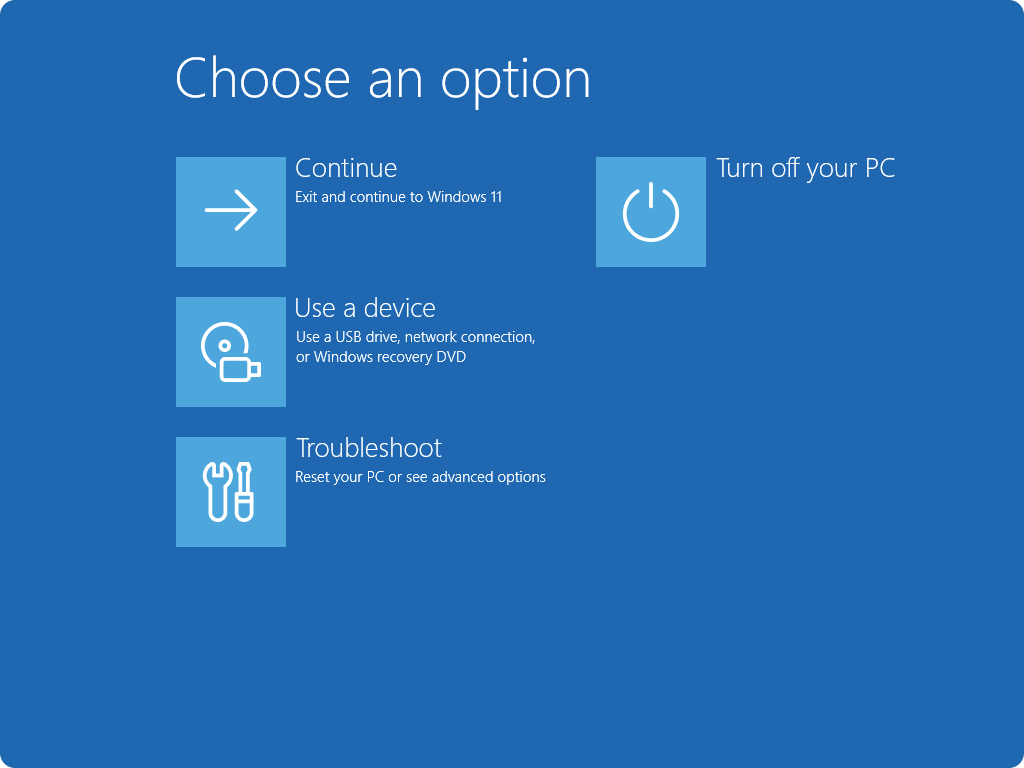
W środowisku Windows RE wybierz pozycję Rozwiązywanie problemów, wybierz pozycję Opcje zaawansowane, a następnie pozycję Przywracanie systemu.


Na liście wyników wybierz punkt przywracania, którego chcesz użyć. Jeśli nie widzisz punktu przywracania, którego chcesz użyć, zaznacz pole Pokaż więcej punktów przywracania, aby wyświetlić więcej punktów przywracania.
Opcjonalnie wybierz opcję Skanuj w poszukiwaniu zależnych programów.
Po znalezieniu odpowiedniego punktu przywracania wybierz pozycję Dalej , a następnie wybierz pozycję Zakończ.
Po zastosowaniu punktu przywracania wybierz pozycję Uruchom ponownie.