

Ważne
Ta funkcja nie jest już dostępna. Zamiast tego należy użyć kopii zapasowej systemu Windows i przywracania.
Czy planujesz uaktualnienie do nowego komputera? Ten przewodnik przeprowadzi Cię przez funkcjonalność, która automatycznie kopiuje pliki, ustawienia i preferencje z poprzedniego komputera na nowy.
Omówienie
Podczas konfigurowania nowego komputera to środowisko ma na celu przeniesienie ważnych danych z poprzedniego komputera na nowy. To oznacza, że możesz rozpocząć korzystanie z nowego komputera bez zmian na wszystkich plikach, ustawieniach i preferencjach.

To środowisko jest dostępne dla kont Microsoft, które nie mają istniejącej kopii zapasowej. Jeśli Twoje konto Microsoft ma istniejącą kopię zapasową, możesz ją przywrócić za pomocą środowiska przywracania systemu Windows.
Uwaga
To środowisko nie jest obecnie dostępne w Chinach.
Co jest przenoszone?
Podczas procesu przenoszenia są kopiowane następujące elementy:
- Wszystkie pliki: Twoje dokumenty, zdjęcia, filmy i inne pliki zapisane w folderach lub na dyskach zostaną przeniesione na nowy komputer.
- Ustawienia i preferencje: Obejmują tapetę, motywy i inne ustawienia personalizacji.
Co nie jest przenoszone?
- Pliki systemowe i systemu operacyjnego, takie jak Program Files, Program Data, Temp itp., są automatycznie wyłączane z transferu.
- Pliki usługi OneDrive nie są przesyłane. Zaloguj się do usługi OneDrive na nowym komputerze, aby uzyskać do nich dostęp.
- Aplikacje zainstalowane na poprzednim komputerze.
- Zapisane hasła i poświadczenia logowania.
- Dyski zaszyfrowane za pomocą funkcji BitLocker. Aby uwzględnić dane z takich dysków, odszyfruj je przed rozpoczęciem transferu.
Wymagania
- Procesor: Ta funkcja jest obecnie obsługiwana na większości komputerów z procesorami Intel i AMD. W przyszłych aktualizacjach planowana jest obsługa dodatkowych architektur procesorów.
- Wersja systemu operacyjnego: na poprzednim komputerze może działać system Windows 10 lub Windows 11, natomiast na nowym komputerze musi działać system Windows 11, wersja 2024 lub nowsza.
- Konto Microsoft: Na nowym komputerze zaloguj się za pomocą konta Microsoft podczas konfiguracji. Upewnij się, że konto nie zawiera już istniejącej kopii zapasowej.
Jak to działa
Transfer odbywa się podczas konfigurowania nowego komputera. Poniżej przedstawiono ten proces krok po kroku:
Krok 1: Przygotowanie poprzedniego komputera
- Upewnij się, że oba komputery są podłączone do tej samej sieci Wi-Fi lub LAN.
- Aby uniknąć przerw w przesyłaniu danych, oba komputery należy podłączać do źródła zasilania na czas trwania procesu transferu.
- Upewnij się, że poprzedni komputer jest aktualny za pomocą najnowszych aktualizacji zbiorczych dla systemu Windows 10 lub Windows 11.
- Otwórz aplikację Kopia zapasowa systemu Windows.
- W aplikacji Kopia zapasowa systemu Windows wybierz opcję Przenieś informacje na nowy komputer, aby rozpocząć parowanie.

Uwaga
Jeśli nie możesz znaleźć opcji transferu, może być konieczne zaktualizowanie poprzedniego komputera.
W obszarze Ustawienia
 na poprzednim komputerze wybierz usługę Windows Update lub użyj poniższego linku:
Wybierz pozycję Sprawdź aktualizacje.
Pobierz i zainstaluj wszystkie aktualizacje.
- Jeśli na poprzednim komputerze działa system Windows 10 i zostanie wyświetlony monit o pobranie systemu Windows 11, zignoruj ten komunikat.
Ponownie uruchom urządzenie.
Wyszukaj ponownie kopię zapasową systemu Windows na pasku wyszukiwania systemu Windows.
Krok 2: Sparuj urządzenia
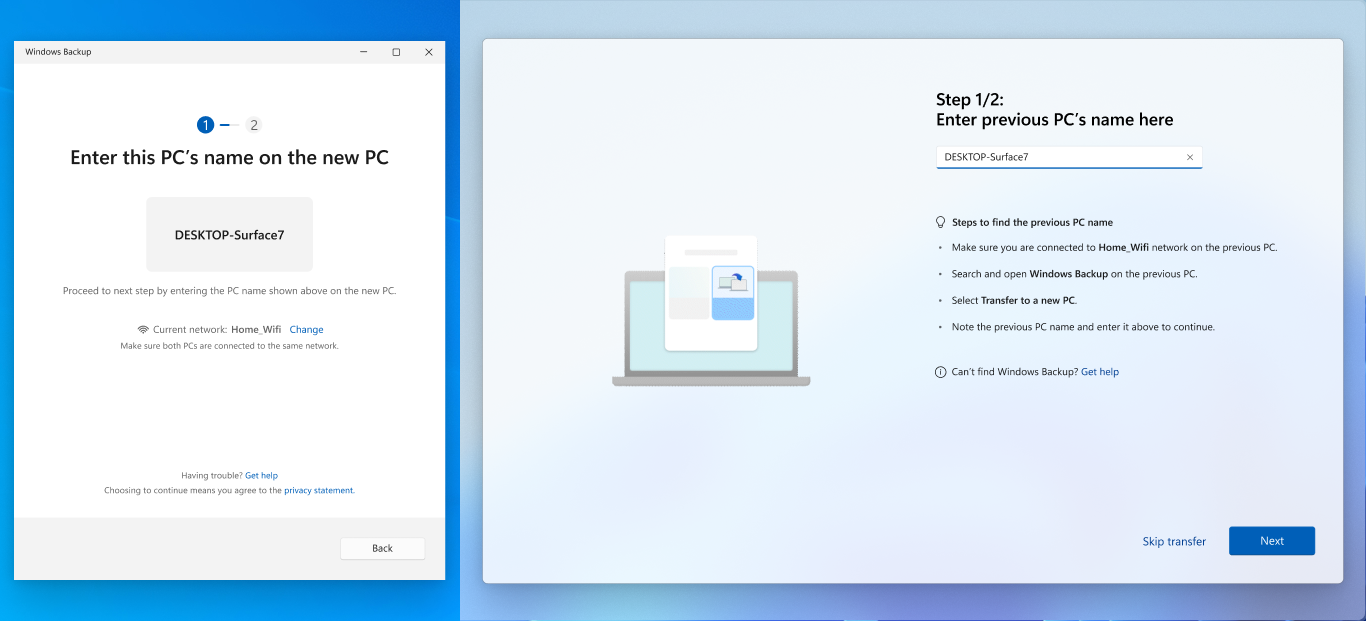
- W aplikacji Kopia zapasowa systemu Windows na poprzednim komputerze będzie widoczna nazwa komputera, którą należy wprowadzić na nowym komputerze.
- Na nowym komputerze zostanie wyświetlony jednorazowy kod, który należy wprowadzić w aplikacji Kopia zapasowa systemu Windows na poprzednim komputerze.
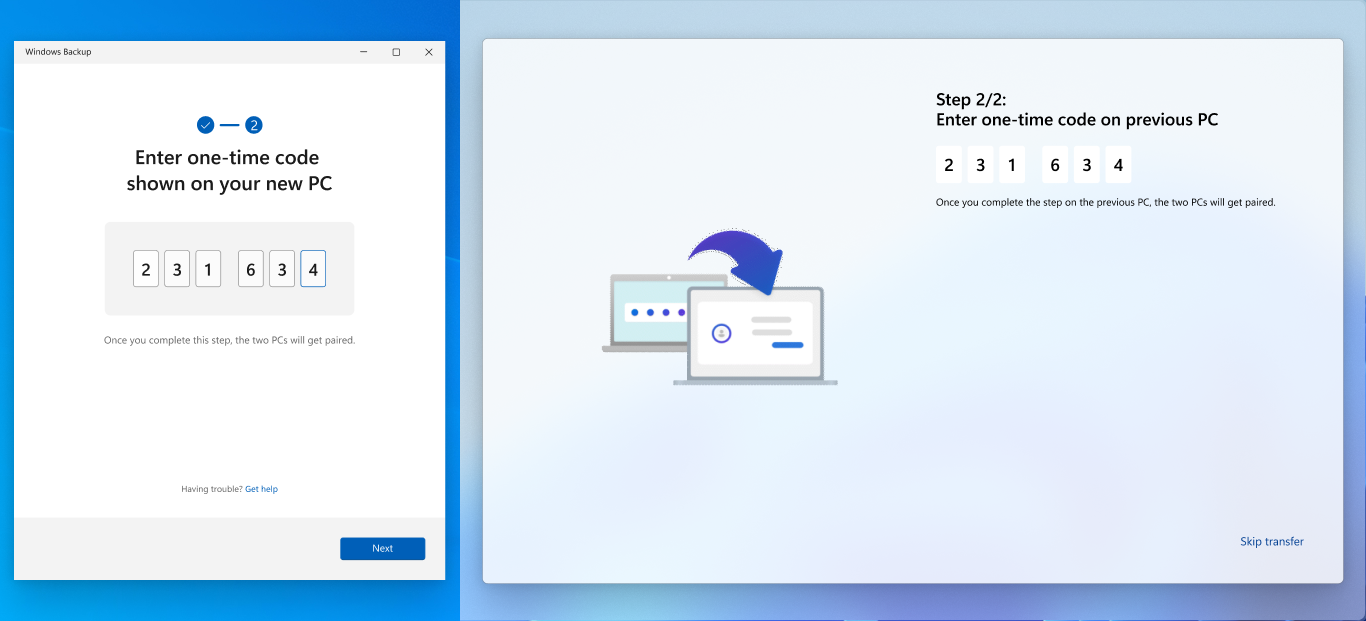
- Po weryfikacji urządzenia zostaną bezpiecznie sparowane.
Krok 3: Wybierz elementy do przeniesienia
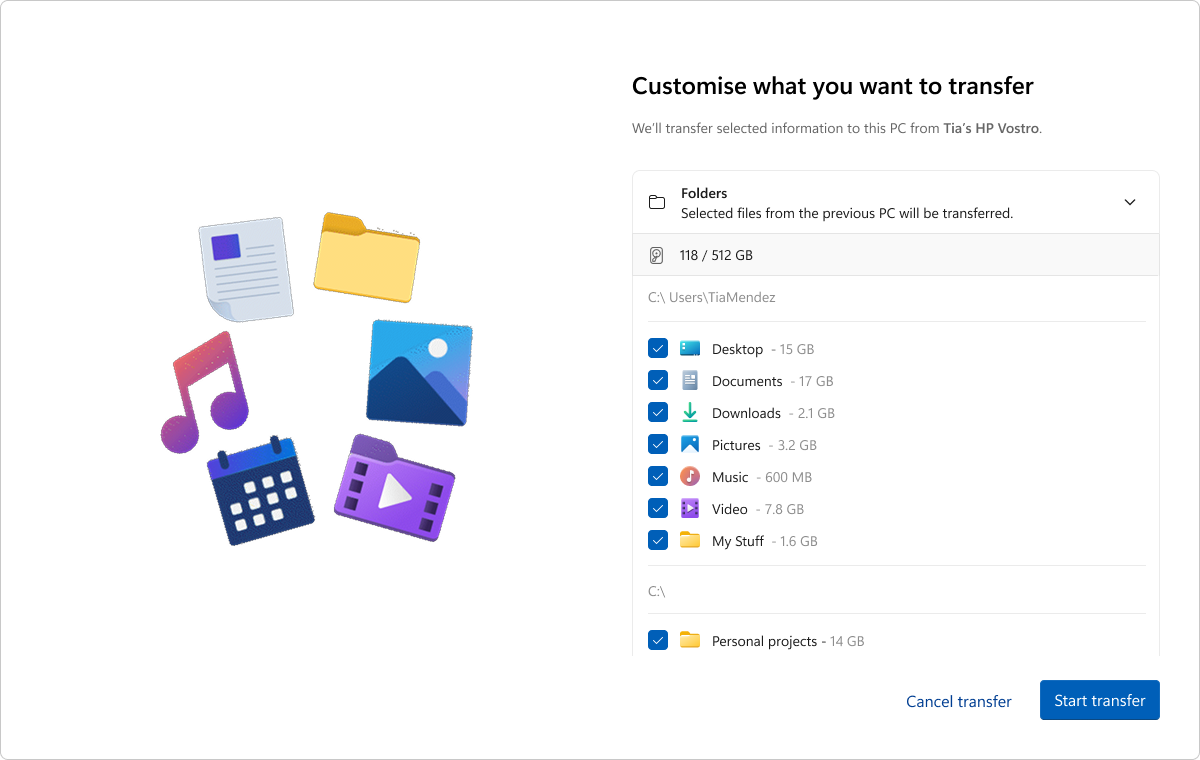
Zostanie wyświetlona lista plików i folderów dostępnych do transferu. Za pomocą menu rozwijanego dostosuj wybór i wybierz elementy do przeniesienia.
Uwaga
Jeśli nowy komputer ma mniej przestrzeni dyskowej niż poprzedni, przed kontynuowaniem należy usunąć zaznaczenie części plików lub folderów, aby zmieściły się w dostępnej przestrzeni.
Krok 4: Rozpocznij transfer
- Wybierz opcję Rozpocznij transfer na nowym komputerze.
- Usiądź wygodnie i zrelaksuj się! Pliki i ustawienia zostaną skopiowane na nowe urządzenie.
- Po zakończeniu przenoszenia otrzymasz podsumowanie tego, co zostało przeniesione. Pozostałe elementy konfiguracji będą kontynuowane jak zwykle.

Uwaga
Jeśli transfer zostanie przerwany z powodu problemu z siecią lub z jakiegokolwiek innego powodu, system Windows automatycznie podejmie próbę wznowienia przesyłania. Jeśli system Windows nie może wznowić transferu, możesz ponownie uruchomić transfer.