Wykonaj jedną z następujących czynności:
- Wybierz pozycję Wstaw>obrazy>To urządzenie , aby wyświetlić obraz na komputerze.
- Wybierz pozycję Wstaw>obrazy>stockowe, aby uzyskać obrazy wysokiej jakości lub tła.
- Wybierz pozycję Wstaw>obrazy>w trybie online dla obrazu w sieci Web.
Wybierz obraz, którego chcesz użyć, a następnie wybierz pozycję Wstaw.
Zmienianie rozmiaru i przenoszenie obrazów
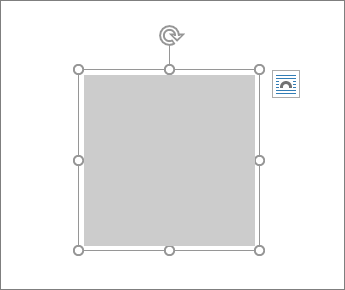
Aby zmienić rozmiar obrazu, zaznacz obraz i przeciągnij uchwyt znajdujący się w rogu.
Aby zawinąć tekst wokół obrazu, zaznacz obraz, a następnie wybierz opcję zawijania.
Porada
Wybierz opcję inną niż Równo z tekstem, aby móc przenosić obraz w obrębie strony: zaznacz obraz i przeciągnij go.
Co z EPS?
Nie można już wstawiać plików EPS do dokumentów pakietu Office. Aby uzyskać szczegółowe informacje, zobacz Obsługa obrazów EPS została wyłączona na platformie Microsoft 365.
Ważne
- Wycofaliśmy funkcję "Wstaw zdjęcie z urządzenia przenośnego" w aplikacjach pakietu Microsoft Office dla systemu Windows i w Internecie. Ta funkcja została wycofana z powodu bieżących luk w zabezpieczeniach i niskiego użycia.
-
Ta funkcja została wyłączona we wszystkich aplikacjach pakietu Office od 22 sierpnia 2025 r.
Wstawianie obrazu w programie Word, PowerPoint lub Excel
Kliknij miejsce w dokumencie, w którym chcesz wstawić obraz.
Na karcie Wstawianie kliknij pozycję Obraz.
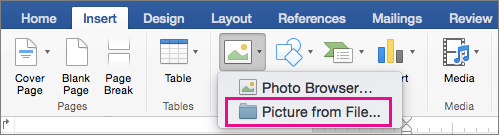
Wybierz opcję, która ma być używana do wstawiania obrazów.
Opcja Przeglądarka zdjęć ułatwia przeglądanie zestawów zdjęć dostępnych na komputerze, na przykład zdjęć znajdujących się w programie iPhoto lub Photo Booth.
Obraz z pliku umożliwia przeglądanie struktury plików na komputerze w poszukiwaniu zdjęć.
Po znalezieniu odpowiedniego obrazu przeciągnij go z przeglądarki zdjęć do dokumentu lub kliknij pozycję Wstaw w przeglądarce plików.
Porada
Obraz zostanie osadzony w dokumencie. Jeśli obraz ma duży rozmiar pliku i sprawia, że dokument jest za duży, możesz zmniejszyć rozmiar dokumentu, wstawiając link do obrazu, zamiast go osadzać. W oknie dialogowym Wybieranie obrazu zaznacz pole wyboru Połącz z plikiem.
Wstawianie obrazu w programie Outlook
Zamiast dołączać plik, można wstawić obraz lub zdjęcie w treści wiadomości e-mail. Aby można było wstawić obraz, w wiadomości musi być używane formatowanie HTML. W starszej wersji programu Outlook wybierz pozycję Opcje i wybierz pozycję HTML w obszarze Formatowanie tekstu.
- W treści wiadomości kliknij w miejscu, w którym chcesz dodać obraz.
- Na pasku narzędzi nad wiadomością lub Formatuj na pasku menu u góry wybierz pozycję Wstaw obraz.

- Wybierz opcję, która ma być używana do wstawiania obrazów.
Opcja Przeglądarka zdjęć ułatwia przeglądanie zestawów zdjęć dostępnych na komputerze, na przykład zdjęć znajdujących się w programie iPhoto lub Photo Booth.
Obraz z pliku umożliwia przeglądanie struktury plików komputera w celu wyszukania zdjęć.
- Po znalezieniu odpowiedniego obrazu przeciągnij go z przeglądarki zdjęć do dokumentu lub kliknij pozycję Otwórz w przeglądarce plików.
W razie potrzeby zmień rozmiar obrazu, klikając jeden z uchwytów otaczających obraz i przeciągając go. Kliknij uchwyt u góry obrazu, aby obrócić obraz.

Zamienianie obrazu w programie Word, PowerPoint lub Excel
- Przytrzymaj naciśnięty klawisz sterowania i zaznacz obraz, a następnie wybierz pozycję Zmień obraz.
- Znajdź nowy obraz na komputerze, a następnie kliknij pozycję Wstaw.
Zobacz też
Przycinanie obrazu
Przenoszenie, obracanie i grupowanie obrazów, pól tekstowych oraz innych obiektów w pakiecie Office dla komputerów Mac
Ważne
- Wycofaliśmy funkcję "Wstaw zdjęcie z urządzenia przenośnego" w aplikacjach pakietu Microsoft Office dla systemu Windows i w Internecie. Ta funkcja została wycofana z powodu bieżących luk w zabezpieczeniach i niskiego użycia.
-
Ta funkcja została wyłączona we wszystkich aplikacjach pakietu Office od 22 sierpnia 2025 r.
Obrazy sprawiają, że dokumenty są bardziej atrakcyjne i łatwiejsze do zrozumienia. Istnieją różne sposoby wstawiania obrazu w Word sieci Web. Oto szczegółowy opis każdego z nich.
Wstawianie obrazu z komputera
- Umieść kursor w miejscu, w którym chcesz wstawić obraz.
- Na karcie Wstawianie wybierz pozycję Obraz>To urządzenie.
- Przejdź do odpowiedniej lokalizacji na komputerze > , wybierając obraz> , klikając pozycję Otwórz.
Wstawianie obrazu z usługi OneDrive
- Umieść kursor w miejscu, w którym chcesz wstawić obraz.
- Na karcie Wstawianie wybierz pozycję Obraz>w usłudze OneDrive.
- Przejdź do odpowiedniej lokalizacji w usłudze OneDrive > , wybierając obraz> , klikając pozycję Wstaw.
Wstawianie z obrazów stockowych
Umieść kursor w miejscu, w którym chcesz wstawić obraz.
Na karcie Wstawianie wybierz pozycję Obrazy>stockowe.
Wybierz obraz z kolekcji obrazów pokazanych w oknie dialogowym. Możesz również wpisać szukane informacje w polu Wyszukaj , aby znaleźć żądany obraz.

Po wybraniu odpowiedniego obrazu kliknij pozycję Wstaw. Wstawianie obrazu z sieci Web
Umieść kursor w miejscu, w którym chcesz wstawić obraz.
Na karcie Wstawianie wybierz pozycję Wyszukiwanie obrazów>w sieci Web.
Wybierz kategorię lub wyszukaj obraz, wpisując tekst w polu Wyszukaj .

Po wyświetleniu wyników wyszukiwania możesz opcjonalnie wybrać przycisk Filtr , aby zawęzić wyniki wyszukiwania za pomocą filtrów Rozmiar, Typ, Kolor, Układ i licencjonowania .
Po wybraniu odpowiedniego obrazu kliknij pozycję Wstaw.
Ponadto możesz wkleić obraz, kopiując go ze źródła, lub przeciągnąć i upuścić obraz na Word dla sieci Web.
