Wskazówka: Klip wideo nie jest w Twoim języku? Spróbuj wybrać przycisk Podpisy kodowane  .
.
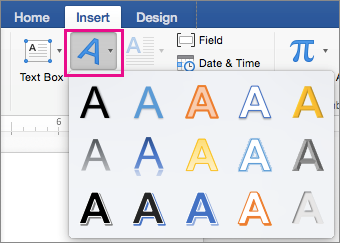
Przejdź do pozycji Wstawianie>obiektu WordArt
Wybierz odpowiedni styl obiektu WordArt.
Wpisz tekst.

Uwaga
Aby przekonwertować istniejący tekst na obiekt WordArt, zaznacz go, a następnie wybierz pozycję Wstaw>obiekt WordArt.
Zmienianie koloru
Zaznacz tekst WordArt, który chcesz zmienić.
Na karcieFormatowanie kształtu lubNarzędzia do rysowaniazaznaczWypełnienie tekstu lubKontury tekstu, a następnie wybierz odpowiedni kolor.

Kliknij lub naciśnij poza polem tekstowym, aby zobaczyć rezultat.

Wybieranie efektu tekstowego
Zaznacz tekst WordArt, który chcesz zmienić.
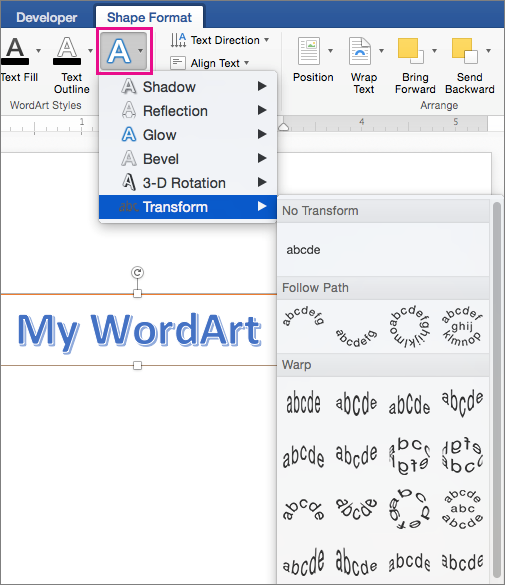
Przejdź do obszaru Formatowanie kształtu lub Narzędzia do rysowania Formatowanie>przekształcania efektów tekstowych>.

Wybierz odpowiedni efekt.
Kliknij poza polem tekstowym, aby zobaczyć rezultat.
Aby uzyskać więcej informacji na temat kształtowania obiektu WordArt, zobacz Tekst krzywej wokół okręgu lub innego kształtu.
Obracanie
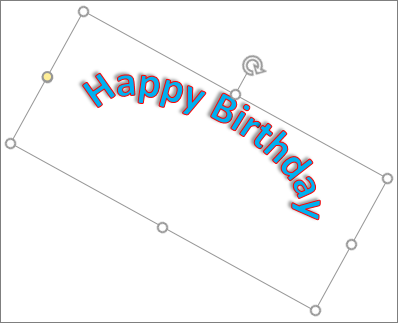
Zaznacz obiekt WordArt, a następnie przeciągnij okrągły uchwyt obrotu w górnej części pola.
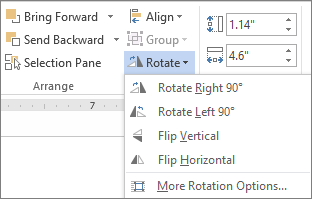
Aby przerzucić obiekt WordArt lub obrócić go o 90 stopni, przejdź do obszaru Formatowanie kształtu lub Narzędzia do rysowania —>Obróć, a następnie wybierz odpowiednią opcję.
Zmienianie czcionki
- Zaznacz tekst WordArt, który chcesz zmienić.
- Przejdź do Strona główna i wybierz opcje, takie jak styl czcionki, rozmiar czcionki lub podkreślenie.
Usuwanie obiektu WordArt
Kliknij dwukrotnie obiekt WordArt, który chcesz usunąć, a następnie naciśnij klawisz Delete.