Po skonfigurowaniu listy adresów w arkuszu kalkulacyjnym programu Excel można używać korespondencji seryjnej w programie Word do tworzenia etykiet wysyłkowych. Upewnij się, że dane są wolne od błędów i jednorodnie sformatowane.
Etykiety zostaną wydrukowane za pomocą menu kreatora. Przejdź do pozycji Korespondencja Rozpocznij>korespondencję seryjną>— Kreator korespondencji seryjnej krok po kroku.
W menu Korespondencja seryjna wybierz pozycję Etykiety.
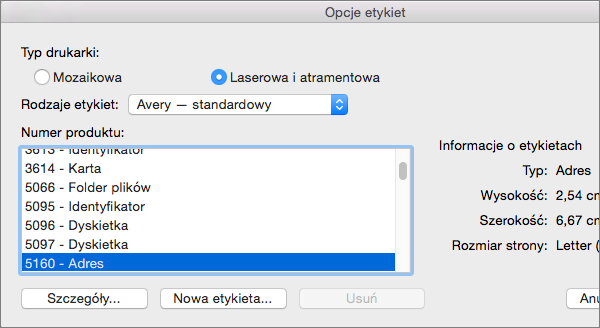
Wybierz pozycję Dalej:Opcje etykiet dokumentu >początkowego, aby wybrać rozmiar etykiety. Wybierz dostawców etykiet i numer produktu. Numer produktu znajduje się na opakowaniu etykiet. Wybierz przycisk OK.
Porada
Jeśli żadna z opcji nie pasuje do etykiet, wybierz pozycję Nowa etykieta, wprowadź informacje o etykiecie i nadaj jej nazwę. Kliknij przycisk OK, aby dodać nową etykietę do listy Numer produktu.
Wybierz pozycję Dalej: Wybierz adresatów>Przeglądaj , aby przekazać listę adresów. Wybierz tabelę listy adresowej, a następnie otwórz>ok.
Wybierz pozycję Dalej: Rozmieść etykiety>Blok adresu , aby dodać informacje o adresatach. Wybierz przycisk OK. Aby zreplikować pierwszą etykietę, wybierz pozycję Aktualizuj wszystkie etykiety.
Wybierz pozycję Podgląd etykiet, aby edytować szczegóły, takie jak odstępy między akapitami.
Wybierz pozycję Zakończ postęp. Wybierz pozycję Drukuj>OK>, aby wydrukować etykiety.
Przejdź do pozycji Zapisywanie pliku>, jeśli chcesz zapisać dokument.
Potrzebujesz więcej?
Źródła danych, których można użyć do korespondencji seryjnej
Aby utworzyć stronę etykiet z grafiką, zobacz Dodaj grafikę do etykiet
Aby dodać kody kreskowe do etykiet listy adresowej, zobacz Dodawanie kodów kreskowych do etykiet