Wskazówka: Klip wideo nie jest w Twoim języku? Spróbuj wybrać przycisk Podpisy kodowane  .
Zaznacz obraz.
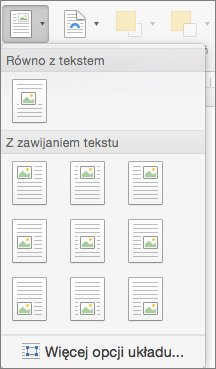
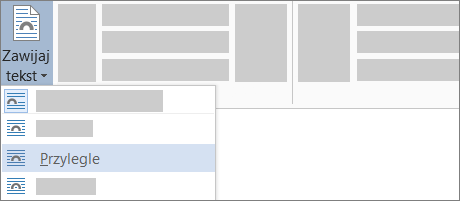
Wybierz pozycję Opcje układu.
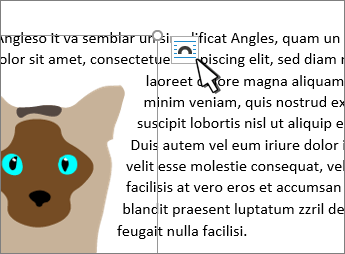
Wybierz układ.
Porada
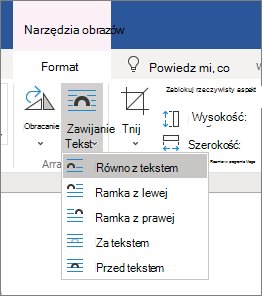
Opcja Równo z tekstem umieszcza obraz w akapicie, tak jakby był tekstem. Podczas dodawania lub usuwania tekstu obraz będzie zmieniać położenie. Pozostałe opcje pozwalają przenosić obraz w obrębie strony — tekst otacza obraz.
Aby uzyskać więcej informacji na temat opcji zawijania tekstu i punktów zawijania, zobacz Opcje zawijania tekstu.
Umieszczanie obrazu w lewym górnym rogu dokumentu
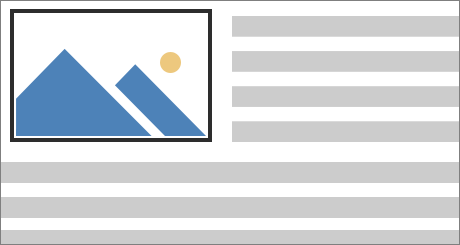
Możesz dodać obraz w lewym górnym rogu dokumentu i spowodować, że tekst będzie go otaczać.
Zaznacz obraz.
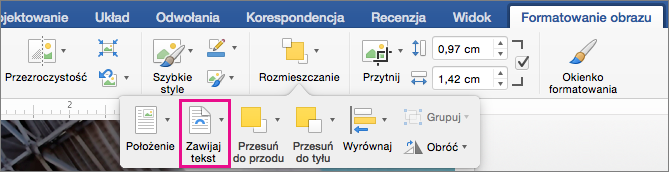
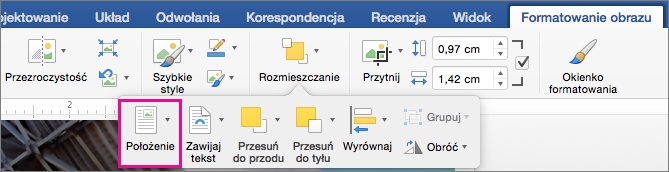
Przejdź do pozycji Format obrazu lub Formatowanie>położenia, a następnie w obszarze Formatuj z zawijaniem tekstu wybierz pozycję U góry z lewej.
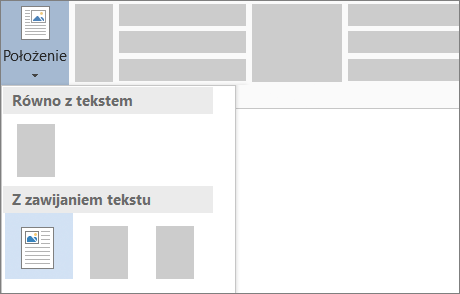
Porada
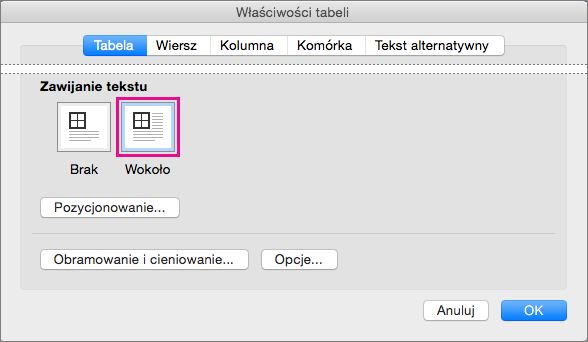
Możesz przeciągnąć obraz po dokumencie i wyrównać go w dowolny sposób. Wprowadź niestandardowe zmiany zawijania wyrazów, wybierając pozycję Formatuj>zawijanie tekstu>Więcej opcji układu.
Umieszczanie obrazu w środku dokumentu
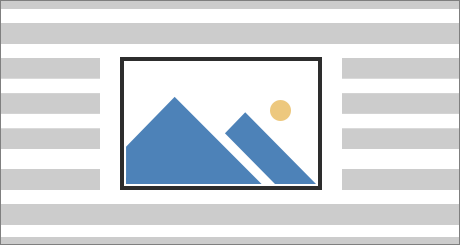
Możesz dodać obraz w środku dokumentu i spowodować, że tekst będzie go otaczać.
Zaznacz obraz.
Przejdź do pozycji Format obrazu lub Formatuj>zawijanie tekstu>w formie kwadratu.
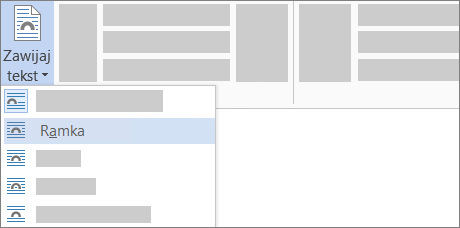
Wybierz pozycję Położenie>więcej opcji układu.
Na karcie Położenie wybierz pozycję Wyrównanie i zmień pole listy rozwijanej na wartość Do środka.
Obok pozycji względem wybierz pozycję Strona, a następnie wybierz pozycję OK.
Uwaga
Możesz przeciągnąć obraz po dokumencie i wyrównać go w dowolny sposób. Wprowadź niestandardowe zmiany zawijania wyrazów, klikając pozycję Formatuj>zawijanie tekstu>Więcej opcji układu.
Dostosowywanie zawijania tekstu wokół kształtu przy użyciu punktów zawijania
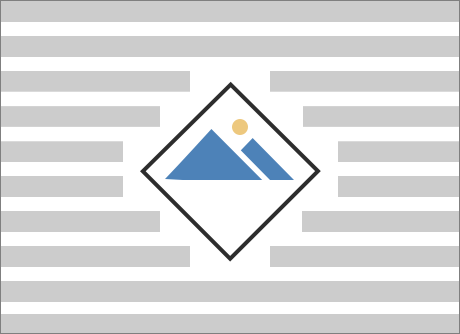
Możesz dodać obraz do dokumentu i spowodować, że tekst będzie go otaczać, dopasowując się do jego kształtu.
Porada
Aby uzyskać najlepszy rezultat, użyj obrazu o przezroczystym lub białym tle albo o tle z pełnym kolorem.
Zaznacz obraz i przeciągnij go na środek strony lub w dowolne inne miejsce.
Przejdź do pozycji Format obrazu lub Formatuj>zawijanie tekstu>.
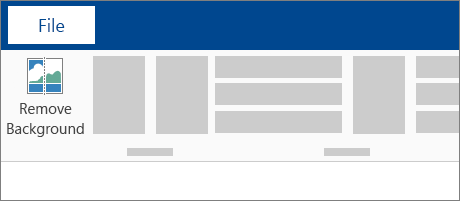
Na karcie Formatowanie wybierz pozycję Usuń tło.
Uwaga
Tła nie można usuwać z obrazów wektorowych.
Wybierz dowolne miejsce poza obrazem, aby zobaczyć, jak tekst dopasował się do kształtu obrazu.
Dostosowywanie zawijania tekstu
Jeśli między tekstem a obrazem jest zbyt duży odstęp, możesz ustawić punkty zawijania ręcznie.
Zaznacz obraz, przejdź do pozycji Format obrazu lub Formatowanie i wybierz pozycję Zawijaj tekst Edytuj>punkty zawijania.
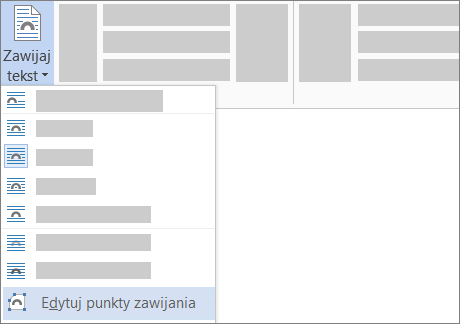
Przeciągaj czarne punkty zawijania bliżej lub dalej względem obrazu, aż uzyskasz zadowalający rezultat. Przeciągnij czerwoną linię, aby utworzyć dodatkowe punkty zawijania.
Aby uzyskać więcej informacji na temat opcji zawijania tekstu i punktów zawijania, zobacz Opcje układu.
Umieszczanie obrazu równo z tekstem
Obrazy umieszczane w wierszu są związane z miejscem wstawienia w tekście i są traktowane podobnie jak dowolny znak tekstu — „równo z tekstem”. Przenoszone są automatycznie wraz z otaczającym go tekstem.
- Zaznacz obraz.
- Przejdź do pozycji Format obrazu lub Formatowanie i wybierz pozycję Zawijaj tekst>równo z tekstem.
Wymuszanie pozostawania obrazu na miejscu
Możesz zapewnić, że podczas dodawania bądź usuwania tekstu obraz będzie pozostawać na swoim miejscu.
- Zaznacz obraz.
- Przejdź do pozycji Format obrazu lub Formatowanie i wybierz pozycję Zawijajpozycję poprawki tekstu > na stronie.