Gdy udostępniasz dokument innym osobom i udzielasz im uprawnień do edytowania, zmiany wprowadzone przez wszystkie osoby są wprowadzane w tym samym dokumencie.
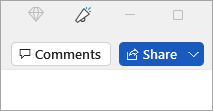
W prawym górnym rogu powyżej wstążki wybierz pozycję Udostępnij.
Uwaga
Zapisz dokument w usłudze OneDrive, jeśli jeszcze go tam nie ma.
Wprowadź imiona i nazwiska lub adresy e-mail osób, którym chcesz udostępnić zawartość, i dostosuj ich uprawnienia.
Dodaj wiadomość (opcjonalnie) i wybierz pozycję Wyślij.
Osoby, którym udostępniasz zawartość, otrzymają od Ciebie wiadomość e-mail z linkiem do dokumentu.
W prawym górnym rogu powyżej wstążki wybierz pozycję Udostępnij.
Uwaga
Zapisz dokument w usłudze OneDrive, jeśli jeszcze go tam nie ma.
Wprowadź imiona i nazwiska lub adresy e-mail osób, którym chcesz udostępnić zawartość, i dostosuj ich uprawnienia.
Dodaj wiadomość (opcjonalnie) i wybierz pozycję Wyślij.
Osoby, którym udostępniasz zawartość, otrzymają od Ciebie wiadomość e-mail z linkiem do dokumentu.
W górnym rogu wybierz pozycję Udostępnij.
Jeśli dokument nie jest jeszcze zapisany w usłudze OneDrive, postępuj zgodnie z monitami, aby go przekazać.
Wpisz nazwy lub adresy e-mail osób, którym chcesz udostępnić plik.
Wybierz odpowiednie uprawnienie udostępniania.
Dodaj wiadomość (opcjonalnie), a następnie wybierz pozycję Wyślij.
