
Seu computador Windows vem com uma solução de backup única, Backup do Windows, que ajuda você a fazer backup de muitas das coisas mais importantes para você. De seus arquivos, temas e configurações a muitos de seus aplicativos instalados e Wi-Fi informações, Backup do Windows protege o que importa e torna mais fácil do que nunca mudar para um novo computador.
Este guia descreve como usar Backup do Windows e as diferentes configurações para fazer backup e restaurar itens-chave no computador Windows.
Fazer backup do computador
Etapa 1: entrar com um conta Microsoft
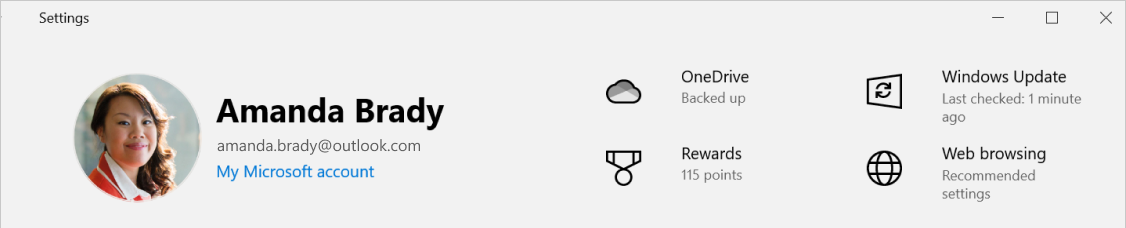
Essa é a conta associada ao Windows, Microsoft 365, OneDrive, Xbox e outros. Suas informações de backup serão armazenadas em sua conta Microsoft, portanto, acessá-las em um novo computador é tão fácil quanto se conectar.
No aplicativo
 em seu dispositivo Windows, selecione Contas>Suas informações ou use o seguinte atalho:
Selecione Entrar com uma conta Microsoft. Você verá essa opção somente se estiver usando uma conta local. Se você vir Entrar com uma conta local em vez disso, você já está usando sua conta Microsoft
Importante
Atualmente, o aplicativo Backup do Windows está focado em dispositivos de consumidor - por exemplo, dispositivos que podem ser usados entrando em uma MSA (conta pessoal da Microsoft) como *@outlook.com , *@live.com e assim por diante. As contas da Microsoft do trabalho ou da escola não funcionarão.
Etapa 2: fazer backup de suas pastas
Backup do Windows é uma parada simples e fácil para todas as suas necessidades de backup. Sua conta microsoft gratuita vem com 5 GB de armazenamento em nuvem do OneDrive (e mais armazenamento está disponível para compra se você precisar) e fazer backup de suas pastas sincroniza as pastas especificadas para sua conta do OneDrive, tornando-as instantaneamente acessíveis em todos os computadores que você usa com essa conta Microsoft. E como eles são sincronizados com o OneDrive, depois que você entrar no OneDrive em um novo computador, esses arquivos estarão disponíveis para você mais uma vez.
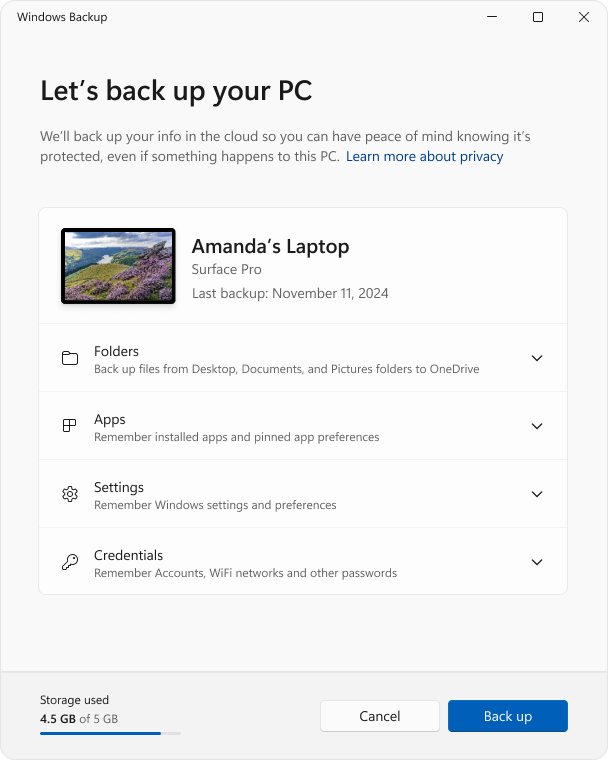
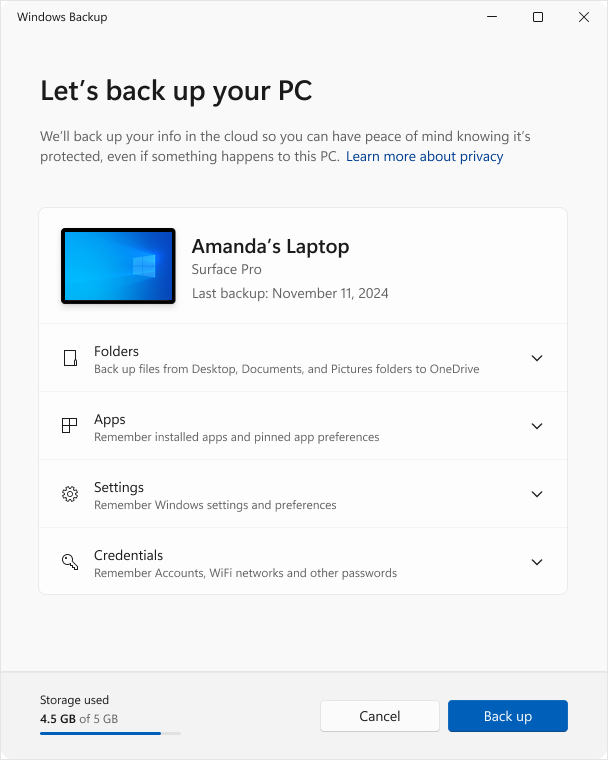
Para abrir Backup do Windows, pesquise-o no menu Iniciar:
- Selecione Iniciar

- Digite backupe selecione Backup do Windows nos resultados
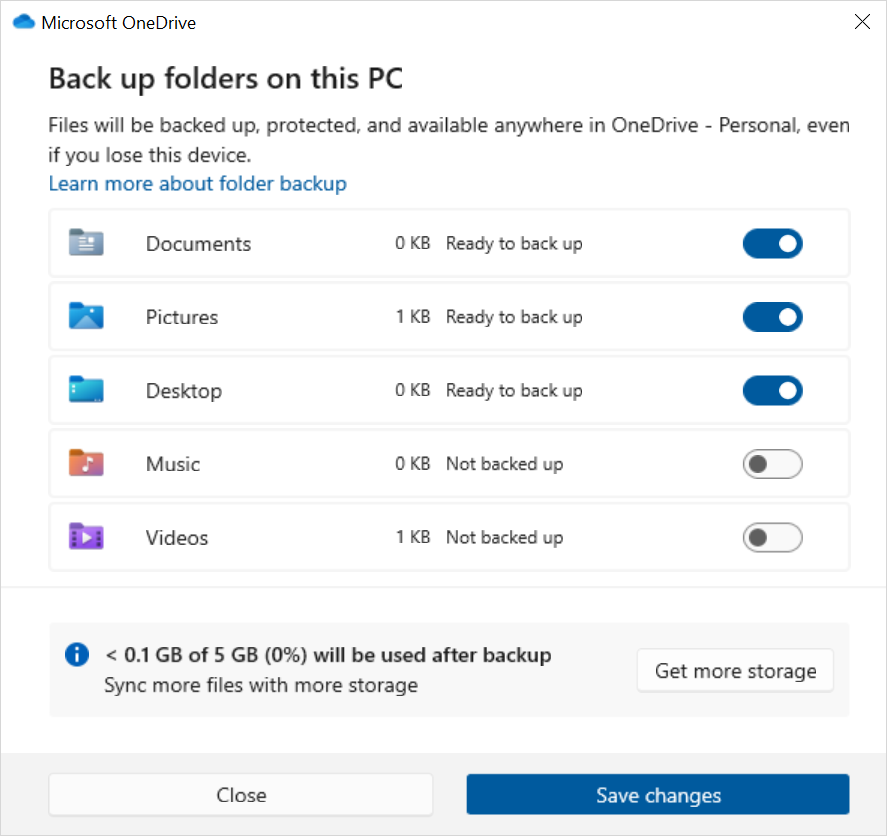
- Expanda Pastas e selecione qual das pastas de usuário você deseja fazer backup no OneDrive. Você pode fazer backup das pastasÁrea de Trabalho, Documentos, Imagens, Vídeos e Música alternando a opção para cada pasta para Ativar
Dica
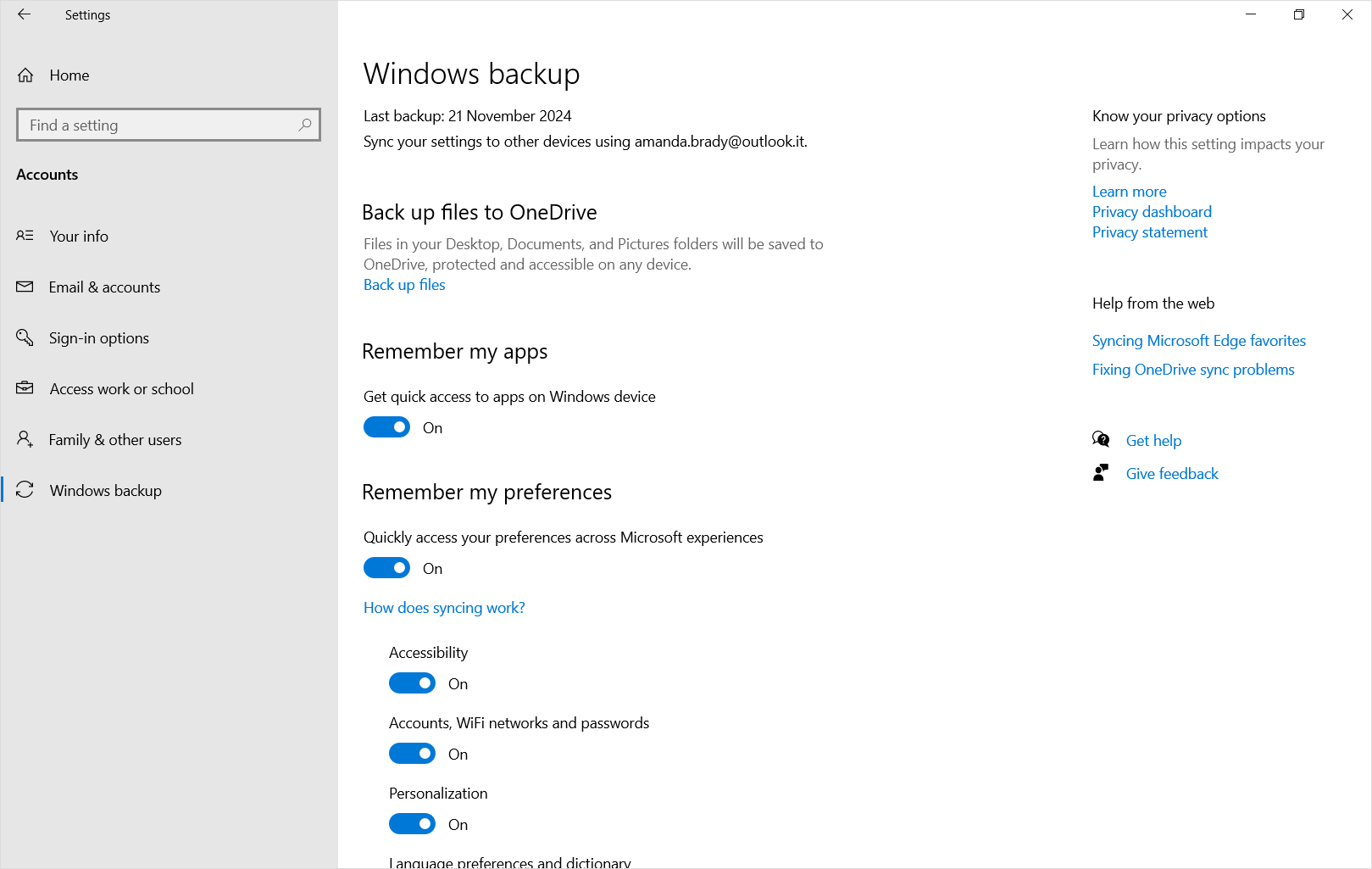
você também pode gerenciar Backup do Windows configuração de Configurações. No aplicativo em seu dispositivo Windows, selecione Contas> debackup do Windows.
Etapa 3: fazer backup de suas configurações e preferências
Com Backup do Windows você tem a flexibilidade de escolher quais configurações e preferências do Windows você gostaria de fazer backup. As opções disponíveis são:
Aplicativos instalados
Acessibilidade
Contas, Wi-Fi rede e senhas
Personalização como Papel de Parede, cor, tema, layout de início etc.
Observação
A personalização requer a entrada do OneDrive e o armazenamento disponível. As preferências de personalização não serão apoiadas se você tiver armazenamento insuficiente do OneDrive.
Preferências de idioma e dicionário
Outras configurações do Windows
Para marcar o status de todas essas configurações de Backup do Windows, expanda cada elemento. Para fazer backup de uma configuração, alterne-a.
Observação
Se essas configurações tiverem sido apoiadas no passado (e algumas forem por padrão), elas serão exibidas como Backup e a opção de alternância não estará disponível. Se você quiser parar de fazer backup, consulte Modificar sua configuração de backup.
Depois de configurar tudo da maneira desejada, selecione Fazer backup.
Se você receber um erro do OneDrive ao tentar fazer backup, é possível que você não esteja conectado ao OneDrive, tenha armazenamento insuficiente ou que possa haver outro problema com o OneDrive que precisa ser resolvido para que Backup do Windows funcione. Para obter mais informações, consulte Corrigir problemas de Sincronização do OneDrive.
Etapa 4: Hora de relaxar!
Está tudo pronto! Suas pastas e configurações são backup e você pode acessar seus arquivos em todos os computadores em que você entra com essa conta Microsoft.
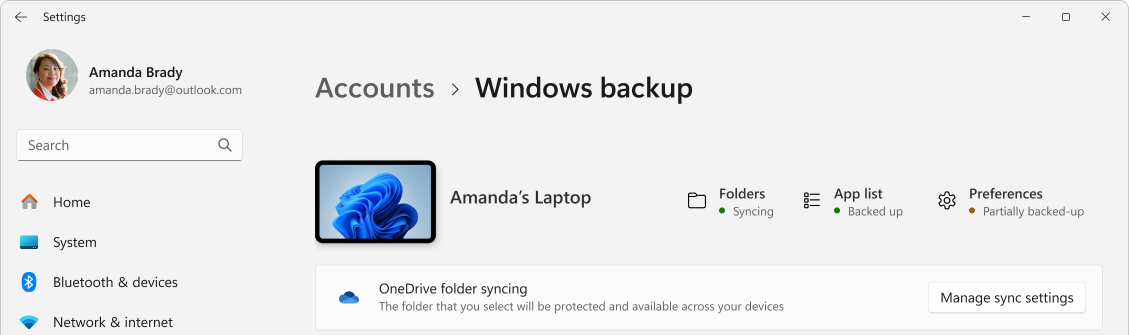
Se você quiser marcar e garantir que tudo ainda esteja com backup, você pode abrir o aplicativo Backup do Windows e ele exibirá o estado atual do backup.
Você também pode marcar o status no aplicativo , selecione Contas de>backup do Windows
E minhas preferências do Microsoft Edge?
Para navegar facilmente na Web de qualquer um dos seus dispositivos e manter seus favoritos organizados, entre no Microsoft Edge e ative a sincronização.
Entrar para sincronizar os dispositivos Microsoft Edge
Modificar sua configuração de backup
Se você quiser alterar sua configuração de backup, abra Configurações ConfiguraçõesApp>Contas> doWindows backup ou use o seguinte atalho:
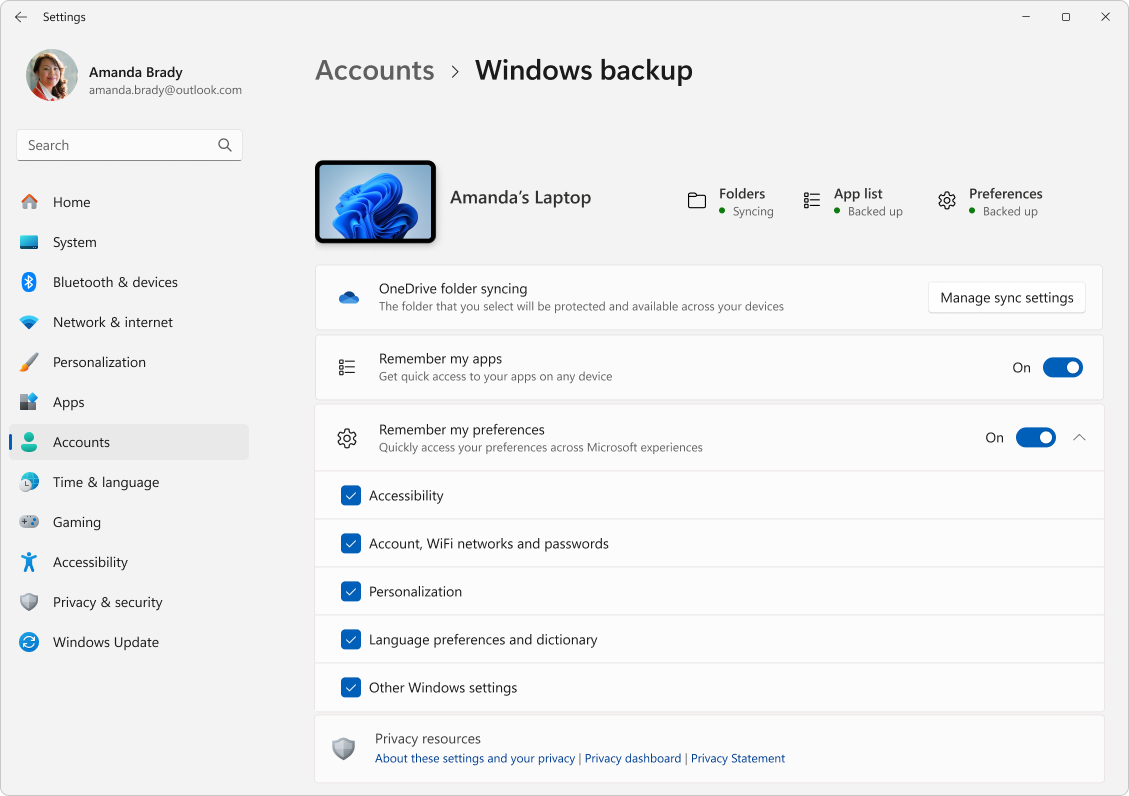
Para alterar a sincronização de pastas para o OneDrive, selecione Gerenciar configurações de sincronização em sincronização de pastas do OneDrive e alterne as pastas que você deseja fazer backup
Para modificar o backup de aplicativos, use o alternância Lembrar dos meus aplicativos. Essa configuração não está disponível para contas corporativas ou escolares, e o Windows não se lembra de seus aplicativos para contas corporativas ou escolares
Para modificar o backup das configurações, use as caixas de seleção listadas em Lembrar das minhas preferências, garantindo que as caixas de seleção de qualquer um dos itens que você deseja fazer backup sejam marcadas. Se você ativar a opção Outras configurações do Windows, o Windows também sincronizará algumas configurações do dispositivo (para, por exemplo, impressoras e opções de mouse), configurações do Explorador de Arquivos e preferências de notificação. Essa opção estará disponível para uma conta corporativa ou de estudante se ela for permitida pela sua organização. Para obter mais informações, consulte Habilitar o Roaming do Estado Da Empresa no Microsoft Entra ID
Se você desativou o backup e deseja excluir os dados que foram apoiados anteriormente em sua conta Microsoft, visite sua página Dispositivos de Conta da Microsoft, localize a seção Configurações sincronizadas na nuvem na parte inferior da página e selecione e selecione Limpar configurações armazenadas.

Restaurar o PC
Como fazer restaurar uma cópia de segurança?
Estamos de costas! Quando obtém um novo PC ou se tiver de reinstalar o Windows, quando o estiver a configurar, basta iniciar sessão com a mesma conta Microsoft que utilizou para fazer a cópia de segurança aqui. Veremos que tem cópias de segurança e perguntar-lhe-emos se pretende restaurar uma.
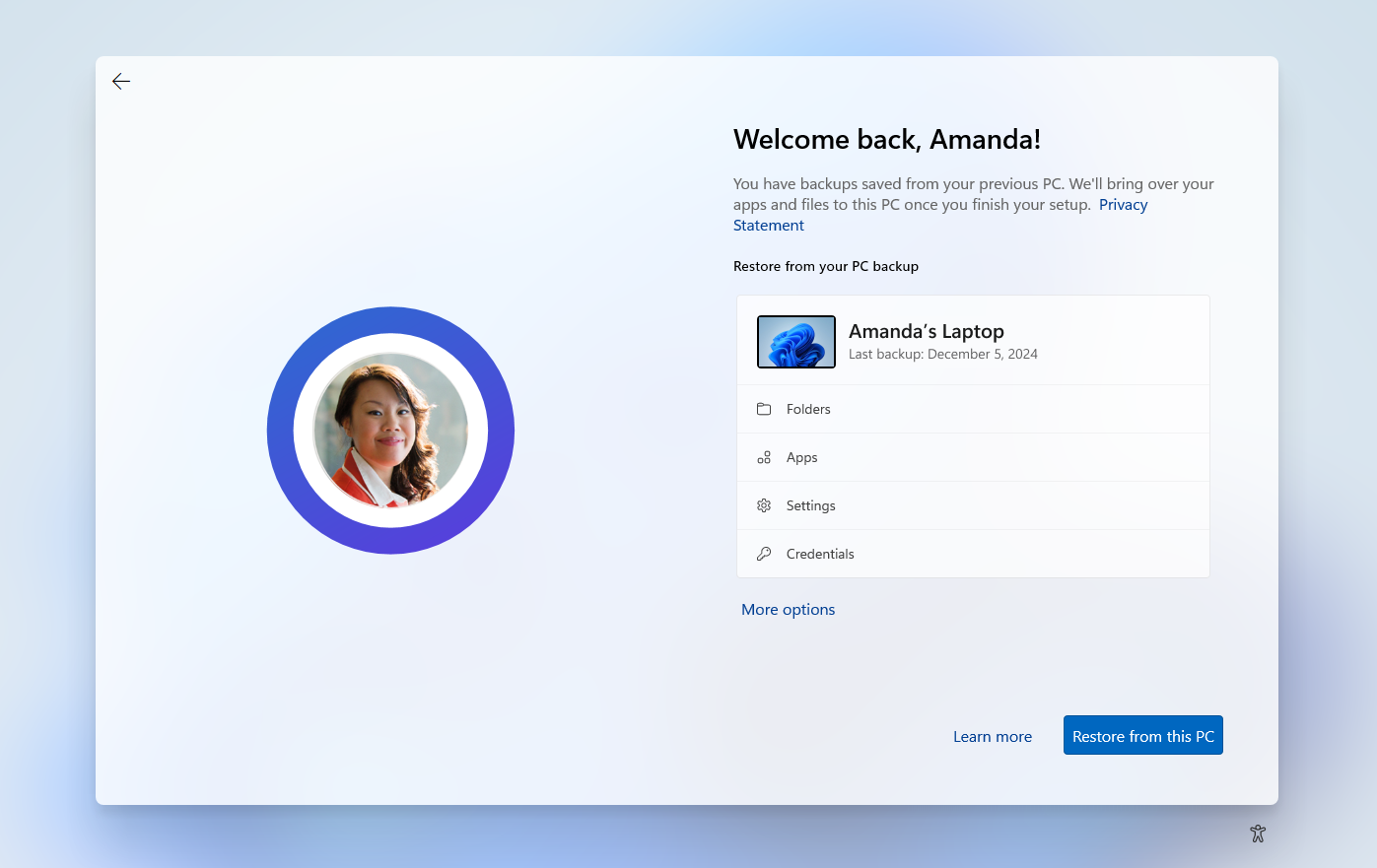
Se tiver mais do que um PC em cópia de segurança, pode selecionar Mais opções e selecionar a cópia de segurança a partir da qual pretende restaurar. Quando chegar ao seu ambiente de trabalho, tudo estará lá à sua espera!
- Os pinos das suas aplicações são restaurados onde os deixou. As aplicações disponíveis na Microsoft Store podem ser restauradas ao selecionar no pin da aplicação para começar. Para aplicações que não estão disponíveis na Loja, será direcionado para a Web para transferir o instalador
- As suas definições mais importantes também serão restauradas no seu novo dispositivo. Para obter uma lista completa das definições suportadas, veja Catálogo de Definições do Backup do Windows
- Files pode ser restaurada em qualquer altura ao iniciar sessão no OneDrive com a mesma conta Microsoft que utilizou para efetuar a cópia de segurança original