
Importante
Esse recurso não está mais disponível. Use Backup do Windows e Restaurar em vez disso.
Você está planejando atualizar para um novo PC? Este painel orienta você por uma funcionalidade que copia automaticamente seus arquivos, configurações e preferências do seu PC anterior para o novo.
Visão geral
Ao configurar o novo PC, esta experiência foi projetada para transferir seus dados importantes do PC anterior para o novo. Isso significa que você pode começar a usar o novo PC com todos os seus arquivos, configurações e preferências intactos.
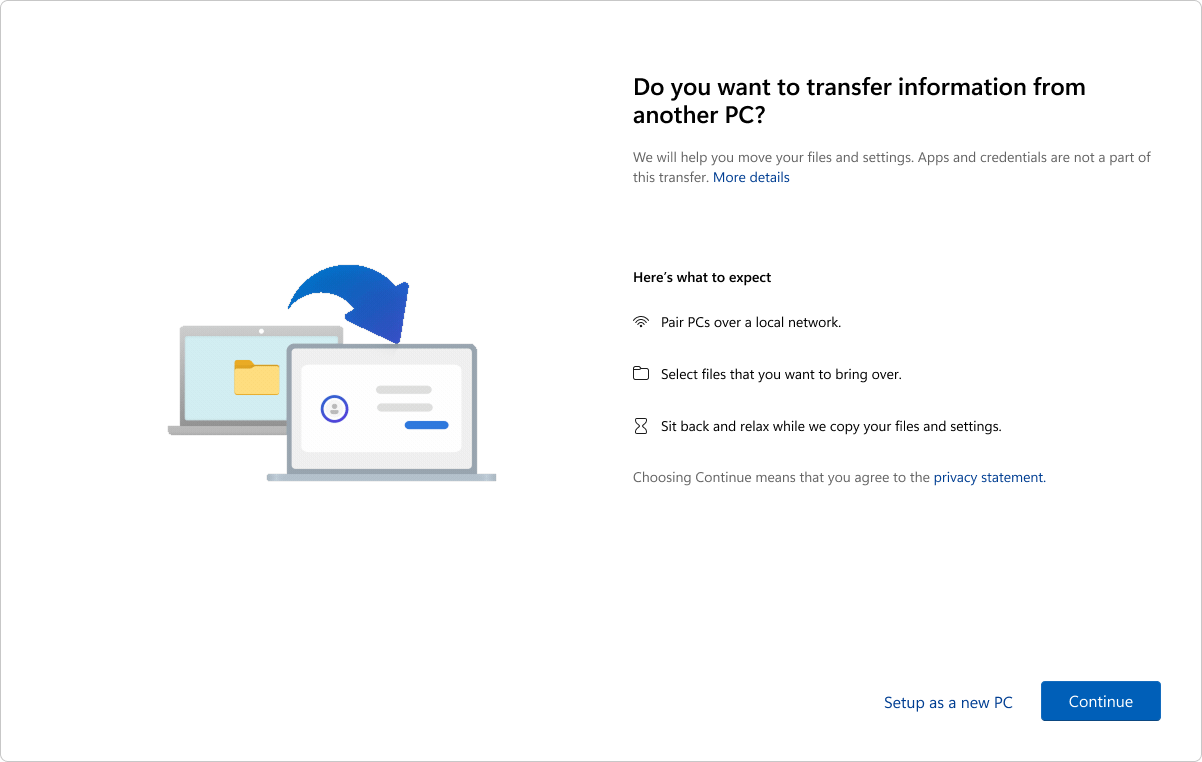
A experiência está disponível para contas Microsoft que não têm backup existente. Se sua conta Microsoft tiver um backup existente, você poderá restaurá-lo usando a experiência de restauração do Windows.
Observação
Esta experiência não está disponível atualmente na China.
O que é transferido?
Durante o processo de transferência, os seguintes itens são copiados:
- Todos os arquivos: seus documentos, fotos, vídeos e outros arquivos salvos em pastas ou unidades são transferidos para o novo PC.
- Configurações e preferências: isso inclui seu papel de parede, temas e outras configurações de personalização.
O que não é transferido?
- Arquivos de sistema e do SO, como Arquivos de Programas, Dados de Programas, Temp etc., são automaticamente excluídos da transferência.
- Os arquivos do OneDrive não serão transferidos. Entre no OneDrive no novo PC para acessá-los.
- Aplicativos instalados no PC anterior.
- Senhas salvas e credenciais de entrada.
- Unidades criptografadas com BitLocker. Para incluir dados de tais unidades, descriptografe-as antes de iniciar a transferência.
Requisitos
- Processador: Este recurso tem suporte atualmente na maioria dos PCs com base em Intel e AMD. Há suporte para arquiteturas de processador adicionais em atualizações futuras.
- Versão do sistema operacional: O PC anterior pode executar Windows 10 ou Windows 11, enquanto o novo PC deve executar Windows 11, versão 2024 ou posterior.
- Conta Microsoft: No novo PC, entre com uma conta Microsoft durante a configuração. Verifique se a conta já não contém um backup existente.
Como funciona
A transferência ocorre durante a configuração de um novo PC. Confira uma visão geral passo a passo do processo:
Etapa 1: Preparar o PC anterior
- Verifique se ambos os PCs estão conectados à mesma rede Wi-Fi ou LAN.
- Conecte ambos os PCs a uma fonte de alimentação durante o processo de transferência para evitar interrupções.
- Verifique se o PC anterior está atualizado com as atualizações cumulativas mais recentes para Windows 10 ou Windows 11.
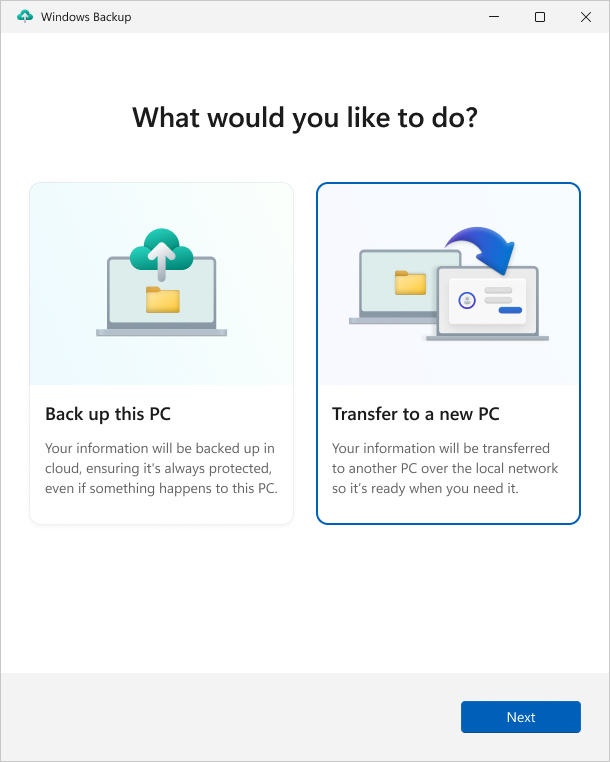
- Abra o aplicativo Backup do Windows.
- No aplicativo Backup do Windows, selecione Transferir informações para um novo PC para iniciar o emparelhamento.
Observação
Se não encontrar a opção de transferência, talvez seja necessário atualizar primeiro o PC anterior.
Em Configurações
 no computador anterior, selecione Windows Update ou use o seguinte link:
Selecione Verificar se há atualizações.
Baixe e instale todas as atualizações.
- Se o PC anterior estiver executando Windows 10 e você for solicitado a baixar o Windows 11, ignore essa mensagem.
Reinicie o dispositivo.
Pesquise novamente por Backup do Windows na barra de Windows search.
Etapa 2: Emparelhar os dispositivos
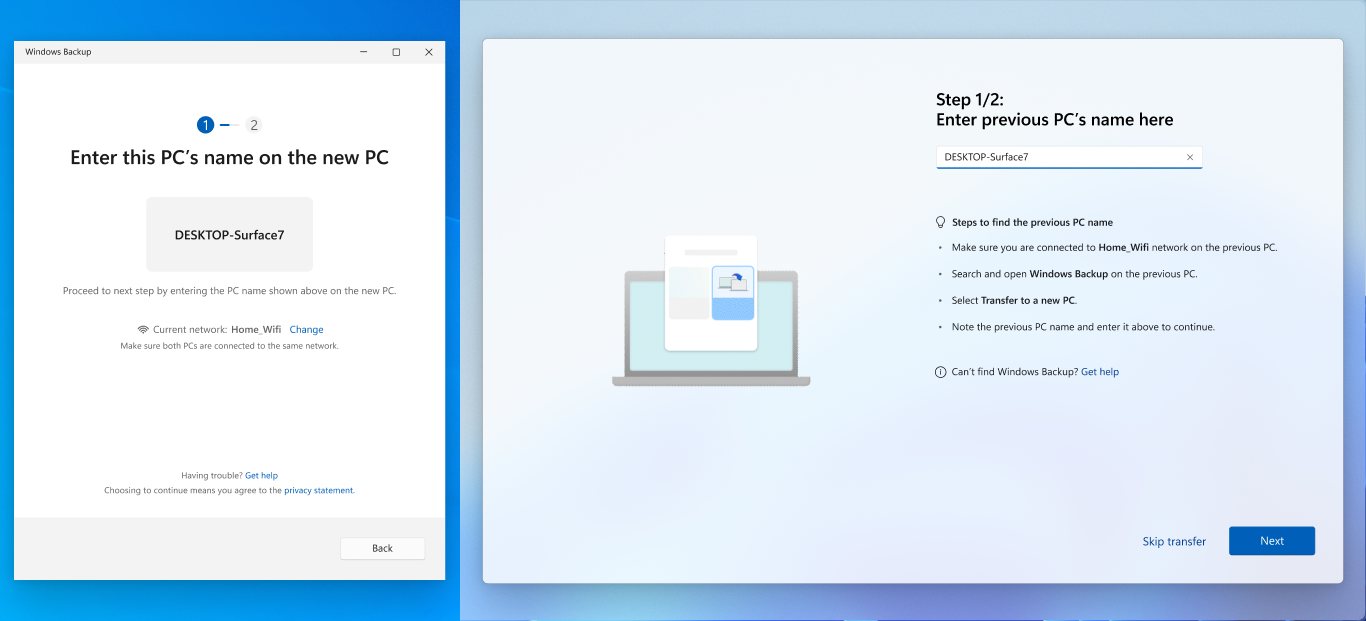
- No aplicativo Backup do Windows do PC anterior, você verá o nome do PC que deverá inserir no novo PC.
- No novo PC, você verá um código de uso único que deverá ser inserido no aplicativo Backup do Windows do PC anterior.
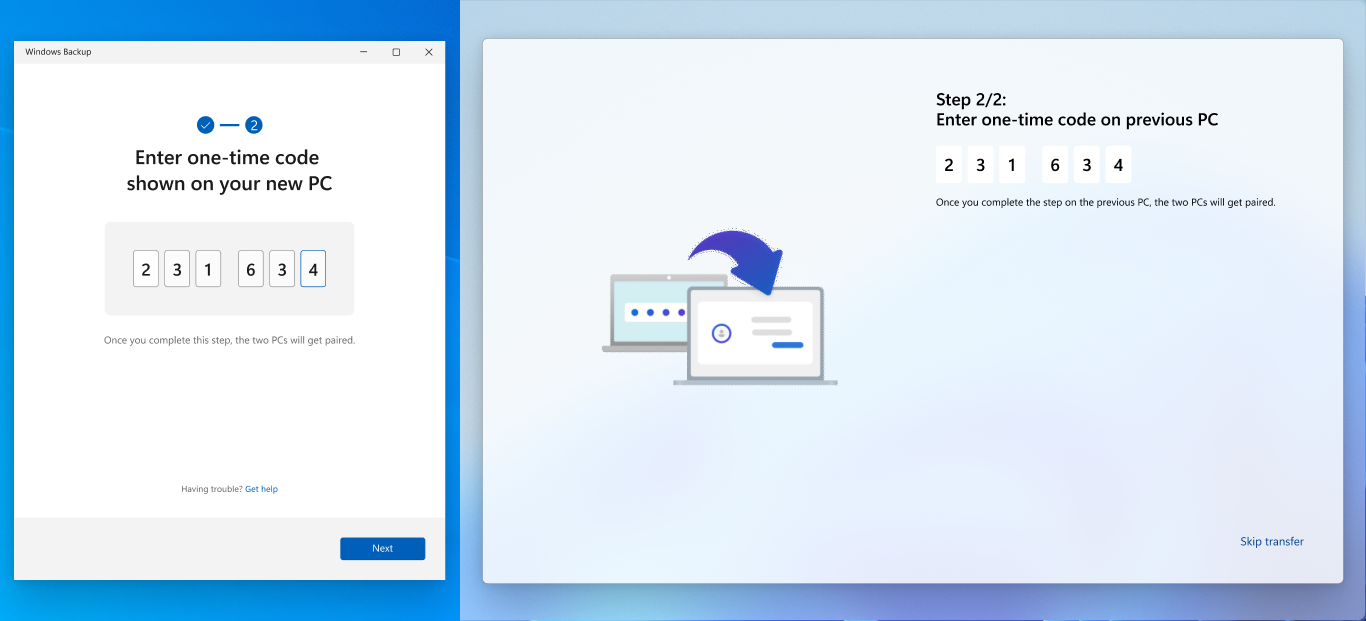
- Os dispositivos serão emparelhados com segurança após a verificação.
Etapa 3: Selecionar o que transferir
Uma lista de arquivos e pastas disponíveis para transferência será exibida. Use o menu suspenso para ajustar sua seleção e escolher os itens a serem transferidos.
Observação
Se o novo PC tiver menos espaço de armazenamento que o anterior, alguns arquivos ou pastas deverão ser desmarcados para caber no espaço disponível antes de continuar.
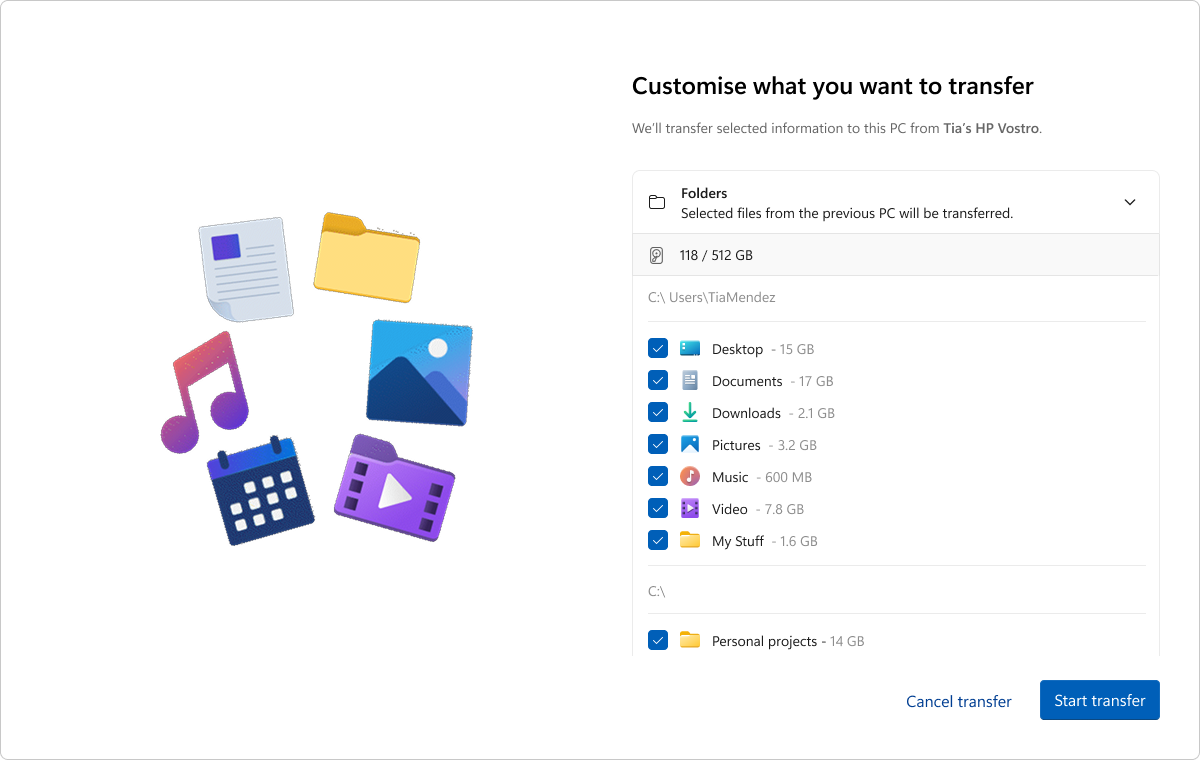
Etapa 4: Iniciar a transferência
- Selecione Iniciar transferência no novo PC.
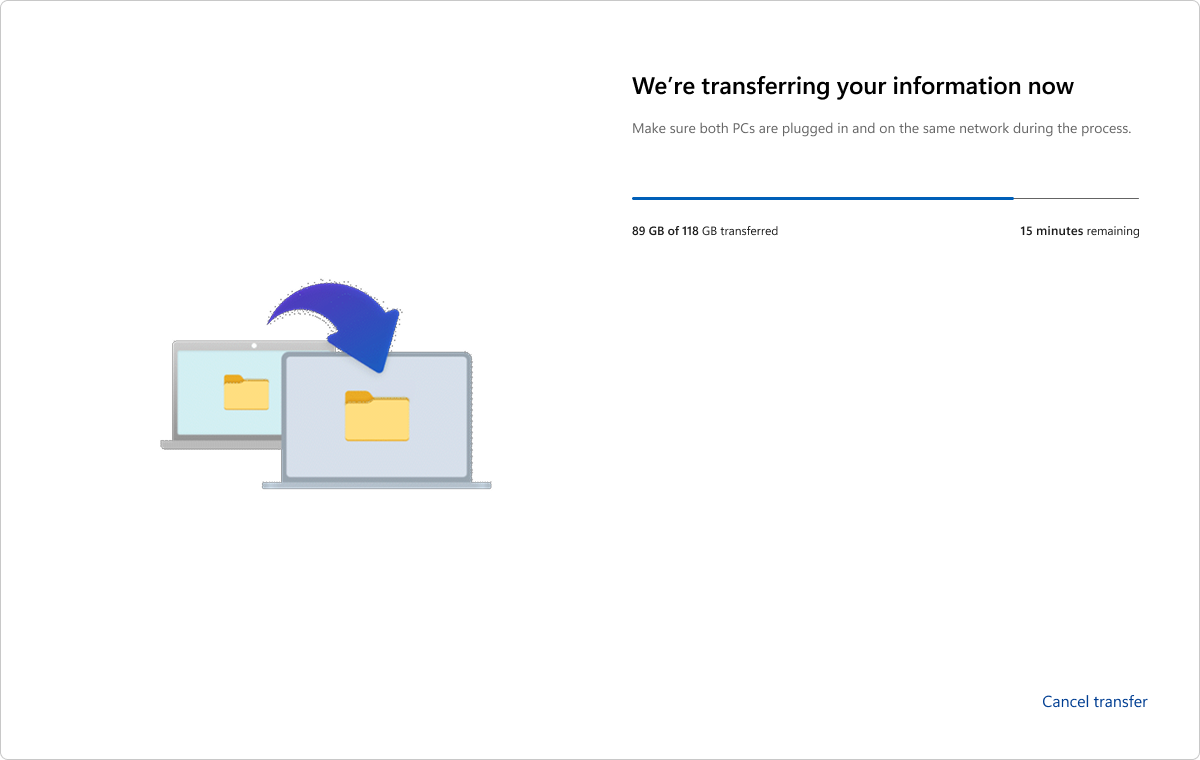
- Sente-se e relaxe! Seus arquivos e configurações são copiados para o novo dispositivo.
- Quando a transferência for concluída, você receberá um resumo do que foi transferido. A experiência de configuração restante continuará normalmente.
Observação
Se a transferência for interrompida devido a problemas de rede ou qualquer outro motivo, o Windows tentará retomar a transferência automaticamente. Se o Windows não conseguir retomar a transferência, você poderá reiniciá-la.