Observação
As unidades de recuperação criadas e utilizadas em computadores com a atualização de segurança de 9 de abril de 2024 e a política de revogação aplicada podem ser afetadas. Para obter mais informações, consulte KB5025885: como gerenciar as revogações do Gerenciador de Inicialização do Windows das alterações de Inicialização Segura associadas à CVE-2023-24932.
O utilitário Unidade de Recuperação no Windows é uma ferramenta valiosa projetada para fazer backup de arquivos essenciais do sistema necessários para restaurar um computador ao seu estado original. Este utilitário cria um suporte de dados de recuperação USB que pode ajudar você a restaurar o dispositivo Windows para as respetivas definições de fábrica, mesmo que substitua o disco rígido ou limpe completamente a unidade. O suporte de dados de recuperação inclui ficheiros Windows incorporados, quaisquer atualizações instaladas no momento da criação de suportes de dados e quaisquer personalizações do fabricante do computador, garantindo uma solução de cópia de segurança fiável para cenários de recuperação bare-metal.
Criar um suporte de dados de recuperação é uma medida proativa para garantir que pode restaurar o seu sistema de forma rápida e eficiente em caso de problemas importantes, como falhas de hardware. Esse suporte de dados pode ser utilizado para recuperação bare-metal no dispositivo para o onde foi criado, garantindo um processo de restauração suave e eficiente.
Recomenda-se recriar o suporte de dados de recuperação anualmente para incluir as atualizações e melhorias mais recentes do Windows. Além disso, é importante ter em atenção que o suporte de dados de recuperação não inclui seus arquivos pessoais. Por conseguinte, deve utilizar um método de cópia de segurança diferente, como o Backup do Windows ou o Histórico de Arquivos, para fazer uma cópia de segurança dos seus dados pessoais separadamente.
Criar uma unidade de recuperação
Aviso
Use uma unidade USB vazia, pois esse processo apagará todos os dados que já estiverem armazenados na unidade.
Para fazer isso, use um dos seguintes métodos:
- Em Iniciar, procure
Recovery Drivee selecione-o - Use o comando
recoverydrive.exe
- Em Iniciar, procure
Quando a ferramenta for aberta, certifique-se de que Fazer backup dos arquivos do sistema na unidade de recuperação esteja selecionado e depois selecione Avançar
Conecte uma unidade USB ao computador, selecione-a e, em seguida, selecione Avançar
Selecione Criar. Muitos arquivos precisam ser copiados na unidade de recuperação, portanto, isso pode demorar um pouco
Como reinstalar o Windows com uma unidade de recuperação
Siga esses passos para reinstalar o Windows por meio das mídias de recuperação:
- Inicie o dispositivo a partir de uma unidade USB que foi criada com a Unidade de Recuperação. O processo de inicialização a partir de uma unidade USB pode variar de acordo com o fabricante, por isso, se necessário, consulte o manual do dispositivo
- Assim que o Ambiente de Recuperação do Windows (Windows RE) for carregado, selecione Recuperar a partir de uma unidade
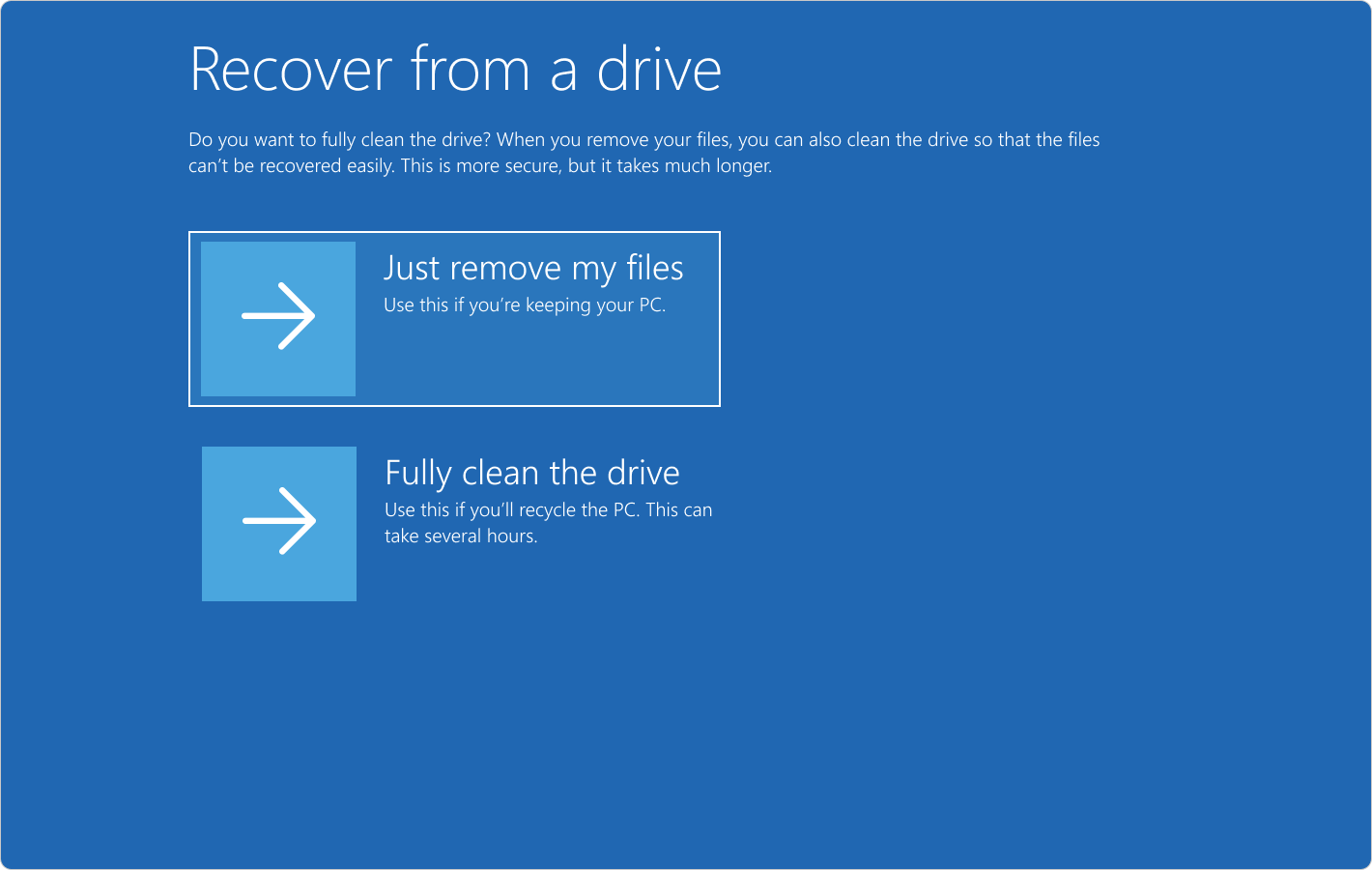
- Selecione Apenas remover meus arquivos de Limpar a unidade completamento, a depender da sua preferência
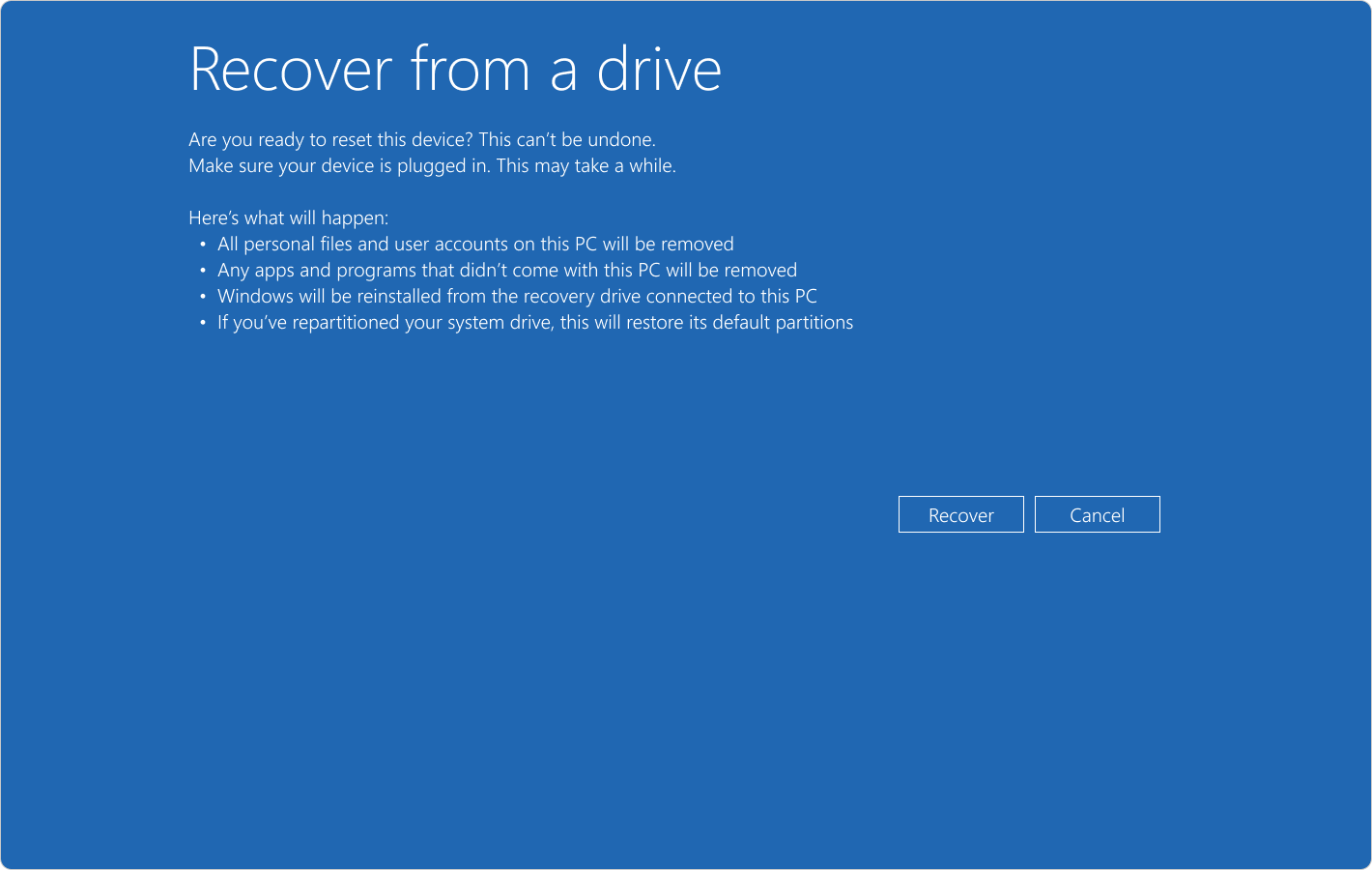
- Selecione Recuperar para confirmar e iniciar o processo de recuperação