Resumo
Redefinir seu PC no Windows é um recurso poderoso que permite restaurar seu dispositivo ao estado original, o que pode ser útil se você estiver enfrentando problemas de desempenho, problemas de software ou simplesmente quiser um novo começo. Esse recurso foi projetado para ser amigável e oferece várias opções para atender a diferentes necessidades.
Antes de reiniciar o computador
Restaurar seu PC reinstala o Windows. Dependendo da opção escolhida, os aplicativos, as configurações e os arquivos pessoais podem ser removidos.
Opções de redefinição
Aqui está uma lista de opções ao redefinir seu computador:
|
Opção |
Descrição |
|
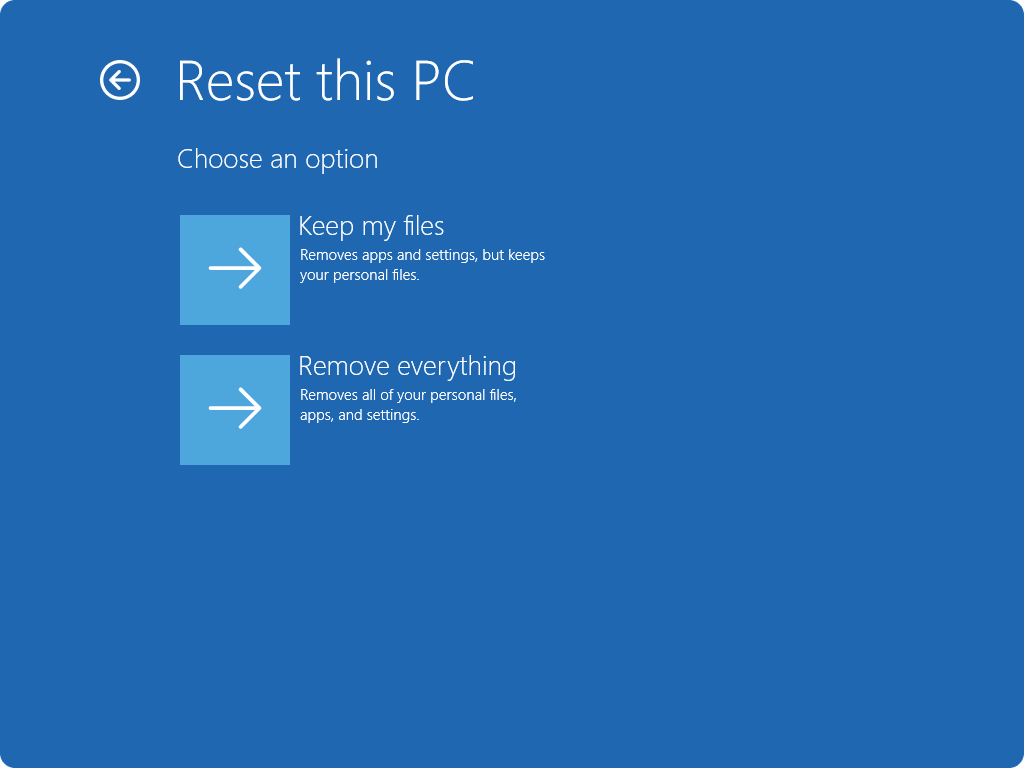
Manter meus arquivos |
Também conhecida como Atualizar, essa opção reinstala o Windows enquanto mantém seus arquivos pessoais intactos. Ela remove aplicativos e configurações, mas preserva seus documentos, fotos e outros dados pessoais.
-
Restaurar aplicativos pré-instalados: quando habilitada, todas as personalizações do fabricante do computador serão aplicadas
|
|
Remover tudo |
Também conhecida como Redefinir, essa opção reinstala o Windows e remove todos os seus arquivos pessoais, aplicativos e configurações. É ideal para um novo começo ou quando você está doando ou vendendo seu computador.
-
Limpar dados: quando habilitado, remove arquivos e limpa a unidade. Caso pretenda doar, reciclar ou vender seu computador, use esta opção. Isso pode levar algum tempo, mas torna mais difícil para outras pessoas recuperarem os arquivos que você removeu
|
|
Download na nuvem |
Essa opção baixa uma nova cópia do Windows da nuvem, garantindo que você obtenha a versão mais recente com todas as atualizações. Isso será útil se os arquivos locais estiverem corrompidos ou ausentes. |
|
Reinstalação local |
Essa opção usa os arquivos já existentes no computador para reinstalar o Windows. É mais rápido se você tiver uma conexão lenta com a Internet, mas pode não incluir as atualizações mais recentes. |
Observação
A funcionalidade de eliminação de dados é direcionada aos consumidores e não atende aos padrões governamentais e industriais de eliminação de dados.
Etapas de redefinição
Você pode restaurar o computador quando estiver conectado ao Windows ou no Ambiente de Recuperação do Windows (Windows RE).
Importante
Durante o processo de redefinição, é possível que a tela fique preta por um longo período de tempo (ocasionalmente mais de 15 minutos) e que o dispositivo tente se reiniciar. Tentar reiniciar manualmente o dispositivo por conta própria durante esse processo pode fazer com que a reinicialização falhe.
Selecione a opção que melhor atende às suas necessidades:
Restaurar o computador de Configurações
No aplicativo  em seu dispositivo Windows, selecioneRecuperação do sistema>.
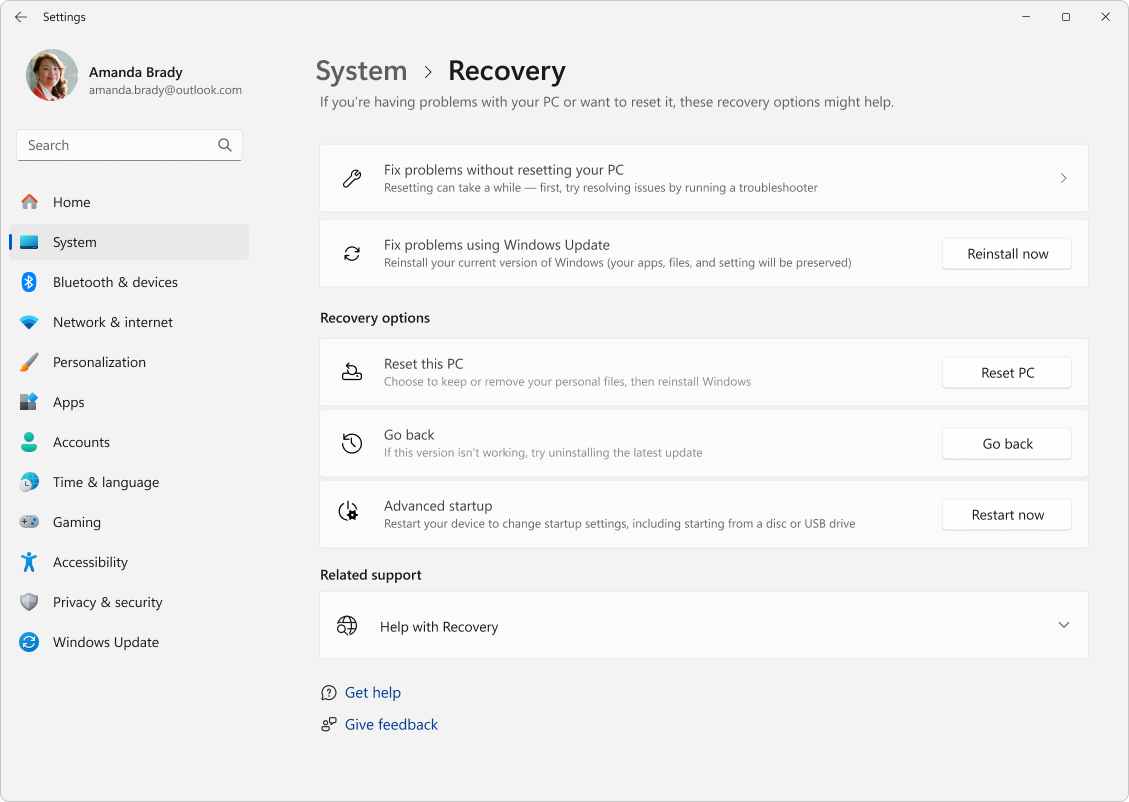
Em Opções de recuperação, selecione Restaurar PC.
Escolha entre as opções e/ou configurações na tabela de opções de redefinição.
Siga as instruções na tela para concluir a redefinição.
Restaurar o computador do Windows RE
Acessar o Ambiente de Recuperação do Windows
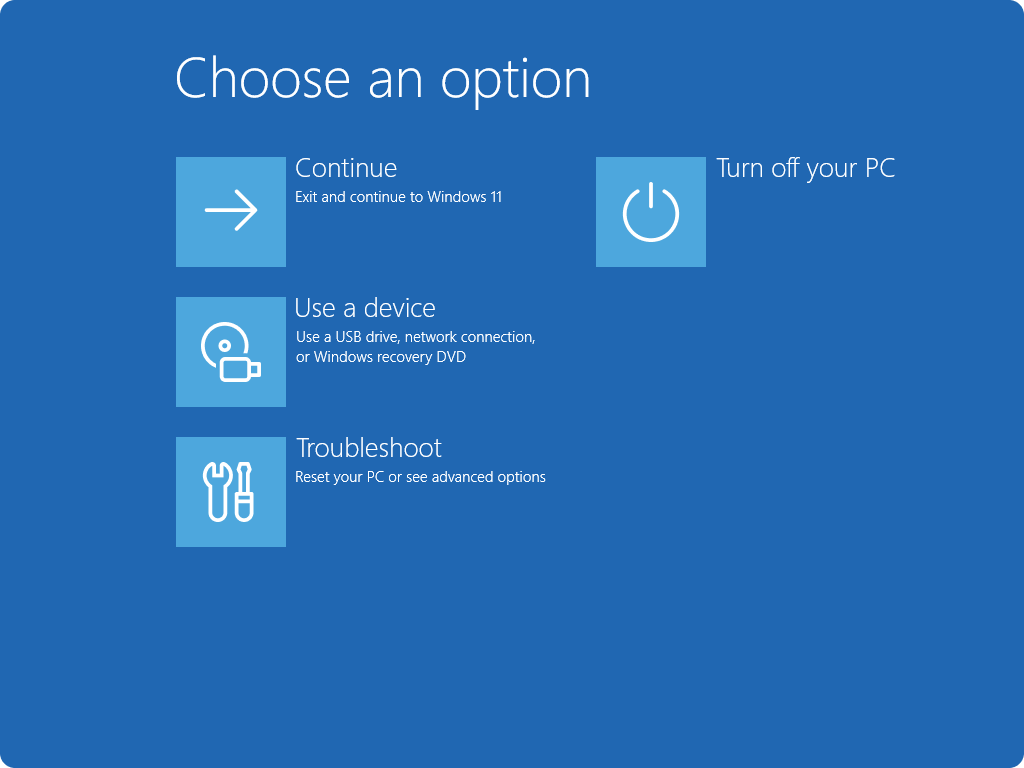
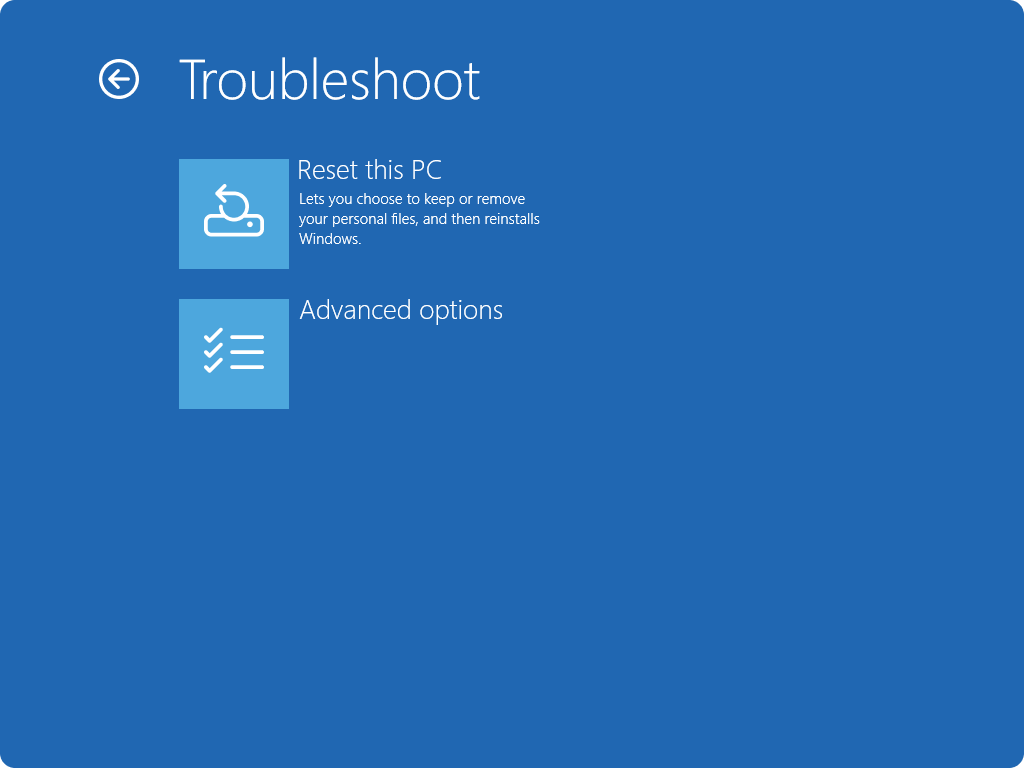
Quando estiver no Windows RE, selecione Solucionar problemas>Redefinir estaRestauração do Sistema do PC.>
Escolha entre as opções e/ou configurações na tabela de opções de redefinição.
Observação
O suporte para o Windows 10 terminou em 14 de outubro de 2025
- Após 14 de outubro de 2025, a Microsoft não fornecerá mais atualizações gratuitas de software do Windows Update, assistência técnica ou correções de segurança para Windows 10. Seu computador ainda funcionará, mas recomendamos mudar para o Windows 11.
-
Saiba mais
Resumo
Redefinir seu PC no Windows é um recurso poderoso que permite restaurar seu dispositivo ao estado original, o que pode ser útil se você estiver enfrentando problemas de desempenho, problemas de software ou simplesmente quiser um novo começo. Esse recurso foi projetado para ser amigável e oferece várias opções para atender a diferentes necessidades.
Antes de reiniciar o computador
Restaurar seu PC reinstala o Windows. Dependendo da opção escolhida, os aplicativos, as configurações e os arquivos pessoais podem ser removidos.
Opções de redefinição
Aqui está uma lista de opções ao redefinir seu computador:
|
Opção |
Descrição |
|
Manter meus arquivos |
Também conhecida como Atualizar, essa opção reinstala o Windows enquanto mantém seus arquivos pessoais intactos. Ela remove aplicativos e configurações, mas preserva seus documentos, fotos e outros dados pessoais.
-
Restaurar aplicativos pré-instalados: quando habilitada, todas as personalizações do fabricante do computador serão aplicadas
|
|
Remover tudo |
Também conhecida como Redefinir, essa opção reinstala o Windows e remove todos os seus arquivos pessoais, aplicativos e configurações. É ideal para um novo começo ou quando você está doando ou vendendo seu computador.
-
Limpar dados: quando habilitado, remove arquivos e limpa a unidade. Caso pretenda doar, reciclar ou vender seu computador, use esta opção. Isso pode levar algum tempo, mas torna mais difícil para outras pessoas recuperarem os arquivos que você removeu
|
|
Download na nuvem |
Essa opção baixa uma nova cópia do Windows da nuvem, garantindo que você obtenha a versão mais recente com todas as atualizações. Isso será útil se os arquivos locais estiverem corrompidos ou ausentes. |
|
Reinstalação local |
Essa opção usa os arquivos já existentes no computador para reinstalar o Windows. É mais rápido se você tiver uma conexão lenta com a Internet, mas pode não incluir as atualizações mais recentes. |
Observação
A funcionalidade de eliminação de dados é direcionada aos consumidores e não atende aos padrões governamentais e industriais de eliminação de dados.
Etapas de redefinição
Você pode restaurar o computador quando estiver conectado ao Windows ou no Ambiente de Recuperação do Windows (Windows RE).
Importante
Durante o processo de redefinição, é possível que a tela fique preta por um longo período de tempo (ocasionalmente mais de 15 minutos) e que o dispositivo tente se reiniciar. Tentar reiniciar manualmente o dispositivo por conta própria durante esse processo pode fazer com que a reinicialização falhe.
Selecione a opção que melhor atende às suas necessidades:
Restaurar o computador de Configurações
Selecione Iniciar>Configurações>, Atualização & Recuperação de Segurança>.
Em Redefinir este PC, selecione Introdução.
Escolha Manter meus arquivos ou Remover tudo.
Escolha Download na nuvem ou Reinstalação local.
Siga as instruções na tela para concluir a redefinição.
Restaurar o computador do Windows RE
Acessar o Ambiente de Recuperação do Windows
Quando estiver no Windows RE, selecione Solucionar problemas>Redefinir estaRestauração do Sistema do PC.>
Escolha entre as opções e/ou configurações na tabela de opções de redefinição.