

Com o Restauro do Sistema, pode reverter o estado do PC para um ponto anterior no tempo. Isto pode ser particularmente útil na resolução de problemas causados por alterações recentes, como instalações de software, atualizações de controladores ou modificações das definições do sistema. Ao utilizar o Restauro do Sistema, pode anular estas alterações sem afetar os seus ficheiros pessoais, fornecendo uma forma segura de resolve problemas sem perder dados importantes.
A Restauração do Sistema funciona utilizando pontos de restauração, que são instantâneos da configuração e das configurações do sistema em um momento específico. Estes pontos de restauro podem ser criados automaticamente pelo sistema durante eventos significativos, como instalações ou atualizações de software, ou manualmente antes de efetuar alterações importantes. Para saber mais, consulte Proteção do sistema.
Quando um ponto de restauro é selecionado, o Restauro do Sistema reverte os ficheiros de sistema, as definições do registo e os programas instalados para o estado em que estavam no momento em que o ponto de restauro foi criado. Isto ajuda a manter a estabilidade do sistema e pode ser uma ferramenta valiosa para recuperar de problemas inesperados.
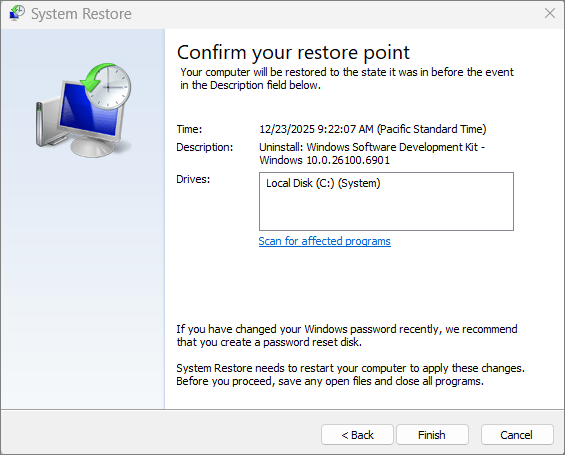
Recuperar o PC a partir de um ponto de restauro do sistema
Pode aplicar um ponto de restauro quando tem sessão iniciada no Windows ou a partir do Ambiente de Recuperação do Windows (Windows RE).
Selecione a opção que melhor se adequa às suas necessidades:
Aplicar um ponto de restauro a partir do Windows
Para abrir o Restauro do Sistema, pode utilizar um dos seguintes métodos:
- Na Painel de Controle, selecione Recuperação e escolha Abrir Restauração do Sistema.
- Use o atalho
 +Rde teclado , digite rstrui.exe e pressione .Enter
Na caixa Restaurar arquivos e configurações do sistema, selecione Próximo.
Selecione o ponto de restauro que pretende utilizar na lista de resultados. Se não vir o ponto de restauração que você deseja usar, marque a caixa de seleção Mostrar mais pontos de restauração para ver mais pontos de restauração.
Opcionalmente, selecione Procurar programas afetados.
Assim que encontrar o ponto de restauro adequado, selecione Seguinte e selecione Concluir.
Após aplicar o ponto de restauro, o Windows reinicia automaticamente.
Aplicar um ponto de restauro a partir do Ambiente de Recuperação do Windows (RE)
Observação
Se o dispositivo estiver encriptado, irá necessitar da chave BitLocker para concluir esta tarefa. Se não souber a sua chave BitLocker, consulte Localizar a sua chave de recuperação BitLocker.
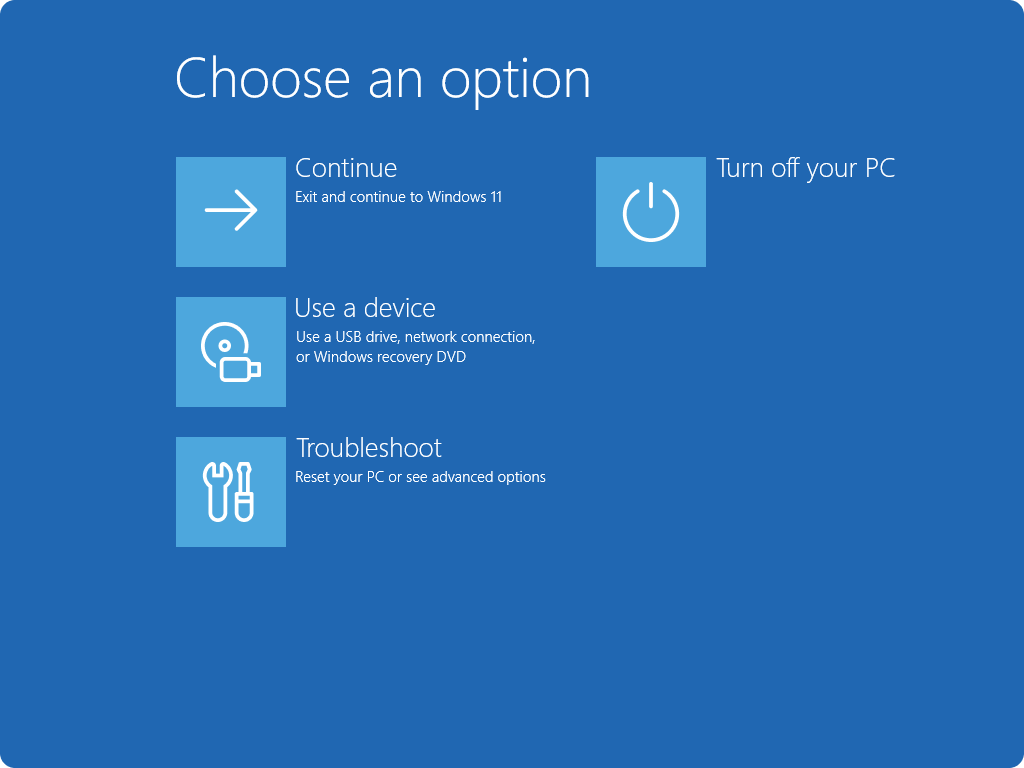
Uma vez no Windows RE, selecione Resolução de problemas, escolha Opções avançadas e, em seguida, Restauração do sistema.


Selecione o ponto de restauro que pretende utilizar na lista de resultados. Se não vir o ponto de restauração que você deseja usar, marque a caixa de seleção Mostrar mais pontos de restauração para ver mais pontos de restauração.
Opcionalmente, selecione Procurar programas afetados.
Assim que encontrar o ponto de restauro adequado, selecione Seguinte e selecione Concluir.
Após aplicar o ponto de restauro, selecione Reiniciar.