
A recuperação rápida do computador foi projetada para ajudar dispositivos Windows 11 a se recuperarem de problemas generalizados de inicialização, aplicando correções da Microsoft por meio do Windows Update quando o dispositivo está no Ambiente de Recuperação do Windows (Windows RE). Com base no Reparo de Inicialização, esse recurso baseado em nuvem garante que seu dispositivo possa retornar rapidamente a um estado seguro e funcional com o mínimo de esforço de sua parte.
Como funciona a recuperação rápida da máquina?
Quando seu dispositivo encontra falhas de inicialização repetidas devido a um problema conhecido e generalizado:
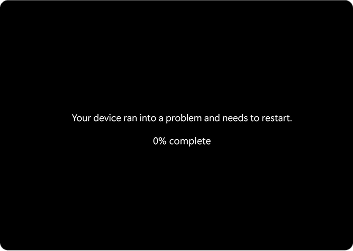



1. Detecção: o Windows detecta problemas de inicialização após várias tentativas fracassadas de inicialização.
2. Modo de recuperação: Seu PC entra no Windows RE e se conecta à Internet via Ethernet ou Wi-Fi compatível (WPA/WPA2).
- Conexão: o dispositivo se conecta aos serviços de recuperação de nuvem da Microsoft em busca de uma correção.
Reparar: Se uma solução for encontrada, ela será aplicada automaticamente e o computador será reiniciado.
Observação
Se nenhuma correção estiver disponível, você ainda terá acesso às opções tradicionais de recuperação
Opções de configuração
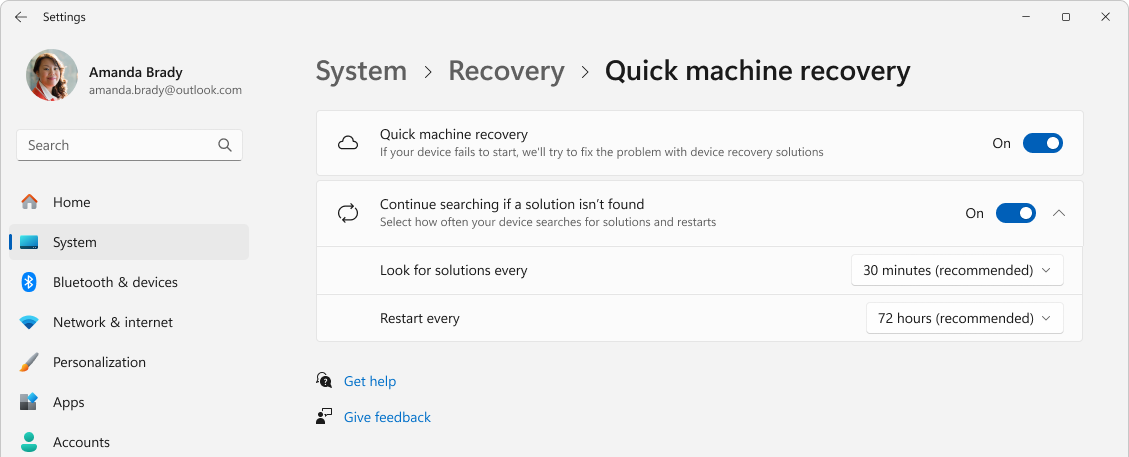
Para configurar a recuperação rápida da maquina:
No aplicativo Configurações do
 Configurações em seu dispositivo Windows, selecione Recuperação do Sistema> ou use o seguinte atalho:
Selecione Recuperação rápida do computador
Para habilitar a recuperação rápida da maquina, ative o botão Recuperação rápida da maquina
- Configure os intervalos de repetição e reinicialização conforme necessário
Observação
O profissional de TI que procura opções avançadas de configuração e ferramentas de avaliação pode encontrar mais detalhes aqui: Recuperação rápida da máquina.
Acessar recuperação rápida do computador
Embora a recuperação rápida da máquina seja projetada para iniciar automaticamente se o Windows falhar ao inicializar, você também pode acioná-la manualmente.
Siga estas etapas para acessar a recuperação rápida da máquina:
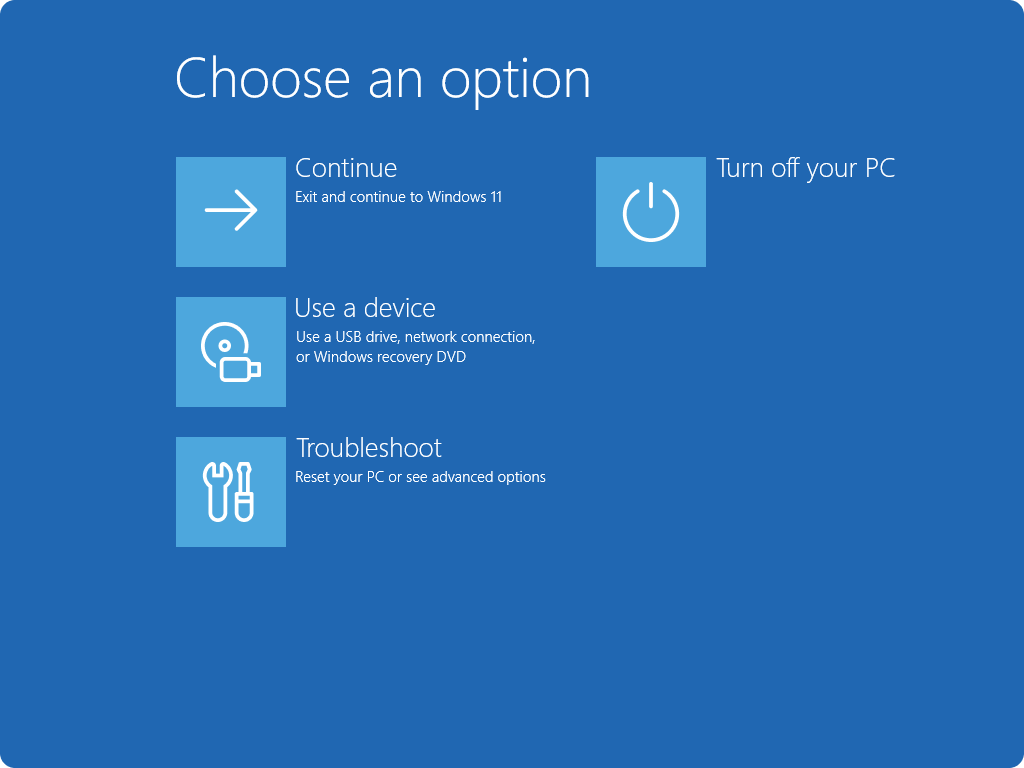
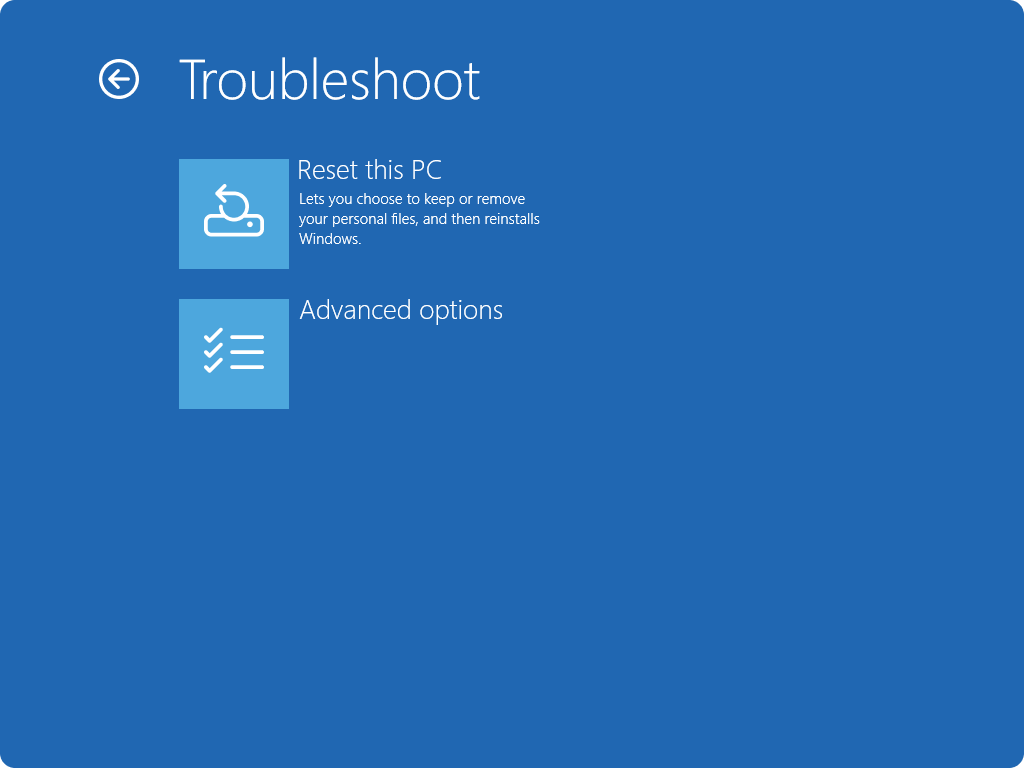
- Acessar o Ambiente de Recuperação do Windows
- Quando estiver no Windows RE, selecione Solucionar problemas>Opções> avançadasRecuperação rápida do computador
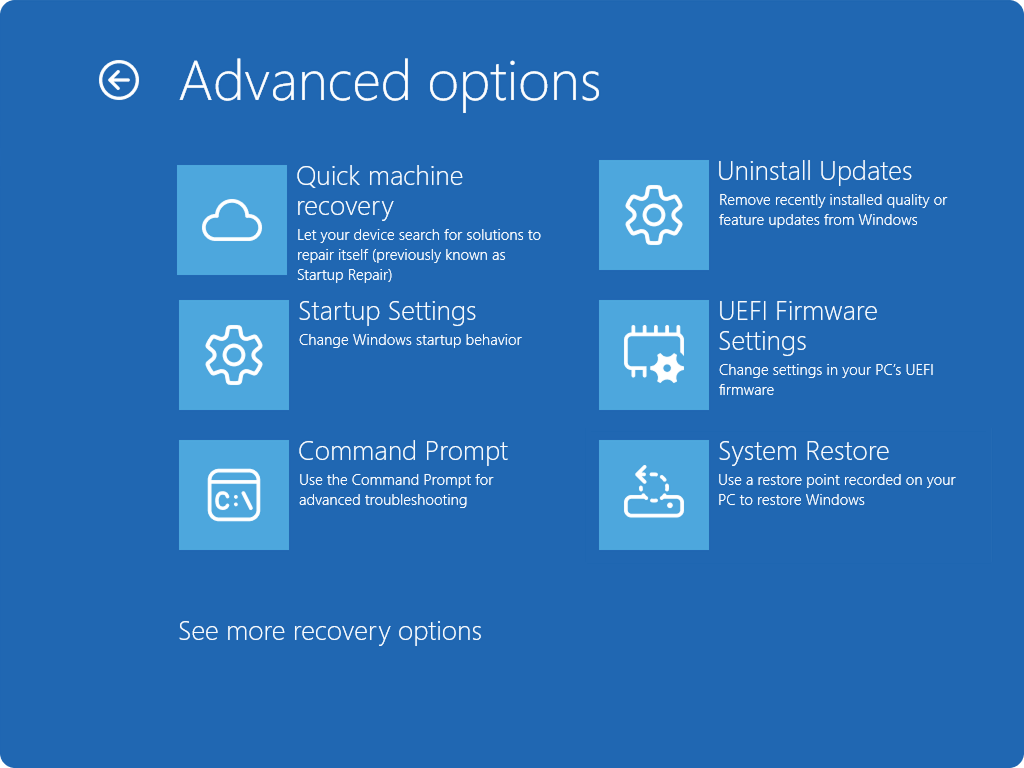
Assim que o dispositivo se conectar à rede, ele procurará soluções usando o Windows Update. Se uma correção estiver disponível para um problema de inicialização generalizado, ela será baixada e aplicada. Se nenhuma correção for encontrada, as opções tradicionais de recuperação ainda estarão disponíveis.
Envie seus comentários

|
Conte-nos do que você gosta, compartilhe suas ideias e ofereça sugestões sobre como melhorar a experiência por meio do Hub de Comentários. No aplicativo Hub de Feedback  no seu dispositivo Windows, selecione Recuperar e DesinstalarRecuperação Rápida> do Computador. no seu dispositivo Windows, selecione Recuperar e DesinstalarRecuperação Rápida> do Computador. |
|---|