
Este artigo é para pessoas que desejam controlar seu computador e criar texto usando a voz com o Windows. Este artigo faz parte do conjunto de conteúdos do Suporte de Acessibilidade para Windows, em que você pode encontrar mais informações sobre recursos de acessibilidade do Windows. Para obter ajuda geral, visite Suporte da Microsoft casa.
Use o acesso de voz para ditar texto e inserir símbolos e caracteres especiais usando apenas comandos de voz. O acesso à voz também pode pontuar automaticamente seu texto e filtrar palavrões. Para obter uma lista de comandos de acesso por voz, acesse a lista de comandos de acesso por voz.
O acesso à voz é um recurso no Windows 11 que permite que todos controlem o computador e o texto do autor usando apenas a voz e sem uma conexão com a Internet. Por exemplo, você pode abrir e alternar entre aplicativos, navegar na Web e ler e escrever emails usando sua voz. Para obter mais informações, acesse Usar o acesso por voz para controlar seu PC e criar textos com sua voz.
O acesso por voz está disponível em Windows 11, versão 22H2 e posterior. Para obter mais informações sobre Windows 11 novos recursos 22H2 e como obter a atualização, confira Novidades nas atualizações recentes do Windows. Não sabe qual versão do Windows você tem? Confira: Localizar a versão do Windows.
Neste tópico
- Mover o foco para uma caixa de texto
- Ditar texto
- Soletrar palavras não padrão
- Usar o teclado sensível ao toque
- Inserir símbolos e caracteres especiais
- Ativar pontuação automática
- Usar filtragem de palavrões
Mover o foco para uma caixa de texto
Para ditar o texto em uma caixa de texto, primeiro mova o foco para a caixa de texto.
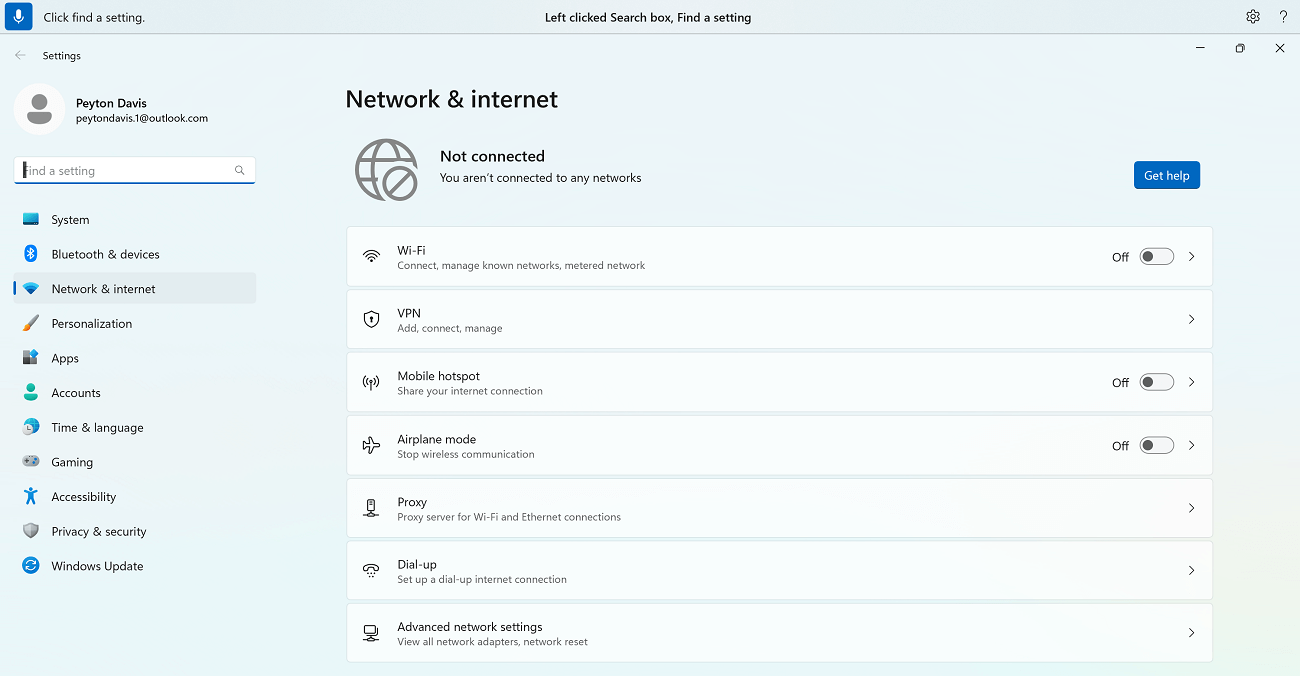
Por exemplo, se você quiser pesquisar uma configuração específica nas Configurações do Windows.
| Para | Diga isso | Exemplo |
|---|---|---|
| Para mover o cursor para esse local específico. | "Clique em localizar uma configuração" | "Configurações de exibição" |
| Para obter o ponteiro do mouse para mover para esse local específico. | "Foco em localizar uma configuração" | "Configurações de exibição" |
Se você não conhece o rótulo de uma caixa de texto, pode usar sobreposições numéricas para mover o foco. Basta dizer "Mostrar números", seguido pelo número associado à caixa de texto. Como alternativa, você pode mover o mouse para se concentrar em uma caixa de texto. Para obter mais informações sobre como trabalhar com as sobreposições de mouse ou número, acesse Usar o mouse com voz ou para a seção "Interagir com itens usando sobreposições numéricas" em Usar voz para interagir com itens na tela.
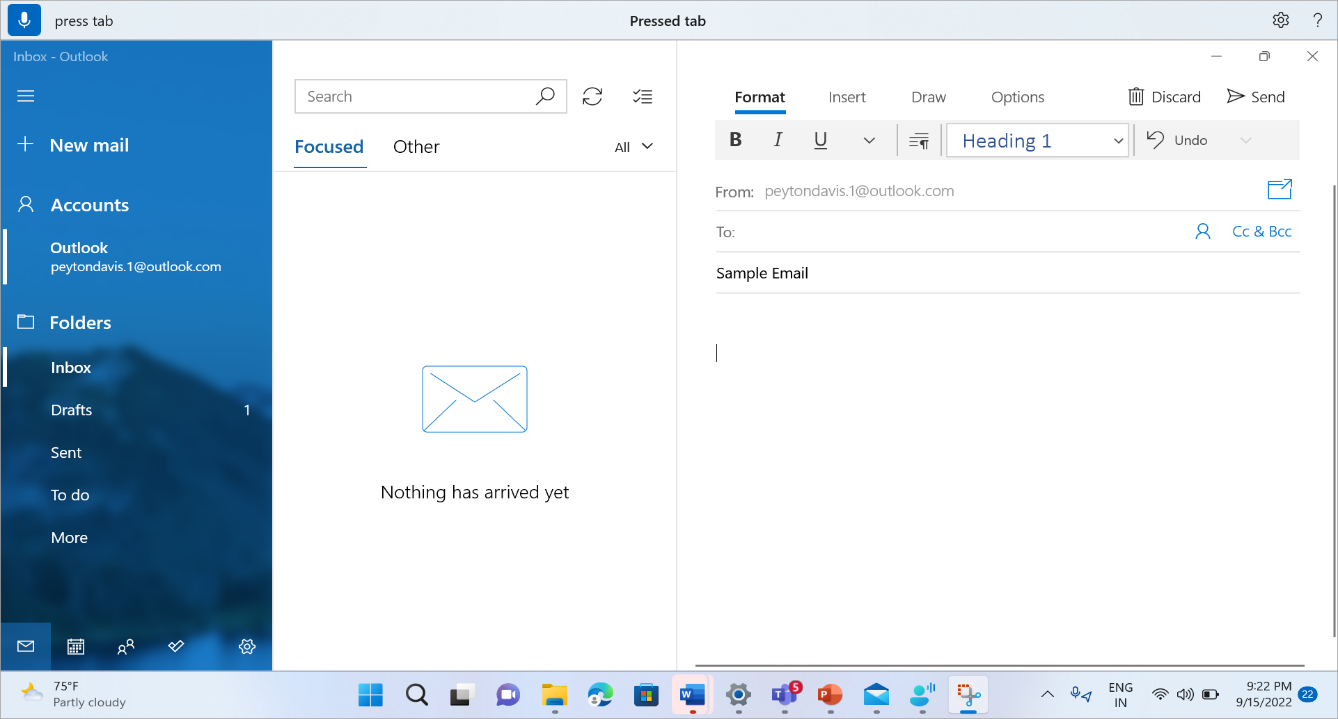
Você pode mover o foco entre várias caixas de texto e outros botões em uma página usando os comandos "Pressionar Guia" ou "Tab".
Por exemplo, ao compor um email, você pode usar os comandos "Pressionar Guia" ou "Tab" para mover o foco entre os campos Corpo do Assunto e da mensagem. Você também pode especificar o número de vezes que deseja pressionar a tecla Tab. Por exemplo, você pode dizer "Pressionar Guia cinco vezes" para mover o foco para o item que cinco teclas tab pressionam para longe. Para obter mais informações sobre como usar a voz para trabalhar com o teclado, acesse Usar o teclado com voz.
Ditar texto
Quando você tiver movido o foco para uma caixa de texto, você pode começar a ditar texto com sua voz.
| Para | Diga isto |
|---|---|
| Inserir texto em uma caixa de texto. | "<O texto que você deseja inserir>" |
Dica
- O ditado fluido torna o ditado com voz mais fácil do que nunca , corrigindo automaticamente gramática, ortografia e pontuação enquanto você fala. Para saber mais, consulte Ditado de fluido.
- Use o recurso Adicionar ao vocabulário para adicionar palavras complexas ou difíceis de pronunciar para melhorar a precisão de ditado. Isso pode ser feito a partir de configurações > de acesso por voz Adicionar ao vocabulário ou usar o comando de voz "adicionar ao vocabulário ".
Observação
Se você quiser inserir palavras especiais em uma caixa de texto, diga "Tipo" ou "Ditar", seguido das palavras que deseja inserir. Por exemplo, se você quiser digitar o comando de acesso à voz "O que posso dizer" como texto (e não executar o comando), diga "Digite O que posso dizer".
Se você precisar ditar palavras maiúsculas ou letras maiúsculas, use o comando "Caps". Por exemplo, "Caps access" inserirá "Access" no cursor de texto.
Se você quiser adicionar um texto sem nenhum espaço em branco antes desse texto, poderá usar o comando "Sem espaço". Por exemplo, se você quiser inserir "helloworld" quando "olá" já tiver sido adicionado à caixa de texto, poderá dizer "Sem mundo espacial" para obter o texto desejado. Você pode usar esse comando, por exemplo, ao inserir nomes de usuário e IDs de email.
| Para | Diga isso | Exemplo |
|---|---|---|
| Insira texto no cursor e coloque em maiúscula a primeira letra de cada palavra. | "Caps <text>" | "Caps hello world" |
| Insira texto no cursor sem nenhum espaço em branco antes do texto. Por exemplo, se você adicionou o texto "Peyton" a uma caixa de texto e deseja inserir "Davis", mas não deseja adicionar um espaço antes de "Davis". A saída será "PeytonDavis". | "Sem texto> de espaço<" | "Sem espaço Davis" |
Observação
Você também pode editar texto já ditado usando os comandos "Capitalizar isso" e "Sem espaço que" . Para saber mais sobre esses comandos, acesse Editar texto com voz.
Soletrar palavras não padrão
Se você precisar inserir palavras de dicionário não padrão que são difíceis de ditar, como nomes de usuário, nomes de usuário ou endereços de email, você pode usar comandos ortográficos para ditar essas palavras uma vez e melhorar seu reconhecimento.
Você pode dizer "soletrar" para levantar a janela ortográfica. Como alternativa, você pode usar "soletrar isso" para selecionar o último texto ditado e criar a janela ortográfica. Nesta janela ortográfica, você pode ditar letras, números, símbolos, o alfabeto fonético e muito mais. Você também receberá sugestões ao soletrar o texto. Você pode dizer "clique em 1" para inserir o texto que escreveu ou dizer "clique em <número>" para escolher uma sugestão (se houver). Todas as palavras e frases ditadas usando a experiência ortográfica são adicionadas ao dicionário do Windows e aparecerão como sugestões quando você tentar soletrar na próxima vez.
Por exemplo:
- Para inserir "Peyton" na janela ortográfica, diga o seguinte em sequência rápida – "cap P", "e", "y", "t", "o", "n" seguido de "clique em um" para inserir na caixa de texto do aplicativo.


Por padrão, todas as letras são inseridas como letras minúsculas. Use o comando de prefixo "cap" ou "caps" para inserir uma letra maiúscula.
Para melhor reconhecimento, diga as letras em uma rápida sucessão.
Para inserir números, use o prefixo "press". Por exemplo, diga "pressione 2" para inserir "2".
Você pode usar o alfabeto fonético da OTAN para melhorar o reconhecimento das letras. Por exemplo, diga "alfa" para inserir "a", "bravo" para inserir "b", "Charlie" para inserir "c", etc. Para obter mais informações, consulte alfabetos fonéticos, códigos e sinais da OTAN.
Você pode usar os comandos de seleção, exclusão e navegação de texto com a unidade "caracteres" na janela ortográfica. Por exemplo, "selecione os dois últimos caracteres". Para saber mais sobre o comando selecionar, consulte Selecionar texto com voz.
| Para | Diga isso |
|---|---|
| Soletre texto letra por letra. | "Soletrar" |
| Soletre o texto selecionado ou o último texto ditado letra por letra. | "Soletrar isso" |
Dica
Se quiser corrigir erros de reconhecimento efetuados pelo acesso por voz, pode utilizar primeiro os comandos "corrigir isso" ou "texto> correto<" e, em seguida, utilizar comandos ortográficos se não estiverem disponíveis sugestões de texto alternativas para corrigir. Para saber mais sobre os comandos de correção, consulte Corrigir texto com voz.
Utilizar o teclado tátil
Semelhante às instruções ortográficas detalhadas acima, pode utilizar o teclado tátil com a sua voz para introduzir palavras não padrão. Utilize esta experiência especificamente em situações como introduzir palavras-passe em que não pretende que o texto da palavra-passe seja guardado no dicionário do Windows.
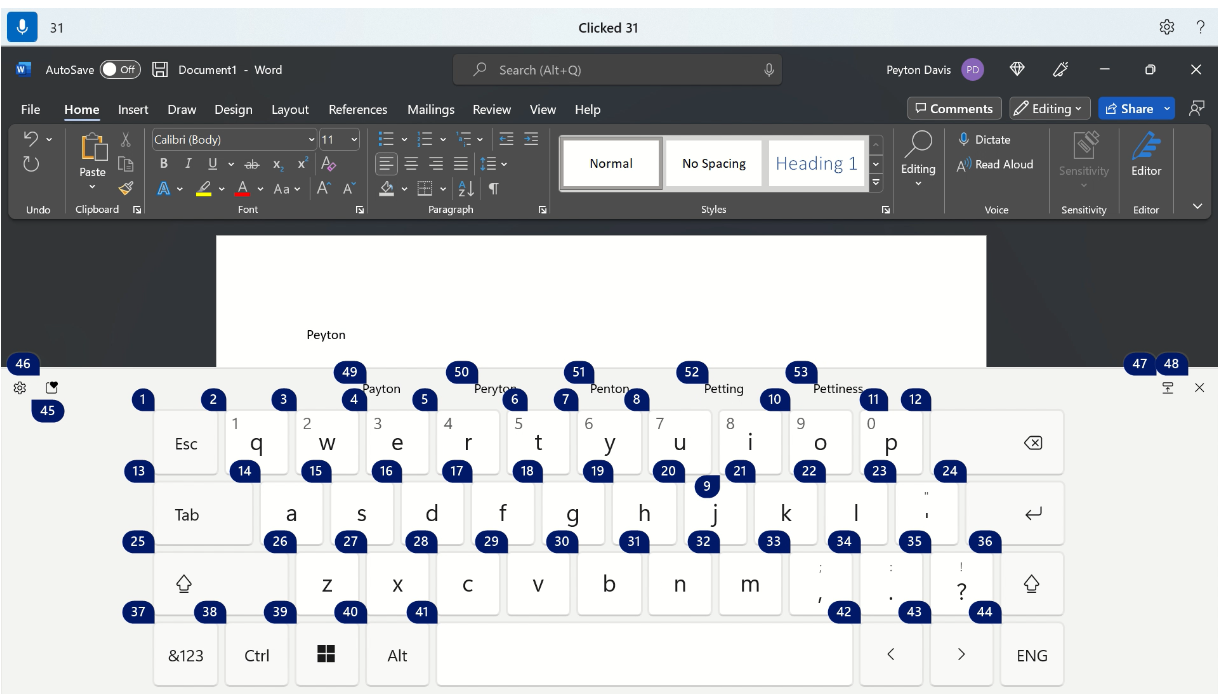
Por exemplo, para escrever o nome "Peyton", diga "Mostrar teclado". Em seguida, diga o número correspondente à letra que precisa de escrever no teclado tátil. Também verá sugestões apresentadas e atualizadas sempre que escrever um caráter. Quando terminar, diga "Ocultar teclado" para ocultar o teclado tátil.
| Para | Diga isso |
|---|---|
| Mostrar o teclado tátil. | "Mostrar teclado" |
| Ocultar o teclado. | "Ocultar teclado" |
Também pode utilizar o teclado tátil para inserir um emoji. Para apresentar o menu de emojis, diga o número correspondente ao botão de emoji. No exemplo abaixo, pode dizer "Clique em 46".

Para inserir um emoji a partir do menu de emojis, diga o número do emoji que pretende.
Dica
Para percorrer diferentes campos editáveis, prima a Tecla de Retrocesso ou Eliminar para corrigir quaisquer erros ou para premir Enter para ir para uma nova linha, pode dizer "Tabulação", "Retrocesso", "Eliminar" ou "Enter" sem dizer "Premir" antes do comando. Para saber mais sobre como utilizar o teclado tátil com voz, aceda a Utilizar o teclado com voz.
Inserir símbolos e caracteres especiais
| Para inserir isso | Diga isto |
|---|---|
| . (Ponto final) | "Ponto final" ou "Paragem completa" |
| , (Vírgula) | "Vírgula" |
| ? (Ponto de interrogação) | "Ponto de interrogação" |
| ! (Ponto de exclamação) | "Ponto de exclamação" ou "Ponto de exclamação" |
| s (Apóstrofo seguido de um s) | "Apóstrofo s" |
| : (Dois pontos) | "Dois pontos" |
| ; (Ponto e vírgula) | "Ponto e vírgula" |
| " (Aspas duplas à esquerda) | "Abrir aspas" |
| " (Aspas duplas à direita) | "Fechar aspas" |
| - (Hífen) | "Hífen" |
| ... (Três pontos) | "Reticências" ou "Ponto, ponto, ponto" |
| ' (Aspas simples à esquerda) | "Iniciar plica" ou "Abrir plica" |
| ' (Aspas simples à direita) | "Terminar plica" ou "Fechar plica" |
| ( (Parêntese esquerdo) | "Parênteses esquerdos" ou "Abrir parênteses" |
| ) (Parêntese direito) | "Parêntese direito" ou "Fechar parênteses" |
| [ (Parêntese reto esquerdo) | "Parêntese reto aberto" |
| ] (Parêntese reto direito) | "Parêntese reto de fecho" |
| { (Chaveta esquerda) | "Chaveta esquerda" ou "Chaveta aberta" |
| } (Chaveta direita) | "Chaveta direita" ou "Chaveta de fecho" |
| * (Asterisco) | "Asterisco" |
| \ (Barra invertida) | "Barra invertida" |
| / (Barra de reencaminhamento) | "Barra" |
| | (Barra vertical) | "Sinal de barra vertical" ou "Caráter de pipe" |
| _ (Caráter de sublinhado) | "Sublinhado" |
| ¶ (Sinal de parágrafo ou pilcrow) | "Sinal de parágrafo" ou "Marca de parágrafo" |
| { (Sinal de secção) | "Sinal de seção" |
| & (sinal de E comercial) | "E comercial" ou "E assinar" |
| @ (Em sinal de aplicação) | "Arroba" |
| © (Sinal de direitos de autor) | "Sinal de direitos autorais" |
| ® (Sinal de registo) | "Símbolo de marca registrada" |
| ° (Sinal de grau) | "Símbolo de grau" |
| % (Sinal de percentagem) | "Sinal de porcentagem" |
| # (Sinal de número) | "Sinal de número" ou "Sinal de cardinal" |
| + (Sinal de adição) | "Sinal de adição" |
| - (Sinal de menos) | "Sinal de subtração" |
| x (sinal de multiplicação) | "Sinal de multiplicação" |
| ÷ (sinal de divisão) | "Sinal de divisão" |
| = (Sinal igual) | "Sinal igual" |
| < (Menos que assinar) | "Menos que assinar" |
| > (Maior que o sinal) | "Maior que o sinal" |
| $ (Sinal de dólar) | "Cifrão" |
| £ (Sinal de libra esterlina) | "Símbolo de libra". |
| € (Sinal de euro) | "Símbolo de euro" |
| \ (Sinal de iene) | "Símbolo de iene" |
Dica
Você pode ditar o símbolo ou o caractere especial que deseja inserir junto com o restante do texto em um único enunciado. Por exemplo, diga "Olá vírgula como você é o ponto de interrogação" para inserir "Olá, como você está?"
Ativar pontuação automática
O acesso à voz pontuará automaticamente seu texto conforme você o dita. Por padrão, a pontuação automática é desativada. Você pode ativá-lo da barra de acesso à voz.
- Para ativar a pontuação automática, na barra de acesso à voz, selecione
 (Configurações) >Gerenciar opções>Ative a pontuação automática.
Usar filtragem de palavrões
Se o acesso à voz capturar uma palavra profana, ele será mascarado nos comentários de fala. Se um palavrão for detectado enquanto você está ditando texto, a versão mascarada será digitada. Por padrão, essa opção está ativada. Você pode ativar ou desativar a filtragem de palavrões na barra de acesso à voz.
- Para ativar ou desativar a filtragem de palavrões, na barra de acesso de voz, selecione (Configurações)>Gerenciar opções>Filtrar palavrões.
Confira também
Usar voz para interagir com itens na tela
Usar voz para trabalhar com windows e aplicativos
Lista de comandos de acesso de voz
Perguntas Frequentes sobre o Acesso de voz
Suporte técnico para clientes com deficiências
A Microsoft quer proporcionar a melhor experiência possível para todos os clientes. Se você tiver uma deficiência ou perguntas relacionadas à acessibilidade, entre em contato com o Microsoft Disability Answer Desk para obter assistência técnica. A equipe de suporte do Answer Desk Acessibilidade é treinada no uso de várias tecnologias adaptativas populares e pode oferecer assistência em espanhol, francês, inglês e na língua de sinais dos EUA. Acesse o site do Microsoft Answer Desk Acessibilidade para descobrir os detalhes de contato para a sua região.
Se você for um usuário governamental, comercial ou empresarial, entre em contato com o Enterprise Disability Answer Desk.