
Este artigo é para pessoas que desejam controlar seu computador e criar texto usando a voz com o Windows. Este artigo faz parte do conjunto de conteúdos do Suporte de Acessibilidade para Windows, em que você pode encontrar mais informações sobre recursos de acessibilidade do Windows. Para obter ajuda geral, visite Suporte da Microsoft casa.
Ao usar o acesso de voz para ditar texto e documentos de autor, você pode usar comandos de voz para selecionar texto e editar o texto selecionado. Você pode selecionar o texto que você ditou por último, um texto específico ou selecionar vários caracteres, palavras, linhas ou parágrafos. Para obter uma lista de comandos de acesso por voz, acesse a lista de comandos de acesso por voz.
O acesso à voz é um recurso no Windows 11 que permite que todos controlem o computador e o texto do autor usando apenas a voz e sem uma conexão com a Internet. Por exemplo, você pode abrir e alternar entre aplicativos, navegar na Web e ler e escrever emails usando sua voz. Para obter mais informações, acesse Usar o acesso por voz para controlar seu PC e criar textos com sua voz.
O acesso por voz está disponível em Windows 11, versão 22H2 e posterior. Para obter mais informações sobre Windows 11 novos recursos 22H2 e como obter a atualização, confira Novidades nas atualizações recentes do Windows. Não sabe qual versão do Windows você tem? Confira: Localizar a versão do Windows.
Se você quiser selecionar e editar o texto que acabou de ditar, diga "Selecione isso".
Para selecionar partes específicas do texto que você ditou anteriormente, diga "Selecionar anterior" ou "Selecionar próximo", seguido pelo número de palavras, caracteres, linhas ou parágrafos que você deseja selecionar. O texto é selecionado em relação à sua posição atual do cursor.
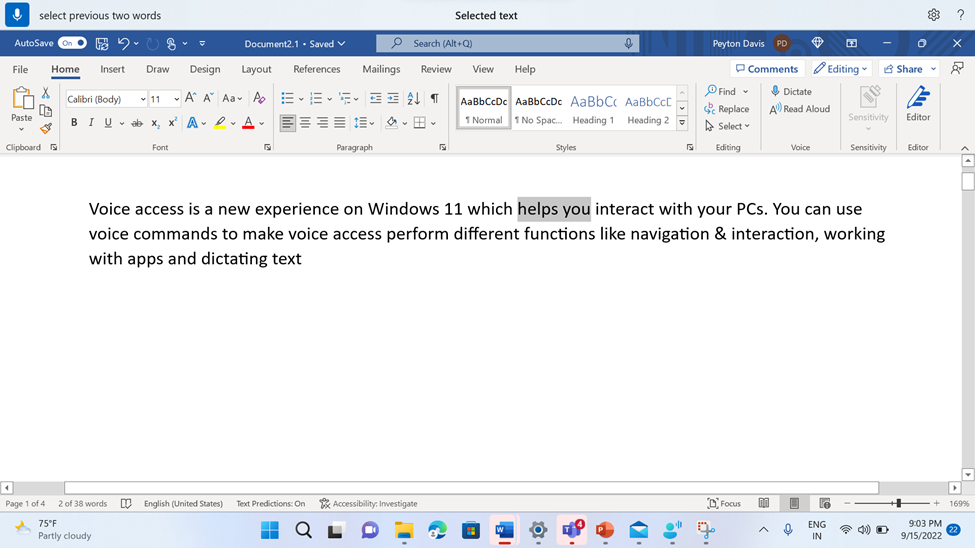
Por exemplo, se o cursor estiver no início da palavra "interagir" e você disser "Selecionar duas palavras anteriores", as palavras "ajuda você" serão selecionadas.
Para selecionar qualquer frase em uma caixa de texto, independentemente da posição do cursor, diga "Selecionar", seguido da frase. Por exemplo, para selecionar a frase "acesso à voz", diga "Selecionar acesso à voz". Se houver mais de uma ocorrência da frase "acesso à voz", o acesso à voz colocará um rótulo numerado em todas as ocorrências e solicitará que você selecione a instância desejada. Em seguida, diga "Clique", seguido pelo número associado à instância da frase que você deseja selecionar. Por exemplo, "Clique em um" seleciona a primeira ocorrência de acesso de voz na primeira linha.

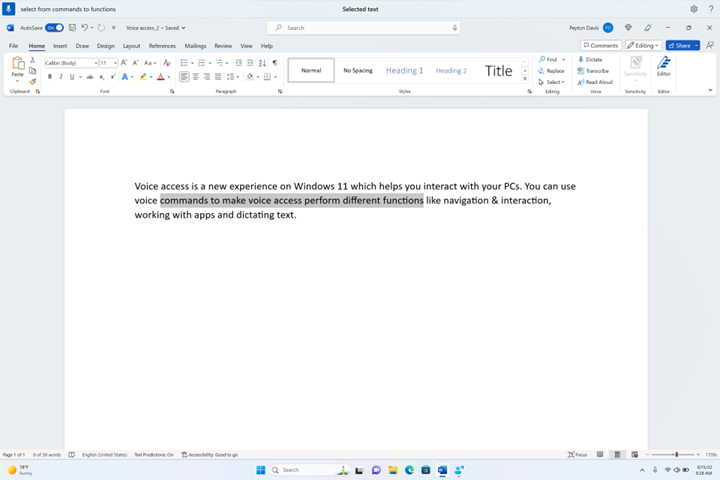
Você também pode selecionar um intervalo de texto em uma caixa de texto. Para fazer isso, diga "Selecionar", seguido pelo texto inicial no intervalo e " Para", seguido pelo texto final do intervalo. Por exemplo, "Selecionar de comandos para funções" seleciona tudo entre as duas palavras.
| Para | Diga isso | Exemplo |
|---|---|---|
| Selecione o último texto que você ditou. | "Selecionar isso" | |
| Selecione todo o texto em uma caixa de texto. | "Selecionar tudo" | |
| Selecione um texto específico em uma caixa de texto. | "Selecionar <texto>" | "Selecione olá mundo" |
| Selecione um intervalo de texto em uma caixa de texto. | "Selecione do <texto 1> ao <texto 2>" | "Selecione entre comandos e funções" |
| Selecione palavras anteriores ou próximas. | "Selecione o número anterior <de palavras>" ou "Selecione o próximo <número de palavras>" |
"Selecionar palavra anterior" ou "Selecionar as próximas duas palavras" |
| Selecione caracteres anteriores ou próximos. | "Selecione o número anterior <de caracteres>" ou "Selecione o próximo <número de caracteres>" | "Selecionar caracteres anteriores" ou "Selecionar os próximos três caracteres" |
| Selecione linhas anteriores ou próximas. | "Selecione o número anterior <de linhas>" ou "Selecionar o próximo <número de linhas>" |
"Selecione duas linhas anteriores" ou "Selecione as próximas quatro linhas" |
| Selecione parágrafos anteriores ou próximos. | "Selecione o número anterior <de parágrafos>" ou "Selecione o próximo <número de parágrafos>" |
"Selecione dois parágrafos anteriores" ou "Selecione os próximos três parágrafos" |
| Desmarque o texto selecionado. | "Desmarcar isso" |
Para selecionar texto não editável, use a funcionalidade de arrastar sobreposição de grade. Para selecionar imagens e outros conteúdos que não sejam de texto, use a sobreposição da grade. Para obter mais informações, consulte Usar o mouse com voz.
Observação
Se um dos comandos de seleção gerar um erro, você poderá usar outros tipos de seleção ou as sobreposições de grade.
Confira também
Usar voz para interagir com itens na tela
Perguntas Frequentes sobre o Acesso de voz
Suporte técnico para clientes com deficiências
A Microsoft quer proporcionar a melhor experiência possível para todos os clientes. Se você tiver uma deficiência ou perguntas relacionadas à acessibilidade, entre em contato com o Microsoft Disability Answer Desk para obter assistência técnica. A equipe de suporte do Answer Desk Acessibilidade é treinada no uso de várias tecnologias adaptativas populares e pode oferecer assistência em espanhol, francês, inglês e na língua de sinais dos EUA. Acesse o site do Microsoft Answer Desk Acessibilidade para descobrir os detalhes de contato para a sua região.
Se você for um usuário governamental, comercial ou empresarial, entre em contato com o Enterprise Disability Answer Desk.