
Este artigo é para pessoas que desejam controlar seu computador e criar texto usando a voz com o Windows. Este artigo faz parte do conjunto de conteúdos do Suporte de Acessibilidade para Windows, em que você pode encontrar mais informações sobre recursos de acessibilidade do Windows. Para obter ajuda geral, visite Suporte da Microsoft casa.
Para concluir a configuração inicial do acesso de voz no Windows, precisa de uma ligação à Internet. Para obter uma lista de comandos de acesso por voz, aceda a Lista de comandos de acesso por voz.
O acesso por voz é uma funcionalidade no Windows 11 que permite que todas as pessoas controlem o pc e o texto do autor utilizando apenas a sua voz e sem uma ligação à Internet. Por exemplo, você pode abrir e alternar entre aplicativos, navegar na Web e ler e escrever emails usando sua voz. Para obter mais informações, acesse Usar o acesso por voz para controlar seu PC e criar textos com sua voz.
O acesso por voz está disponível no Windows 11, versão 22H2 e posterior. Para obter mais informações sobre Windows 11 novas funcionalidades 22H2 e como obter a atualização, consulte Novidades nas atualizações recentes do Windows. Não sabe qual versão do Windows você tem? Confira: Localizar a versão do Windows.
Neste tópico
Iniciar o acesso por voz
Pode iniciar o acesso de voz a partir das Definições ou através da pesquisa do Windows.
Iniciar o acesso por voz a partir das Definições
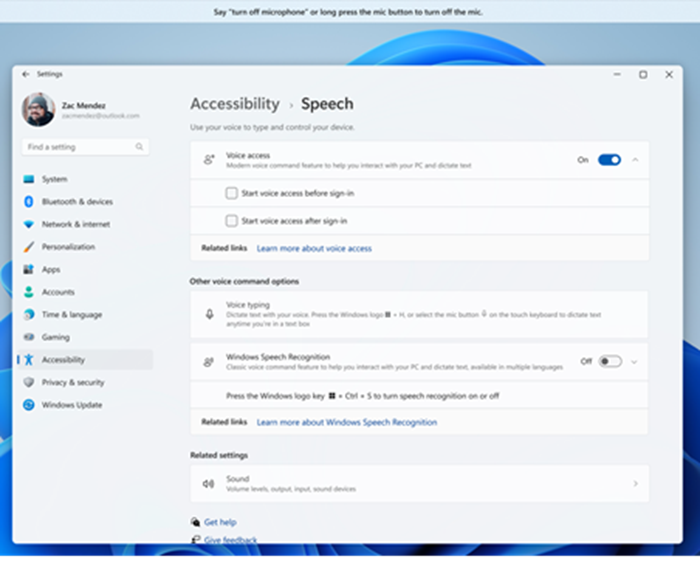
- No menu Iniciar, selecione Definições
 AccessibilitySpeech.
 - Ative o comutador De acesso por voz .
Dica
Se quiser iniciar automaticamente o acesso por voz sempre que iniciar o computador, selecione as caixas de verificação "Iniciar o acesso de voz antes de iniciar sessão no PC" ou "Iniciar o acesso por voz depois de iniciar sessão no PC".
Iniciar o acesso por voz a partir da pesquisa do Windows
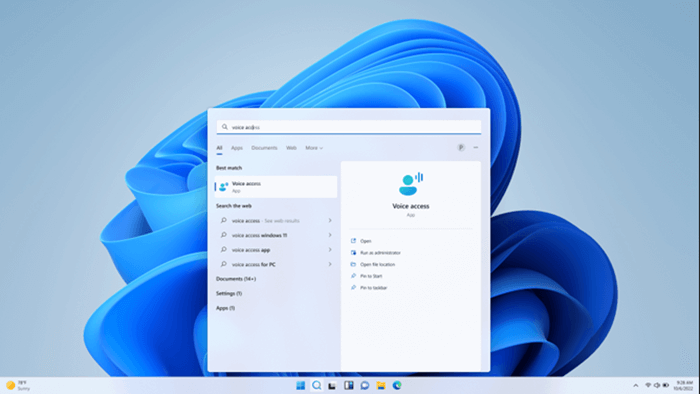
- Abra a pesquisa do Windows e escreva voice access.
- Selecione Abrir para iniciar o acesso por voz.
Dica
Selecione Afixar em Iniciar ou Afixar na barra de tarefas para tornar o acesso de voz mais rápido para encontrar no futuro.
Transferir ficheiros de idioma
O acesso por voz está atualmente disponível nos seguintes idiomas e dialetos: Inglês–E.U.A., Inglês-Reino Unido, Inglês–Índia, Inglês–Nova Zelândia, Inglês-Canadá, Inglês–Austrália, Espanhol–Espanha, Espanhol-México, Alemão-Alemanha, Francês-França, Francês-Canadá, Chinês Simplificado –China, Chineses Tradicionais –Taiwan, Japonês e Italiano.
Quando abrir o acesso por voz pela primeira vez, verá um ecrã de boas-vindas que explica como a funcionalidade funciona e o que precisa para o ajudar a começar. Rever estas informações ajuda-o a compreender como o microfone e a voz são utilizados para que possa fazer uma escolha informada antes de continuar.
Neste ecrã, selecione o seu idioma preferido para o acesso por voz. Se o idioma de apresentação não for suportado, ainda pode selecionar a partir da lista de idiomas suportados no acesso por voz e utilizá-lo.

Quando seleciona Concordar e continua, o acesso por voz começa a transferir os ficheiros de idioma necessários para o idioma selecionado a ser utilizado pelo reconhecimento de voz no dispositivo. Precisará de uma ligação à Internet para concluir este passo. A transferência ocorre no mesmo ecrã e pode demorar alguns minutos. Pode cancelar ou sair da configuração em qualquer altura. Se sair antes de a transferência terminar, terá de reiniciar o processo de configuração da próxima vez que abrir o acesso por voz.
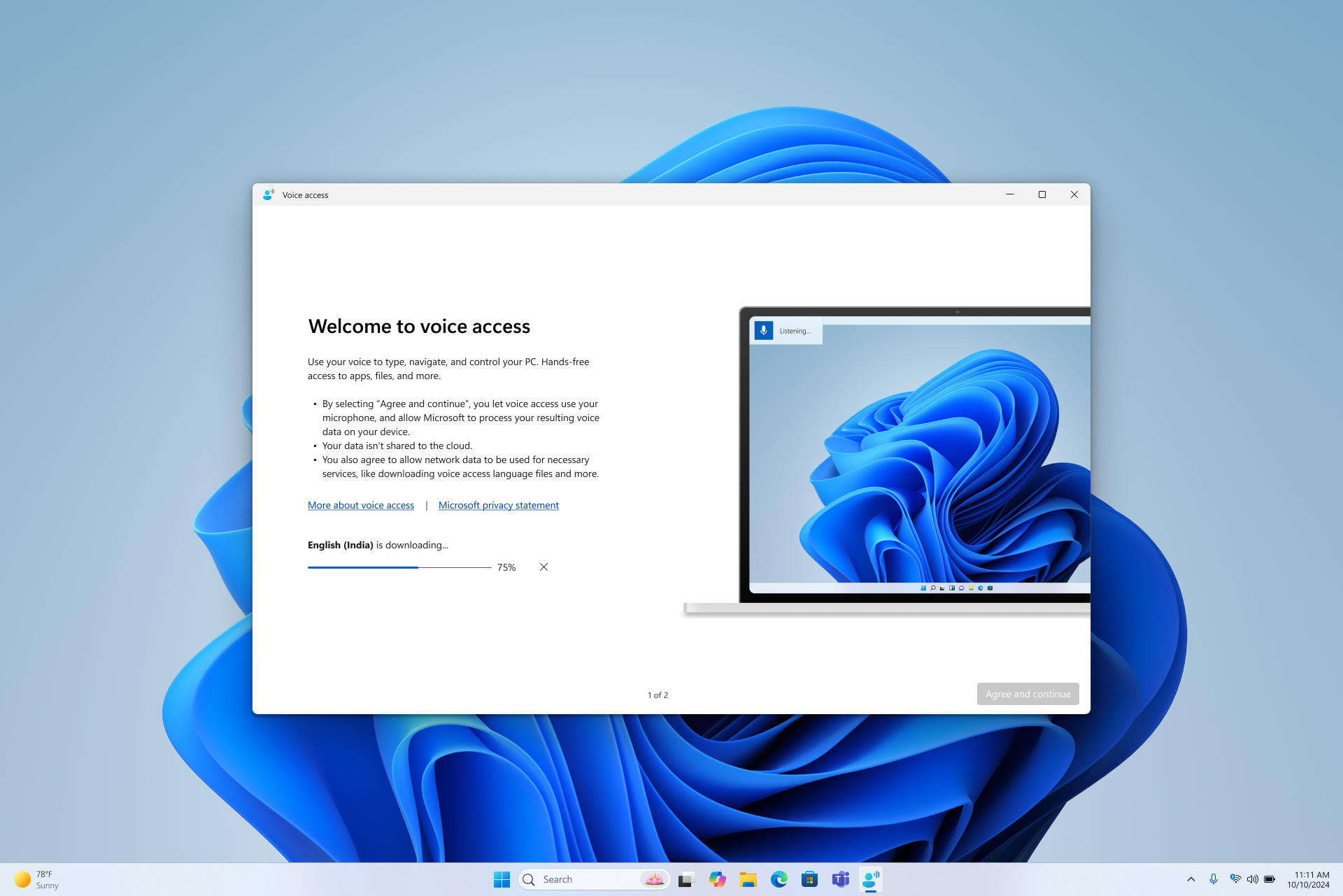
- Se quiser saber mais antes de transferir, selecione as ligações Mais sobre o acesso por voz e a Declaração de Privacidade da Microsoft .
- Pode mudar para um idioma diferente em qualquer altura a partir das definições de Acesso por vozLanguages.
- Após a transferência do modelo de idioma, verá o ecrã Configurar microfone . Este passo ajuda a garantir que o acesso de voz consegue ouvi-lo claramente e está a utilizar o microfone que prefere.
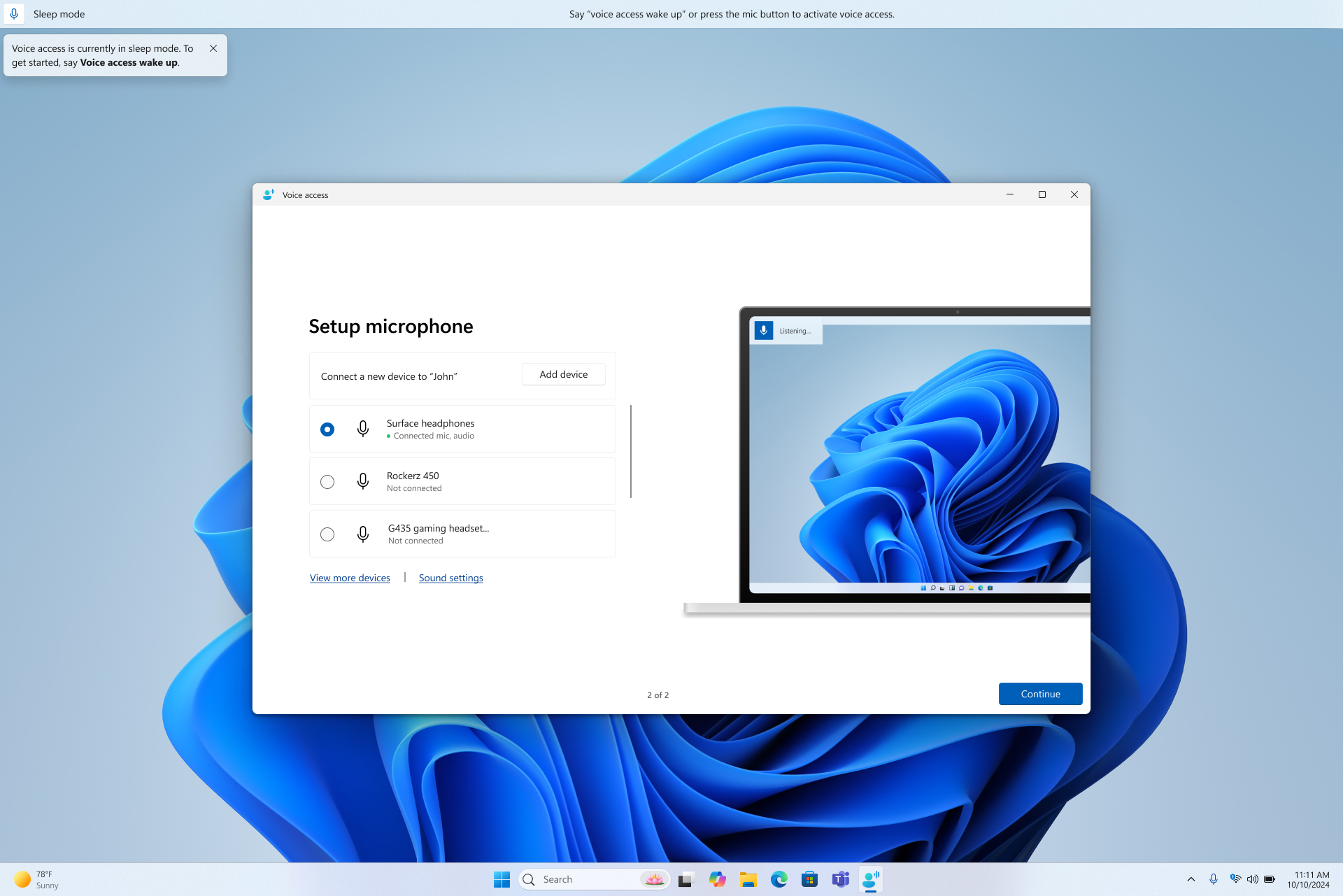
- Neste momento, o acesso por voz está pronto a ser utilizado. Desde que um microfone predefinido esteja selecionado, pode sair da configuração e começar a utilizar o acesso de voz imediatamente. Quando o acesso por voz estiver ativo, verá a barra de acesso de Voz na parte superior do ecrã.
- Nesta página, pode confirmar que um microfone está ligado e definir um dispositivo de entrada predefinido para acesso de voz. Se tiver múltiplos microfones, pode escolher um diferente, adicionar um novo dispositivo ou abrir Definições de som para fazer alterações.
- Se selecionar Continuar, será guiado através de um breve guia interativo que lhe mostra como começar a controlar o PC com a sua voz. Este passo é opcional: quer continue ou saia, pode começar a utilizar o acesso de voz imediatamente. Para obter mais informações, consulte Introdução ao acesso por voz.
Observação
A utilização do microfone por acesso por voz é controlada pelas suas definições de privacidade. Para marcar que a utilização do microfone é permitida, navegue para DefiniçõesPrivacy & segurançaMicrophonePermitir que as aplicações acedam ao microfonePermitir que as aplicações de ambiente de trabalho acedam ao microfone.
Confira também
Usar voz para trabalhar com windows e aplicativos
Usar voz para interagir com itens na tela
Suporte técnico para clientes com deficiências
A Microsoft quer proporcionar a melhor experiência possível para todos os clientes. Se tiver uma deficiência ou dúvidas relacionadas com a acessibilidade, contacte o Answer Desk para Pessoas Com Deficiência da Microsoft para obter assistência técnica. A equipe de suporte do Answer Desk Acessibilidade é treinada no uso de várias tecnologias adaptativas populares e pode oferecer assistência em espanhol, francês, inglês e na língua de sinais dos EUA. Acesse o site do Microsoft Answer Desk Acessibilidade para descobrir os detalhes de contato para a sua região.
Se for um utilizador empresarial, comercial ou governamental, contacte o Answer Desk para Pessoas Com Deficiência empresarial.