
Este artigo é para pessoas que desejam controlar seu computador e criar texto usando a voz com o Windows. Este artigo faz parte do conjunto de conteúdos do Suporte de Acessibilidade para Windows, em que você pode encontrar mais informações sobre recursos de acessibilidade do Windows. Para obter ajuda geral, visite Suporte da Microsoft casa.
O acesso à voz é um recurso no Windows 11 que permite que todos controlem o computador e o texto do autor usando apenas a voz e sem uma conexão com a Internet. Por exemplo, você pode abrir e alternar entre aplicativos, navegar na Web e ler e escrever emails usando sua voz. Para obter mais informações, acesse Usar o acesso por voz para controlar seu PC e criar textos com sua voz.
Atalhos de voz permitem criar comandos personalizados para as tarefas executadas com frequência.
Neste artigo
Tipos de atalhos de voz
Ao criar atalhos de voz, você pode escolher entre diferentes tipos de ações para fazer com que seus comandos façam tarefas específicas. As ações a seguir são incluídas na lista suspensa da página Criar novo atalho :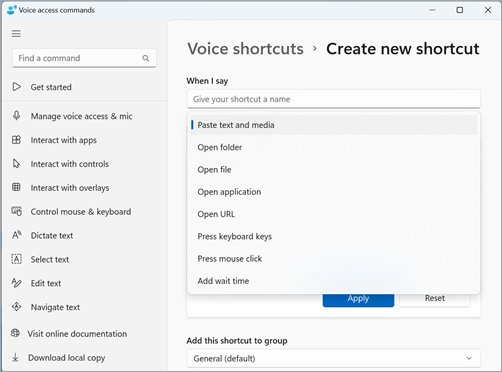
Colar texto e mídia- Esse tipo de ação permite colar blocos de texto ou mídia, como seu endereço ou número de telefone, onde você precisar inseri-los.
Abrir pastas/Arquivos/Aplicativos/URL- Esse tipo de ação é útil para acessar rapidamente qualquer arquivo, pasta, aplicativo ou site, especialmente para tarefas multistep ou se você quiser criar um apelido para o comando aberto padrão.
Pressione teclas de teclado- Esse tipo de ação permite atribuir qualquer combinação de traços de teclado a um comando. É útil se você usar um leitor de tela ou se usar principalmente atalhos de teclado para trabalhar com aplicativos, como jogos.
Pressione clique em mouse- Esse tipo de ação permite que você execute cliques únicos, duplos e triplos e especifique em qual elemento você deseja clicar. Isso pode ser útil para concluir processos de vários passo.
Adicionar tempo de espera: esse tipo de ação é útil em um processo de várias etapas em que algumas ações levam mais tempo para serem executadas do que outras. Adicionar um tempo de espera garante que todas as etapas sejam executadas em uma sequência, sem sobreposições e impedindo resultados desfavoráveis em seu atalho.
Observação
O atalho pode consistir em uma ação ou uma combinação de ações, com um máximo de oito ações por atalho.
Criar atalhos de voz
Para criar o atalho de voz usando sua voz, siga estas etapas:
Ative o acesso à voz dizendo "Desmute" ou "Acesso à voz acorde".
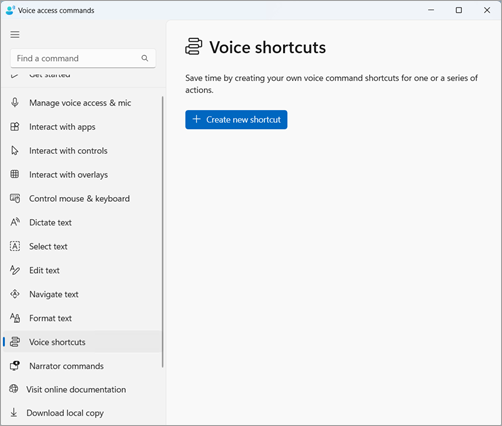
Diga "Abrir atalhos de voz" para ir para a página Atalhos de voz .
Dica
Você também pode acessar a página Atalhos de voz navegando até o botão
 na barra de acesso à voz, selecionando Exibir todos os comandos e selecionando atalhos de voz no painel de navegação.
Diga "Clique em criar novo atalho" para abrir a página Criar novo atalho .

Observação
Para explorar métodos adicionais para interagir com itens na tela, consulte Usar voz para interagir com itens na tela.
Diga "Clique quando eu disser" e dite o nome desejado para o atalho. Por exemplo, se você quiser criar um atalho para inserir seu endereço residencial, diga "Endereço".
Diga "Clique em executar ações" para expandir a lista suspensa Escolher ações .
Em seguida, diga "Clique no tipo de ação" para selecionar o tipo de ação desejada para o atalho. Por exemplo, para que o atalho insira seu endereço residencial, diga "Clique em colar texto e mídia".
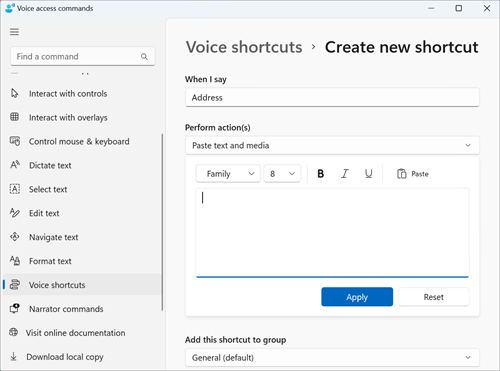
Novamente, diga "Clique em colar texto e mídia" para se concentrar na caixa de edição de texto e mídia colar.
Dite seu endereço na caixa de edição ou cole o texto usando o botão Colar na caixa de edição.

Observação
Essa etapa pode variar dependendo do tipo de ação.
Diga "Clique em aplicar" para confirmar sua ação personalizada.
Para adicionar mais ações ao atalho, diga "Clique em adicionar próxima ação" e escolha a ação que você deseja adicionar.
Observação
Atalhos de acesso por voz permitem a junção de várias ações para atalhos mais complexos.
O atalho será salvo no grupo Geral por padrão. Para criar um novo grupo:
- Na página Criar novo atalho , diga "Clique em adicionar esse atalho ao grupo" para expandir Adicionar esse atalho ao elemento de grupo .
- Diga "Clique em criar um novo grupo" para se concentrar na caixa de edição Criar um novo grupo e ditar o nome que você deseja dar ao novo grupo. Por exemplo, para criar um novo grupo para o atalho de endereço, diga "Informações Pessoais" quando o foco estiver na caixa Criar um novo grupo de edição.
- Diga "Clique em adicionar" para adicionar o novo grupo à lista.
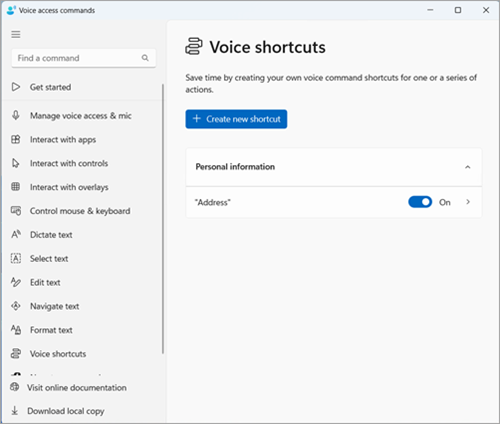
Para salvar o atalho, diga "Clique em salvar". O atalho aparecerá abaixo do botão "Criar um novo atalho" na página principal de atalhos de voz .
Observação
Os atalhos de voz estão disponíveis atualmente em inglês-EUA, Inglês-Reino Unido, Inglês-Índia, Inglês-Nova Zelândia, Inglês-Canadá e Inglês-Austrália.
Gerenciar atalhos de voz
Depois de criar seus atalhos, eles serão exibidos na página Atalhos de voz . Você pode editá-los e gerenciá-los usando as seguintes etapas:
Diga "Abrir atalhos de voz" para acessar seus atalhos.
Para habilitar ou desabilitar um atalho:
- Diga "Alternar o nome do atalho" na página Atalhos de acesso ao Voz para ativar oudesativar um atalho. Por exemplo, para o atalho de endereço, diga "Endereço de alternância".
Para editar o nome ou as ações em um atalho:
- Diga "Clique no nome do atalho" e clique no ícone de seta
 ao lado do botão alternar atalho de voz para ver a página de edição do atalho.
 - Se um atalho não for mais necessário, você poderá excluí-lo selecionando o botão Excluir na página de edição.
- Diga "Clique no nome do atalho" e clique no ícone de seta
Confira também
Usar voz para trabalhar com Windows e aplicativos
Usar voz para interagir com itens na tela
Suporte técnico para clientes com deficiências
A Microsoft quer proporcionar a melhor experiência possível para todos os clientes. Se você tiver uma deficiência ou perguntas relacionadas à acessibilidade, entre em contato com o Microsoft Disability Answer Desk para obter assistência técnica. A equipe de suporte do Answer Desk Acessibilidade é treinada no uso de várias tecnologias adaptativas populares e pode oferecer assistência em espanhol, francês, inglês e na língua de sinais dos EUA. Acesse o site do Microsoft Answer Desk Acessibilidade para descobrir os detalhes de contato para a sua região.
Se você for um usuário governamental, comercial ou empresarial, entre em contato com o Enterprise Disability Answer Desk.