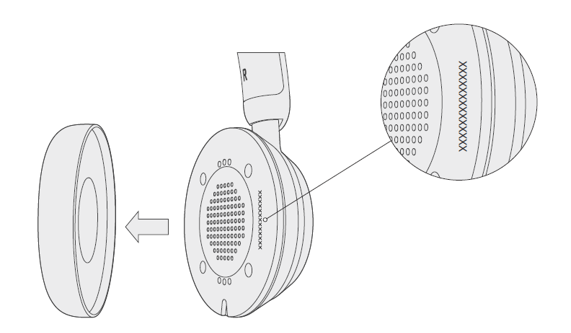
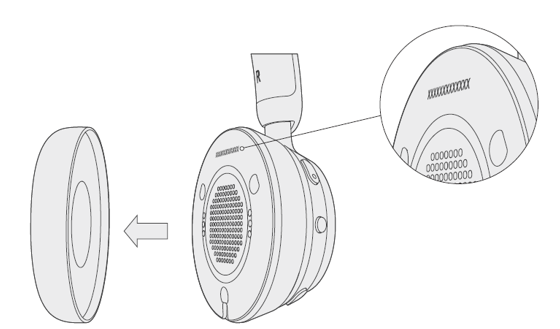
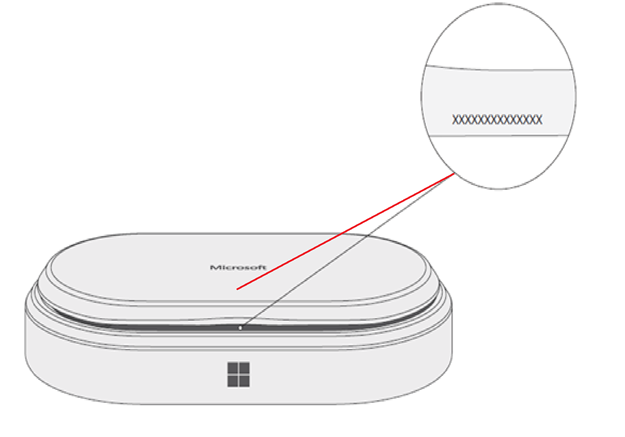
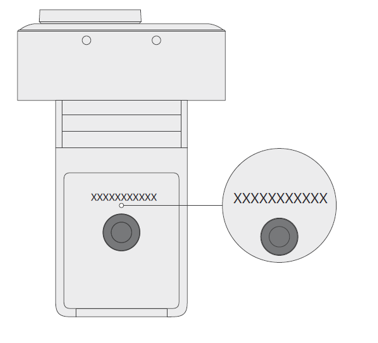
Há várias maneiras de localizar o número de série para seu dispositivo Surface, acessórios surface ou outros acessórios da Microsoft. O número de série normalmente é:
- Um código numérico de 12 dígitos ou
- Um código alfanumérico de 14 caracteres (sem espaços ou traços)
Para saber como localizar o número de série, selecione uma das guias abaixo.
Para registrar o Surface ou fazer com que ele seja atendido, você precisará saber o número de série. Mas, primeiro, ajuda a saber qual modelo do Surface você tem.
Você pode encontrar o número de série do Surface:
- No aplicativo Surface
- Em Configurações
- No dispositivo
- No Surface UEFI
- Na página Reparo de & do Serviço de Dispositivo
- Na embalagem original
- Em uma caneta Surface, Encaixe do Surface, Surface Keyboard/Type Cover ou outro acessório do Surface
Localizar o número de série no aplicativo Surface
A maneira mais fácil de encontrar seu número de série está no aplicativo Surface. Ele mostra o número de série para seu dispositivo Surface e para cada acessório do Surface.
Selecione Ícone iniciar
 , pesquise a superfície e selecione o aplicativo na lista de resultados.
Observação
Se você não vir o aplicativo Surface nos resultados da pesquisa, talvez seja necessário baixar o aplicativo Surface da Microsoft Store.
Expanda informações do dispositivo e examine o valor ao lado do número de série.

Localizar o número de série nas configurações do Windows
Em dispositivos que executam Windows 11 ou Windows 10, você pode localizar o número de série em Configurações:
- Clique com o botão direito do mouse (ou pressione longamente) Ícone iniciar e selecione Ícone Configurações
 > ConfiguraçõesÍcone do sistema
 > da barra de tarefasSobre
 .
. - Nesta página, localize Especificações do Windows e procure seu número de série.
Localizar o número de série em seu dispositivo
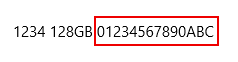
Procure na parte de trás ou na parte inferior do dispositivo Surface o número de série. Geralmente, ele é listado junto com as informações de modelo e armazenamento. Se vários grupos de caracteres forem mostrados, o número de série geralmente será o último grupo.
Exemplo:
| Se você tiver esse Surface | Localize-o aqui |
|---|---|
| Surface Laptop, qualquer Surface Laptop Goe Surface Laptop SE | Procure embaixo do teclado perto da dobradiça.
|
| Qualquer Surface Laptop Studio | Começando no modo Laptop, gire suavemente a parte superior do display para trás 180 graus. O número de série é exibido na parte de trás da exibição perto do meio.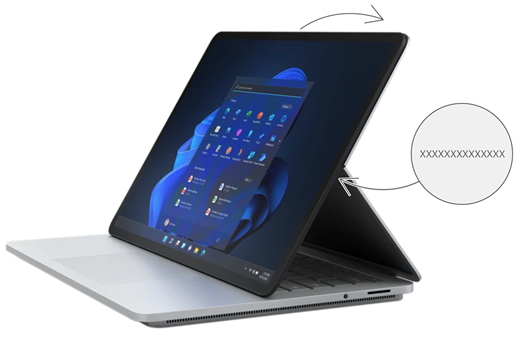
|
| Qualquer modelo Surface Pro, qualquer modelo do Surface Go, Surface 2, Surface 3 e Surface RT | Vire o kickstand e procure a cadeia de caracteres de números perto de sua base.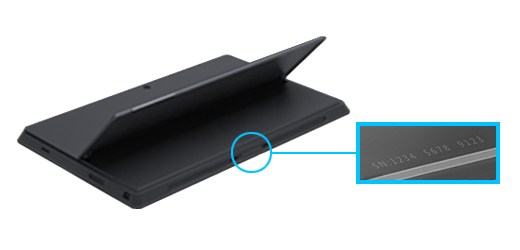
|
| Qualquer Surface Book (na área de transferência) | Procure na borda inferior da área de transferência onde ela se anexa ao teclado (mais próximo do ímã à esquerda). Você precisará desanexar a tela do teclado. Observação: este é o mesmo número de série que será exibido no aplicativo Surface ou nas configurações do sistema. 
|
| Qualquer Surface Book (parte inferior do teclado) | Olhe na parte inferior do teclado.
|
| Qualquer Surface Studio | Coloque a tela Surface Studio para baixo e olhe para a parte inferior da base.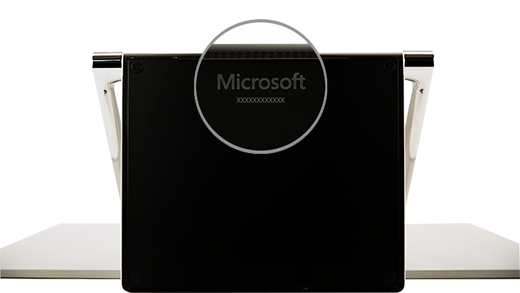
|
| Surface Duo (na bandeja sim card) | Insira a ferramenta ejetor SIM no pequeno buraco no lado direito e pressione suavemente para ejetar a bandeja sim card. Puxe suavemente a bandeja SIM para fora para encontrar o número de série no interior dela.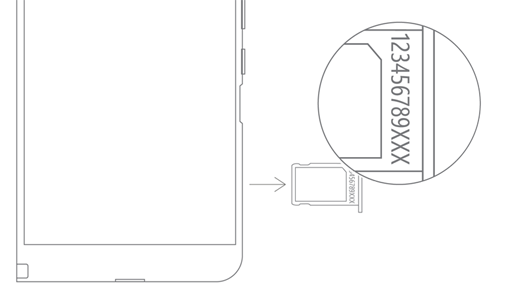
Observação: se o pára-choque estiver anexado, a bandeja sim card poderá não vir até o fim. Se isso ocorrer, insira ligeiramente a ferramenta sim ejetor de volta no buraco para o sim card bandeja e, em seguida, angule suavemente a ferramenta e puxe a bandeja até o fim. Você pode ser capaz de pegar a extremidade mais longa da bandeja SIM com suas unhas para removê-la. |
| Surface Duo 2 (na bandeja de card SIM) | Com o Surface Duo 2 fechado e a câmera traseira de lente tripla voltada para cima, insira a ferramenta ejetor SIM no pequeno buraco na parte inferior da tela esquerda e pressione suavemente para ejetar a bandeja sim card. Puxe suavemente a bandeja SIM para fora para encontrar o número de série no interior dela.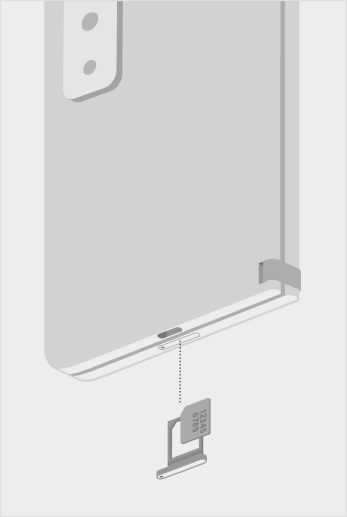
|
Localizar o número de série no Surface UEFI
Você pode encontrar o número de série na seção de informações do computador do Surface UEFI. Para saber mais, exiba Como usar o Surface UEFI.
Localizar o número de série na página Reparo de & do Serviço de Dispositivo
Acesse Serviço de dispositivo e reparar e entre com sua conta Microsoft para ver os dispositivos registrados em sua conta.
Encontre o número de série na embalagem
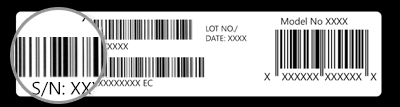
Se você ainda tiver a embalagem original para o Surface, poderá encontrar o número de série no rótulo de código de barras.
Localizar o número de série para acessórios do Surface
Surface Keyboard ou Type Cover do Surface
Localize o número de série no aplicativo Surface. Veja como:
Selecione Ícone iniciar
, pesquise o Surface e selecione o aplicativo na lista de resultados.Observação
Se você não vir o aplicativo Surface nos resultados da pesquisa, talvez seja necessário baixar o aplicativo Surface da Microsoft Store.
Selecione Surface Pro informações de teclado de 12 polegadas ou Surface ProDispositivode Teclado> Flex. O número de série está listado lá.
Localize o número de série na Capa do Tipo do Surface ou Surface Pro Teclado de Assinatura
|
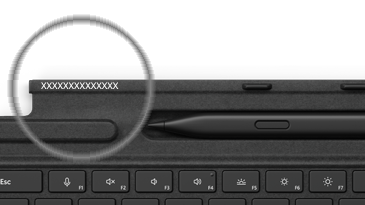
Você pode encontrar o número de série do teclado Surface Pro (ou Capa de Tipo) perto do lado esquerdo ou centro da coluna (a área que se anexa ao Surface). O número de série é uma cadeia de caracteres de números que se parece com isso: XXXXXXXXXXXX |
|---|
Encontre o número de série na embalagem
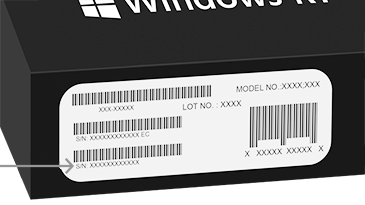
Se você ainda tiver a embalagem original, poderá localizar o número de série no rótulo de código de barras:

|
Se você comprou uma Capa de Tipo ou Surface Pro Teclado de Assinatura separadamente, o rótulo de código de barras de número de série estará na caixa em que ele entrou. |
|---|---|
|
Se você comprou um Surface que foi empacotado com uma Capa de Tipo ou Teclado de Assinatura, o número de série estará no rótulo de código de barras na caixa, juntamente com o número de série do surface. |
Caneta Surface Slim ou Caneta Surface
Localize o número de série da caneta no aplicativo Surface. Veja como:
Selecione Ícone iniciar
, pesquise o Surface e selecione o aplicativo na lista de resultados.Observação
Se você não vir o aplicativo Surface nos resultados da pesquisa, talvez seja necessário baixar o aplicativo Surface da Microsoft Store.
SelecioneInformações sobre o dispositivoSurface Slim Pen 2, Surface Slim Pen ou Caneta Surface>. O número de série está listado lá.
Surface Docks
Localize o número de série no aplicativo Surface. Veja como:
Selecione Ícone iniciar
, pesquise o Surface e selecione o aplicativo na lista de resultados.Observação
Se você não vir o aplicativo Surface nos resultados da pesquisa, talvez seja necessário baixar o aplicativo Surface da Microsoft Store.
Selecione Surface USB4 Dock, Microsoft Surface Thunderbolt™ 4 Dock ou Encaixe do Surface 2>Informações do dispositivo. O número de série está listado lá.
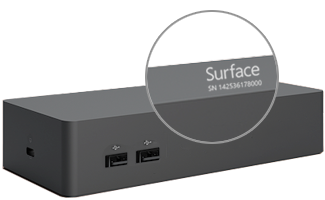
Localizar o número de série no Encaixe do Surface
|
Para localizar o número de série no Encaixe do Surface, procure a cadeia de caracteres de 12 dígitos de números na parte inferior do dispositivo. O número de série será o seguinte: XXXXXXXXXXXXXXXX. |
|---|
Encontre o número de série na embalagem
|
|
Se você ainda tiver a embalagem original para o Encaixe do Surface, encontrará o número de série no rótulo de código de barras. |
|---|
Surface Headphones ou Surface Earbuds
Localize o número de série para seus Surface Headphones ou Surface Earbuds.
Localizar o número de série no aplicativo Surface
Veja como encontrar o número de série para seus Surface Headphones ou Surface Earbuds no aplicativo Surface:
-
Em um computador Windows 10/11: Selecione Ícone iniciar e selecione Surface na lista de todos os aplicativos. Selecione Surface Headphones ou Surface Earbuds>Informações do dispositivo. O número de série está listado lá.
- Em um dispositivo iOS ou dispositivo Android: Abra o aplicativo Surface e toque em Contas>Surface Headphones ouInformações do dispositivoSurface Earbuds>. Você encontrará o número de série na seção Detalhes .
Localizar o número de série em Surface Headphones
Para localizar o número de série nos Surface Headphones, você precisará remover o protetor auditivo direito do dispositivo.
Para remover a almofada auricular:
- Gire o painel de ouvido direito dos Surface Headphones em direção a você, você deve ser capaz de ver o interior do protetor auditivo.
- Enquanto segura firmemente o protetor de ouvido direito, torça-o no sentido anti-horário. Levante o protetor de ouvido para desanexá-lo dos fones de ouvido.
- O número de série de 12 dígitos estará na base do fone de ouvido. Anote o número de série antes de recolocar o ear pad.

Para recolocar a almofada auricular:
- Combine as ranhuras do ear pad com o fone de ouvido. O ear pad deve estar tocando a base do fone de ouvido por todo o caminho.
- Com o interior do protetor de ouvido voltado para você, gire-o no sentido horário para proteger o protetor auditivo na base do fone de ouvido.
Caso de carregamento do Surface Earbuds
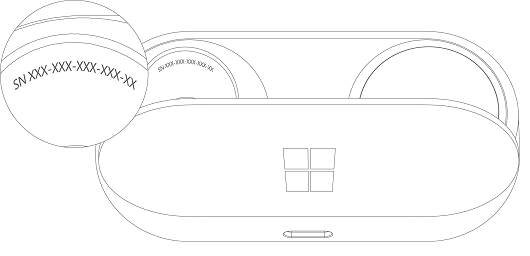
Localize o número de série para seus surface earbuds na caixa de carregamento surface earbuds.
Abra a caixa de carregamento e remova o fone de ouvido direito.
Vire o caso para trás. O número de série de 12 dígitos está listado no compartimento para o fone de ouvido direito.
Observação
- Se você ainda tiver a embalagem original para seus Surface Earbuds, também poderá encontrar o número de série no rótulo de código de barras.
- Para obter mais informações sobre como configurar seus fones de ouvido no aplicativo Surface, consulte Configurar os fones de ouvido do Surface.
- Para obter mais informações sobre como alterar configurações para seus fones de ouvido, consulte Gerenciar configurações do Surface Earbuds.