
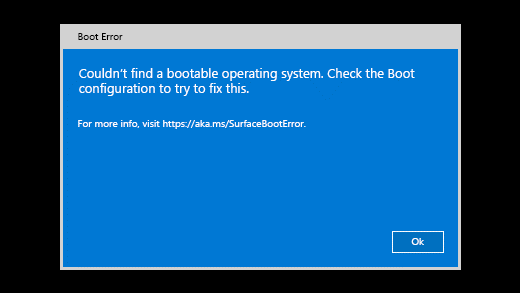
Quando liga o Surface, este apresenta a seguinte mensagem:
Não foi possível encontrar um sistema operativo de arranque. Verifique a Configuração de Arranque para tentar corrigir o problema.
Em dispositivos mais antigos, o Surface liga-se e apresenta um ícone de unidade com um X no canto superior direito.
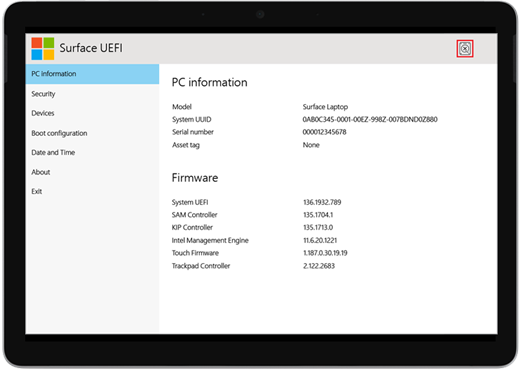
Quando liga o Surface, este arranca para o UEFI (Unified Extensible Firmware Interface). Se vir esta opção, experimente os passos seguintes para uma possível solução.
Verificar a configuração
Verifique a configuração do seu dispositivo:
- Se mostrado, selecione OK para dispensar a caixa de diálogo.
- Selecione Configuração de inicialização no menu à esquerda.
- Certifique-se de que tem um dispositivo de arranque válido selecionado. Todas as opções, incluindo o Gestor de Arranque do Windows, Armazenamento Interno, Armazenamento USB e Rede PXE, devem ser selecionadas por predefinição.
Forçar um reinício
Prima sem soltar o botão para ligar/desligar até o Surface reiniciar e verá o ecrã do logótipo do Windows (este procedimento demora cerca de 20 segundos) e, em seguida, solte o botão para ligar/desligar.
Para mais informações, consulte Forçar um encerramento e reiniciar o Surface.
Repor o Surface utilizando uma pen de recuperação USB.
Eis como repor o Surface com uma pen USB de recuperação:
- Introduza a pen USB de recuperação na porta USB do Surface.
- Prima sem soltar o botão para diminuir o volume enquanto prime e solta o botão para ligar/desligar.
- Quando o logótipo do Surface for apresentado, solte o botão para diminuir o volume.
Para obter mais informações, consulte Criar e utilizar uma pen USB de recuperação no Surface.
Pedir assistência
Se estas soluções não ajudarem a resolver o problema, a autorreparação, o pedido de serviço ou o suporte presencial podem estar disponíveis para ajudar. Se o Surface for um dispositivo empresarial (pertencente a uma organização), consulte opções do serviço Surface para Empresas e Educação.
| Opções | |
|---|---|

|
Reparação autónomaTem experiência técnica e as ferramentas certas? A Microsoft tem uma gama de componentes substituíveis e guias de serviço que lhe permitem efetuar algumas reparações por conta própria. |

|
Enviar para a MicrosoftPara enviar o dispositivo para reparação, terá de criar um pedido de assistência e imprimir uma etiqueta de correio. Saiba mais sobre como verificar a sua garantia e preparar o seu dispositivo para envio para a Microsoft. |

|
Obter suporte presencialEm alguns países ou regiões, a Microsoft criou parcerias com Fornecedores de Serviços Autorizados que oferecem suporte e reparação presenciais. As opções podem incluir inspeção profissional de hardware, resolução de problemas e recuperação do sistema. |
Precisa de mais ajuda?
Suporte técnico:

Para suporte técnico, abra a aplicação Surface, descreva o problema e selecione Obter Ajuda.
Suporte da comunidade

As comunidades podem ajudá-lo a colocar questões e a ouvir especialistas com conhecimentos abrangentes. Pergunte à comunidade.
Mais opções de suporte

Se não conseguir utilizar o Surface ou tiver dúvidas sobre outro assunto, abra Obter Ajuda para obter outro suporte online.


