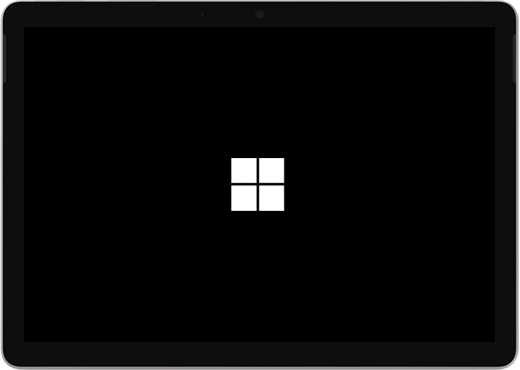
O que vê
- Um logótipo Microsoft que permanece num ecrã preto
- A preparar dispositivos ou um círculo a rodar também poderá aparecer no ecrã abaixo do logótipo
Se vir isto e tiver esperado vários minutos, experimente as soluções, pela ordem apresentada.
Solução 1: Forçar um encerramento e reiniciar
Prima sem soltar o botão para ligar/desligar até o Surface desligar e reiniciar e verá novamente o ecrã do logótipo do Windows (cerca de 20 segundos) e, em seguida, solte o botão para ligar/desligar. Consulte Forçar um encerramento e reiniciar o Surface para mais informações.
Se o Windows não iniciar, experimente a Solução 2.
Solução 2: Repor o Surface ao utilizar uma pen de recuperação USB.
Inicie o Surface ao utilizar uma pen USB de recuperação. Faça o seguinte:
- Encerre o Surface.
- Introduza a pen USB de recuperação na porta USB do Surface.
- Prima sem soltar o botão para diminuir o volume enquanto prime e solta o botão para ligar/desligar. Quando o logótipo do Surface for apresentado, solte o botão para diminuir o volume.
Para obter mais informações, consulte Criar e utilizar uma pen USB de recuperação.
Continua a ter problemas?
Se estas soluções não ajudarem a resolver o problema, a autorreparação, o pedido de serviço ou o suporte presencial podem estar disponíveis para ajudar. Se o Surface for um dispositivo empresarial (pertencente a uma organização), consulte opções do serviço Surface para Empresas e Educação.
| Opções | |
|---|---|

|
Reparação autónomaTem experiência técnica e as ferramentas certas? A Microsoft tem uma gama de componentes substituíveis e guias de serviço que lhe permitem efetuar algumas reparações por conta própria. |

|
Enviar para a MicrosoftPara enviar o dispositivo para reparação, terá de criar um pedido de assistência e imprimir uma etiqueta de correio. Saiba mais sobre como verificar a sua garantia e preparar o seu dispositivo para envio para a Microsoft. |

|
Obter suporte presencialEm alguns países ou regiões, a Microsoft criou parcerias com Fornecedores de Serviços Autorizados que oferecem suporte e reparação presenciais. As opções podem incluir inspeção profissional de hardware, resolução de problemas e recuperação do sistema. |
Precisa de mais ajuda?
Suporte técnico:

Para suporte técnico, abra a aplicação Surface, descreva o problema e selecione Obter Ajuda.
Suporte da comunidade

As comunidades podem ajudá-lo a colocar questões e a ouvir especialistas com conhecimentos abrangentes. Pergunte à comunidade.
Mais opções de suporte

Se não conseguir utilizar o Surface ou tiver dúvidas sobre outro assunto, abra Obter Ajuda para obter outro suporte online.