
Se o Surface não ligar, ligar e depois desligar, ou iniciar e fica preso num ecrã—um ecrã preto, um ecrã com um logótipo ou outro ecrã—eis o que pode experimentar para voltar a funcionar.
Primeiras ações a experimentar
- Desligar acessórios e garantir que o Surface está carregado
- Sair do modo de suspensão com atalhos de teclado: (Ctrl+Shift+Win+B)
- Forçar uma reinicialização ao premir o botão de ligar por 20 segundos
Desligar acessórios e garantir que o Surface está carregado
Os acessórios que ligou ao Surface podem estar a impedir que seja ativado. Eis como verificar se é essa a origem do problema:
- Desligue quaisquer pens USB, cartões SD, acessórios USB, monitores externos, a Capa Teclado ou qualquer outra coisa que esteja ligado ao Surface. Se estiver a utilizar o Estação de ancoragem para superfícies, desligue o Surface da estação de ancoragem. Tente ligar o Surface: se isto funcionar, é possível que o problema esteja no acessório.
- Se tal não funcionar, ligue a fonte de alimentação que foi concebida para o Surface.
- Quando o Surface estiver ligado à corrente, carregue-o durante, pelo menos, 15 minutos. Feche e reabra a tampa ou o teclado e, em seguida, prima o botão para ligar/desligar para ativar o Surface. Se a luz LED no carregador Surface Connect estiver intermitente, a piscar ou apagada, consulte O que fazer se a fonte de alimentação ou o carregador do Surface não funcionar.
Sair do modo de suspensão com atalhos de teclado: (Ctrl+Shift+Win+B)
Se o Surface não saiu do modo de suspensão depois de ter sido carregado:
- Ligue o Surface a um teclado ou utilize um teclado integrado.
- Prima o ícone da tecla do logótipo do Windows
 + do logótipodo Windows Ctrl + Shift + B.
Forçar uma reinicialização ao premir o botão de ligar por 20 segundos
Se o Surface ainda não se tiver ativado depois de o carregar e experimentar os atalhos de teclado e tablet, poderá tentar forçar um encerramento e, em seguida, reiniciar. Faça o seguinte:
Prima sem soltar o botão para ligar/desligar até o ecrã do logótipo aparecer (cerca de 20 segundos). Consulte Forçar um encerramento e reiniciar o Surface para obter mais informações.
Depois de o Surface reiniciar, recomendamos que obtenha as atualizações mais recentes para o Surface e para o Windows para ajudar a garantir que o seu dispositivo está a ter o melhor desempenho. Para obter mais informações, consulte Transferir controladores e firmware para o Surface.
O seu Surface ligou-se?
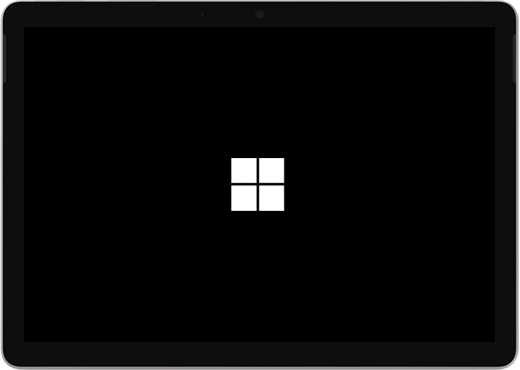
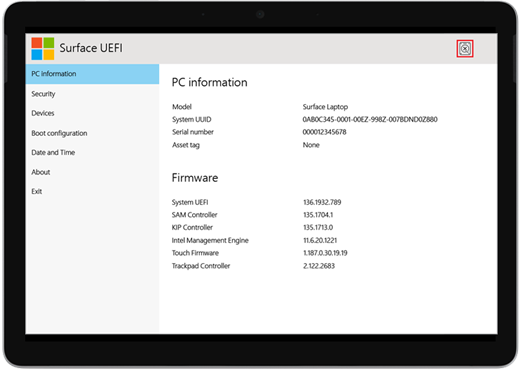
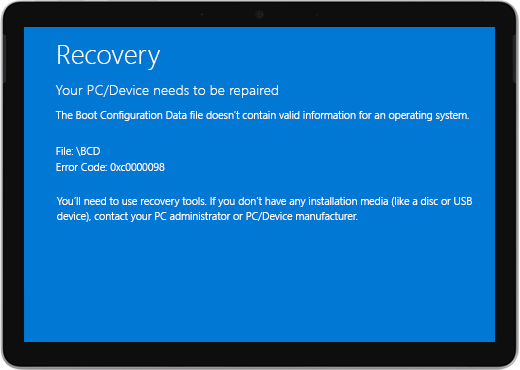
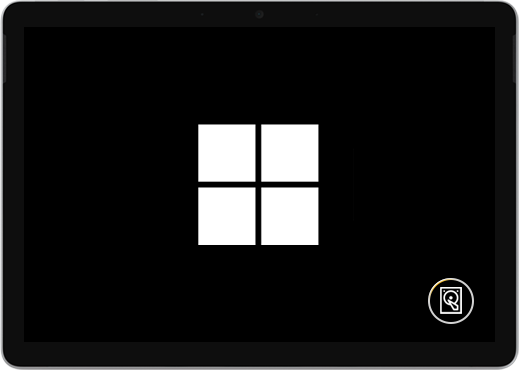
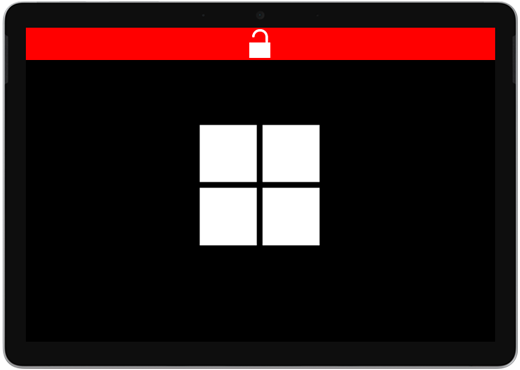
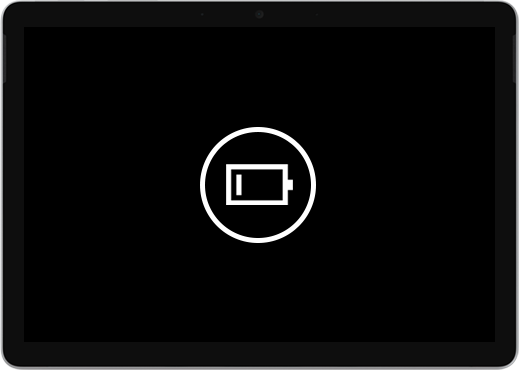
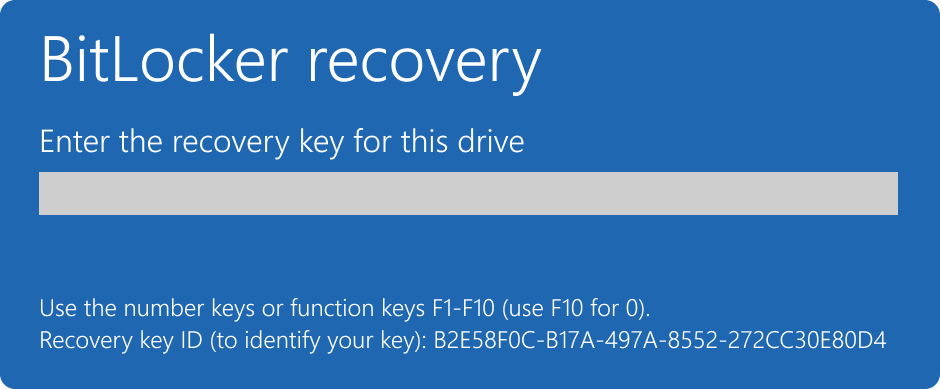
- Se o seu Surface estiver ligado, mas bloqueado num dos ecrãs abaixo, selecione esse ecrã para ver passos adicionais de resolução de problemas para resolver o mesmo.
- Se o seu Surface não ligar, o dispositivo tem de ser enviado para a Microsoft para reparação ou substituição. Para mais detalhes, consulte Se o seu Surface não ligar ou iniciar, submeta uma ordem de serviço.




Se o Surface ainda não funcionar, escolha uma opção de assistência
Se estas soluções não ajudarem a resolver o problema, a autorreparação, o pedido de serviço ou o suporte presencial podem estar disponíveis para ajudar. Se o Surface for um dispositivo empresarial (pertencente a uma organização), consulte opções do serviço Surface para Empresas e Educação.
| Opções | |
|---|---|

|
Reparação autónomaTem experiência técnica e as ferramentas certas? A Microsoft tem uma gama de componentes substituíveis e guias de serviço que lhe permitem efetuar algumas reparações por conta própria. |

|
Enviar para a Microsoft Para enviar o dispositivo para reparação, terá de criar um pedido de assistência e imprimir uma etiqueta de correio. Saiba mais sobre como verificar a sua garantia e preparar o seu dispositivo para envio para a Microsoft. |

|
Obter suporte presencialEm alguns países ou regiões, a Microsoft criou parcerias com Fornecedores de Serviços Autorizados que oferecem suporte e reparação presenciais. As opções podem incluir inspeção profissional de hardware, resolução de problemas e recuperação do sistema. |
Este artigo aplica-se a estes dispositivos específicos:
|
|---|
Precisa de mais ajuda?
Suporte técnico:

Para suporte técnico, abra a aplicação Surface, descreva o problema e selecione Obter Ajuda.
Suporte da comunidade

As comunidades podem ajudá-lo a colocar questões e a ouvir especialistas com conhecimentos abrangentes. Pergunte à comunidade.
Mais opções de suporte

Se não conseguir utilizar o Surface ou tiver dúvidas sobre outro assunto, abra Obter Ajuda para obter outro suporte online.


