

Se os dados estão sempre em uma jornada, o Excel é como a Grand Central Station. Imagine que os dados são um trem cheio de passageiros que entra regularmente no Excel, faz alterações e depois sai. Existem dezenas de maneiras de entrar no Excel, que importa dados de todos os tipos e a lista continua crescendo. Assim que estiverem no Excel, eles estarão prontos para mudar de forma da maneira que você desejar usando o Power Query. Os dados, como todos nós, também exigem "cuidado e alimentação" para manter as coisas funcionando sem problemas. É aí que entram as propriedades de conexão, consulta e dados. Por fim, os dados saem da estação de trem do Excel de várias maneiras: importados por outras fontes de dados, compartilhados como relatórios, gráficos e Tabelas Dinâmicas e exportados para o Power BI e Power Apps.
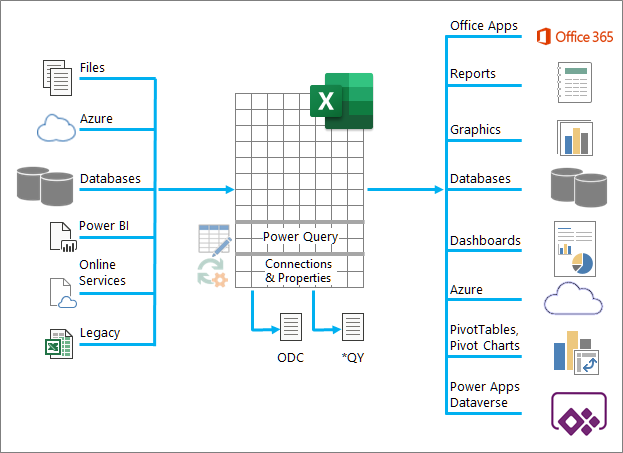
Principais coisas que você pode fazer com dados na estação de trem do Excel
Aqui estão as principais coisas que você pode fazer enquanto os dados estão na estação de trem do Excel:
- Importar Você pode importar dados de muitas fontes de dados externas diferentes. Essas fontes de dados podem estar em seu computador, na nuvem ou do outro lado do mundo. Para obter mais informações, consulte Importar dados de fontes de dados externas.
- Power Query Você pode usar o Power Query (anteriormente chamado de Get & Transform) para criar consultas para formatar, transformar e combinar dados de várias maneiras. Você pode exportar seu trabalho como um Modelo do Power Query para definir uma operação de fluxo de dados no Power Apps. Você pode até criar um tipo de dados para complementar os tipos de dados vinculados. Para obter mais informações, confira Ajuda do Power Query para Excel.
- Segurança A privacidade de dados, credenciais e autenticação são sempre uma preocupação constante. Para obter mais informações, consulte Gerenciar configurações e permissões de fonte de dados e Definir níveis de privacidade.
- Atualizar Os dados importados geralmente exigem uma operação de atualização para trazer alterações, como adições, atualizações e exclusões, para o Excel. Para obter mais informações, consulte Atualizar uma conexão de dados externa no Excel.
- Conexões/propriedades Cada fonte de dados externa tem informações variadas de conexão e propriedade associadas a ela que, às vezes, exigem alterações dependendo de suas circunstâncias. Para obter mais informações, consulte Gerenciar intervalos de dados externos e suas propriedades, Criar, editar e gerenciar conexões com dados externos e Propriedades de conexão.
- Herdado Métodos tradicionais, como Assistentes de Importação Herdados e MSQuery, ainda estão disponíveis para uso. Para obter mais informações, consulte Opções de importação e análise de dados e Usar o Microsoft Query para recuperar dados externos.
As seções a seguir fornecem mais detalhes sobre o que está acontecendo nos bastidores desta movimentada estação de trem Excel.
Resumo das conexões e propriedades
Existem propriedades de conexão, consulta e intervalo de dados externos. As propriedades de conexão e consulta contêm informações de conexão tradicionais. No título de uma caixa de diálogo, Propriedades da Conexão significa que não há nenhuma consulta associada a ela, mas Propriedades da Consulta significa que existe. As propriedades do intervalo de dados externos controlam o layout e o formato dos dados. Todas as fontes de dados têm uma caixa de diálogo Propriedades de Dados Externos , mas as fontes de dados que têm credenciais associadas e informações atualizadas usam a caixa de diálogo Propriedades de Dados de Intervalo Externo maior.
As informações a seguir resumem as caixas de diálogo, painéis, caminhos de comando e tópicos de ajuda correspondentes mais importantes.
| Caixa de diálogo ou painel Caminhos de comando |
Guias e túneis | Tópico principal da Ajuda |
|---|---|---|
|
Fontes recentes Dados>Fontes Recentes |
(Sem guias) Caixa de diálogo Túneis a Conectar>Navegador |
Gerenciar permissões e configurações de fonte de dados |
|
Propriedades da Conexão OU Assistente para Conexão de Dados Dados>Consultas & Conexões>Guia> Conexões (clique com o botão direito do mouse em uma conexão) >Propriedades |
Guia Uso Guia Definição Guia Usado em |
Propriedades da conexão |
|
Propriedades da Consulta Dados>Conexões existentes> (clique com o botão direito do mouse em uma conexão) >Editar propriedades da conexão OU Dados>Consultas & Conexõess | Guia> Consultas (clique com o botão direito do mouse em uma conexão) >Propriedades OU Configurações de>Propriedades OU Dados>Atualizar todos>Conexões (quando posicionado em uma planilha de consulta carregada) |
Guia Uso Guia Definição Guia Usado em |
Propriedades da conexão |
|
Consultas & Conexões Dados>Consultas & Conexões |
Guia Consultas Guia Conexões |
Propriedades da conexão |
|
Conexões existentes Dados>Conexões existentes |
Guia Conexões Guia Tabelas |
Conectar a dados externos |
|
Propriedades de dados externos OU Propriedades do intervalo de dados externos OU Dados>Propriedades (Desabilitado se não estiver posicionado em uma planilha de consulta) |
Usado na guia (na caixa de diálogo Propriedades da Conexão ) Botão Atualizar à direita túnel para Propriedades da Consulta |
Gerenciar intervalos de dados externos e suas propriedades |
|
Propriedades da Conexão>Guia> Definição Exportar Arquivo de Conexão OU Configurações de>Exportar arquivo de conexão |
(Sem guias) Túneis para Caixa de diálogo Arquivo Pasta Fontes de dados |
Criar, editar e gerenciar as conexões aos dados externos |
Noções básicas de conexões de dados
Os dados em uma pasta de trabalho do Excel podem vir de dois locais diferentes. Os dados podem ser armazenados diretamente na pasta de trabalho ou em uma fonte de dados externa, como um arquivo de texto, um banco de dados ou um cubo OLAP (Processamento Analítico Online). Essa fonte de dados externa é conectada à pasta de trabalho por meio de uma conexão de dados, que é um conjunto de informações que descreve como localizar, fazer logon e acessar a fonte de dados externa.
O principal benefício de se conectar a dados externos é que você pode analisar periodicamente esses dados sem copiá-los repetidamente para sua pasta de trabalho, o que é uma operação que pode ser demorada e propensa a erros. Depois de se conectar a dados externos, você também poderá atualizar (ou atualizar) automaticamente suas pastas de trabalho do Excel da fonte de dados original sempre que a fonte de dados for atualizada com novas informações.
As informações de conexão são armazenadas na pasta de trabalho e também podem ser armazenadas em um arquivo de conexão, como um arquivo de Conexão de Dados do Office (ODC) (.odc) ou um arquivo de Nome da Fonte de Dados (.dsn).
Para trazer dados externos para o Excel, você precisa de acesso aos dados. Se a fonte de dados externa que você deseja acessar não estiver no computador local, será necessário contatar o administrador do banco de dados para obter uma senha, permissões de usuário ou outras informações de conexão. Se a fonte de dados for um banco de dados, verifique se o banco de dados não foi aberto no modo exclusivo. Se a fonte de dados for um arquivo de texto ou uma planilha, verifique se outro usuário não o tem aberto para acesso exclusivo.
Muitas fontes de dados também exigem um driver ODBC ou provedor OLE DB para coordenar o fluxo de dados entre o Excel, o arquivo de conexão e a fonte de dados.

O diagrama a seguir resume os principais pontos sobre conexões de dados.
1. Há uma variedade de fontes de dados às quais você pode se conectar: Analysis Services, SQL Server, Microsoft Access, outros bancos de dados OLAP e relacionais, planilhas e arquivos de texto.
2. Muitas fontes de dados têm um driver ODBC ou provedor OLE DB associado.
3. Um arquivo de conexão define todas as informações necessárias para acessar e recuperar dados de uma fonte de dados.
4. As informações de conexão são copiadas de um arquivo de conexão para uma pasta de trabalho, e as informações de conexão podem ser facilmente editadas.
5. Os dados são copiados em uma pasta de trabalho para que você possa usá-los da mesma forma como usa os dados armazenados diretamente nela.
Localizando conexões
Para localizar arquivos de conexão, use a caixa de diálogo Conexões Existentes . (Selecionar Dados>conexões existentes.) Usando essa caixa de diálogo, você pode ver os seguintes tipos de conexões:
-
Conexões na pasta de trabalho
Essa lista exibe todas as conexões atuais na pasta de trabalho. A lista é criada a partir de conexões que você já definiu, que você criou usando a caixa de diálogo Selecionar Fonte de Dados do Assistente para Conexões de Dados ou a partir de conexões que você selecionou anteriormente como uma conexão nessa caixa de diálogo. -
Arquivos de conexão no seu computador
Essa lista é criada a partir da pasta Minhas Fontes de Dados que geralmente é armazenada na pasta Documentos . -
Arquivos de conexão na rede
Essa lista pode ser criada a partir de um conjunto de pastas em sua rede local, cuja localização pode ser implantada na rede como parte da implantação de políticas de grupo do Microsoft Office ou de uma biblioteca do SharePoint.
Editando propriedades de conexão
Você também pode usar o Excel como um editor de arquivos de conexão para criar e editar conexões com fontes de dados externas armazenadas em uma pasta de trabalho ou em um arquivo de conexão. Se você não encontrar a conexão desejada, poderá criar uma conexão clicando em Procurar Mais para exibir a caixa de diálogo Selecionar Fonte de Dados e, em seguida, clicando em Nova Fonte para iniciar o Assistente de Conexão de Dados.
Depois de criar a conexão, você pode usar a caixa de diálogo Propriedades da Conexão (Selecionar Consultas de Dados>& Guia>Conexões de Conexões> (clique com o botão direito do mouse em uma conexão) >Propriedades) para controlar várias configurações de conexões com fontes de dados externas e para usar, reutilizar ou alternar arquivos de conexão.
Observação Às vezes, a caixa de diálogo Propriedades da Conexão é nomeada como caixa de diálogo Propriedades da Consulta quando há uma consulta criada em Power Query (anteriormente chamada de Get & Transform) associada a ela.
Se você usar um arquivo de conexão para se conectar a uma fonte de dados, o Excel copiará as informações de conexão do arquivo de conexão para a pasta de trabalho do Excel. Ao fazer alterações usando a caixa de diálogo Propriedades da Conexão , você está editando as informações de conexão de dados armazenadas na pasta de trabalho atual do Excel e não o arquivo de conexão de dados original que pode ter sido usado para criar a conexão (indicado pelo nome do arquivo exibido na propriedade Arquivo de Conexão na guia Definição ). Depois de editar as informações de conexão (com exceção das propriedades Nome da Conexão e Descrição da Conexão ), o link para o arquivo de conexão é removido e a propriedade Arquivo de Conexão é desmarcada.
Para garantir que o arquivo de conexão seja sempre usado quando uma fonte de dados for atualizada, clique em Sempre tentar usar este arquivo para atualizar esses dados na guia Definição. Marcar essa caixa de marcação garante que as atualizações do arquivo de conexão sempre serão usadas por todas as pastas de trabalho que usam esse arquivo de conexão, que também devem ter esse conjunto de propriedades.
Gerenciamento de conexões
Usando a caixa de diálogo Conexões, você pode gerenciar facilmente essas conexões, incluindo criá-las, editá-las e excluí-las (Selecionar consultas de dados>& guia>Conexões> de conexões (clique com o botão direito do mouse em uma conexão) >Propriedades.) É possível usar essa caixa de diálogo para fazer o seguinte:
- Crie, edite, atualize e exclua as conexões que estão em uso na pasta de trabalho.
- Verifique a origem de dados externos. Você pode querer fazer isso caso a conexão tenha sido definida por outro usuário.
- Mostre onde cada conexão é usada na pasta de trabalho atual.
- Diagnostique uma mensagem de erro sobre conexões com dados externos.
- Redirecione uma conexão para um servidor ou fonte de dados diferente ou substitua o arquivo de conexão por uma conexão existente.
- Facilite a criação e o compartilhamento de arquivos de conexão com os usuários.
Compartilhamento de ODC e conexões de consulta em arquivos
Os arquivos de conexão são particularmente úteis para compartilhar conexões de forma consistente, tornando as conexões mais detectáveis, ajudando a melhorar a segurança das conexões e facilitando a administração da fonte de dados. A melhor maneira de compartilhar arquivos de conexão é colocá-los em um local seguro e confiável, como uma pasta de rede ou biblioteca do SharePoint, onde os usuários podem ler o arquivo, mas apenas os usuários designados podem modificar o arquivo. Para obter mais informações, consulte Compartilhar dados com ODC.
Usando arquivos ODC
Você pode criar arquivos ODC (Conexão de Dados do Office) (.odc) conectando-se a dados externos por meio da caixa de diálogo Selecionar Fonte de Dados ou usando o Assistente de Conexão de Dados para conectar-se a novas fontes de dados. Um arquivo ODC usa marcas HTML e XML personalizadas para armazenar as informações de conexão. Você pode facilmente exibir ou editar o conteúdo do arquivo no Excel.
Você pode compartilhar arquivos de conexão com outras pessoas para dar a elas o mesmo acesso que você tem a uma fonte de dados externa. Outros usuários não precisam configurar uma fonte de dados para abrir o arquivo de conexão, mas podem precisar instalar o driver ODBC ou o provedor OLE DB necessário para acessar os dados externos em seus computadores.
Os arquivos ODC são o método recomendado para se conectar a dados e compartilhar dados. Você pode converter facilmente outros arquivos de conexão tradicionais (DSN, UDL e arquivos de consulta) em um arquivo ODC abrindo o arquivo de conexão e clicando no botão Exportar arquivo de conexão na guia Definição da caixa de diálogo Propriedades da Conexão .
Usando arquivos de consulta
Arquivos de consulta são arquivos de texto que contêm informações sobre a fonte de dados, incluindo o nome do servidor em que os dados estão localizados e as informações de conexão que você fornece ao criar uma fonte de dados. Os arquivos de consulta são uma forma tradicional de compartilhar consultas com outros usuários do Excel.
Usando arquivos de consulta .dqy Você pode usar o Microsoft Query para salvar arquivos .dqy que contêm consultas de dados de bancos de dados relacionais ou arquivos de texto. Ao abrir esses arquivos no Microsoft Query, você pode exibir os dados retornados pela consulta e modificá-la para recuperar resultados diferentes. Você pode salvar um arquivo .dqy para qualquer consulta criada usando o Assistente de Consulta ou diretamente no Microsoft Query.
Usando arquivos de consulta .oqy Você pode salvar arquivos .oqy para se conectar a dados em um banco de dados OLAP, em um servidor ou em um arquivo de cubo offline (.cub). Quando você usa o Assistente de Conexão Multidimensional no Microsoft Query para criar uma fonte de dados para um banco de dados OLAP ou cubo, um arquivo .oqy é criado automaticamente. Como os bancos de dados OLAP não são organizados em registros ou tabelas, você não pode criar consultas ou arquivos .dqy para acessar esses bancos de dados.
Usando arquivos de consulta .rqy O Excel pode abrir arquivos de consulta no formato .rqy para dar suporte a drivers de fonte de dados OLE DB que usam esse formato. Para obter mais informações, confira a documentação do seu driver.
Usando arquivos de consulta .qry O Microsoft Query pode abrir e salvar arquivos de consulta no formato .qry para uso com versões anteriores do Microsoft Query que não podem abrir arquivos .dqy. Se você tiver um arquivo de consulta no formato .qry que deseja usar no Excel, abra o arquivo no Microsoft Query e salve-o como um arquivo .dqy. Para obter informações sobre como salvar arquivos .dqy, consulte a Ajuda do Microsoft Query.
Usando arquivos de consulta da Web .iqy O Excel pode abrir arquivos de consulta da Web .iqy para recuperar dados da Web. Para obter mais informações, consulte Exportar para o Excel do SharePoint.
Usando propriedades de dados externos
Um intervalo de dados externos (também chamado de tabela de consulta) é um nome definido ou nome de tabela que define o local dos dados trazidos para uma planilha. Quando você se conecta a dados externos, o Excel cria automaticamente um intervalo de dados externos. A única exceção é um relatório de Tabela Dinâmica conectado a uma fonte de dados, que não cria um intervalo de dados externos. No Excel, você pode formatar e dispor um intervalo de dados externos ou usá-lo em cálculos, como acontece com qualquer outro dado.
O Excel nomeia automaticamente um intervalo de dados externos da seguinte maneira:
- Os intervalos de dados externos dos arquivos de Conexão de Dados do Office (ODC) recebem o mesmo nome que o nome do arquivo.
- Os intervalos de dados externos de bancos de dados são nomeados com o nome da consulta. Por padrão, Query_from_fonte é o nome da fonte de dados que você usou para criar a consulta.
- Os dados externos variam de arquivos de texto são nomeados com o nome do arquivo de texto.
- Os dados externos variam de As consultas da Web são nomeadas com o nome da página da Web da qual os dados foram recuperados.
Se a planilha tiver mais de um intervalo de dados externos da mesma fonte, os intervalos serão numerados. Por exemplo, MeuTexto, MyText_1, MyText_2 e assim por diante.
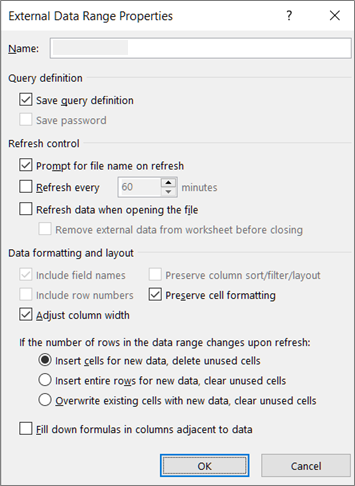
Um intervalo de dados externos possui propriedades adicionais (que não devem ser confundidas com propriedades de conexão) que podem ser usadas para controlar os dados, como a preservação da formatação da célula e da largura da coluna. Você pode alterar essas propriedades de intervalo de dados externos clicando em Propriedades no grupo Conexões na guia Dados e, em seguida, fazendo suas alterações nas caixas de diálogo Propriedades de Intervalo de Dados Externos ou Propriedades de Dados Externos .
|

|
|---|
Suporte à fonte de dados nos Serviços do Excel
Há vários objetos de dados (como um intervalo de dados externos e um relatório de tabela dinâmica) que você pode usar para se conectar a diferentes fontes de dados. No entanto, o tipo de fonte de dados à qual você pode se conectar é diferente entre cada objeto de dados.
Você pode usar e atualizar os dados conectados nos Serviços do Excel. Assim como acontece com qualquer fonte de dados externa, talvez seja necessário autenticar seu acesso. Para obter mais informações, consulte Atualizar uma conexão de dados externa no Excel. Fou mais informações sobre credenciais, consulte Configurações de autenticação dos Serviços do Excel.
A tabela a seguir resume quais fontes de dados têm suporte para cada objeto de dados no Excel.
|
Excel confidenciais objeto |
Cria Externa confidenciais alcance? |
OLE NoSQL |
ODBC |
Texto de arquivo |
HTML de arquivo |
XML de arquivo |
SharePoint lista |
|
|---|---|---|---|---|---|---|---|---|
| Assistente de Importação de Texto | Sim | Não | Não | Sim | Não | Não | Não | |
| relatório de Tabela Dinâmica (não OLAP) |
Não | Sim | Sim | Sim | Não | Não | Sim | |
| relatório de Tabela Dinâmica (OLAP) |
Não | Sim | Não | Não | Não | Não | Não | |
| Tabela do Excel | Sim | Sim | Sim | Não | Não | Sim | Sim | |
| Mapa XML | Sim | Não | Não | Não | Não | Sim | Não | |
| Web Query | Sim | Não | Não | Não | Sim | Sim | Não | |
| Assistente para Conexão de Dados | Sim | Sim | Sim | Sim | Sim | Sim | Sim | |
| Microsoft Query | Sim | Não | Sim | Sim | Não | Não | Não |
Observação
Esses arquivos, um arquivo de texto importado usando o Assistente de Importação de Texto, um arquivo XML importado usando um mapa XML e um arquivo HTML ou XML importado usando uma consulta da Web, não usam um driver ODBC ou provedor OLE DB para fazer a conexão com a fonte de dados.
Solução alternativa dos Serviços do Excel para tabelas do Excel e intervalos nomeados
Se você quiser exibir uma pasta de trabalho do Excel nos Serviços do Excel, poderá conectar-se a dados e atualizá-los, mas deverá usar um relatório de Tabela Dinâmica. Os Serviços do Excel não oferecem suporte a intervalos de dados externos, o que significa que os Serviços do Excel não oferecem suporte a uma tabela do Excel conectada a uma fonte de dados, uma consulta da Web, um mapa XML ou Microsoft Query.
No entanto, você pode contornar essa limitação usando uma Tabela Dinâmica para se conectar à fonte de dados e, em seguida, projetar e layout a Tabela Dinâmica como uma tabela bidimensional sem níveis, grupos ou subtotais para que todos os valores de linha e coluna desejados sejam exibidos.
Componentes de acesso a dados ODBC e OLE DB
Vamos fazer uma viagem pela memória do banco de dados.
Sobre MDAC, OLE DB e OBC
Em primeiro lugar, peço desculpas por todas as siglas. O Microsoft Data Access Components (MDAC) 2.8 está incluído no Microsoft Windows. Com o MDAC, você pode se conectar e usar dados de uma ampla variedade de fontes de dados relacionais e não relacionais. Você pode se conectar a muitas fontes de dados diferentes usando drivers ODBC (Conectividade Aberta de Banco de Dados) ou provedores OLE DB, que são criados e enviados pela Microsoft ou desenvolvidos por vários terceiros. Quando você instala o Microsoft Office, drivers ODBC e provedores OLE DB adicionais são adicionados ao computador.
Para ver uma lista completa de provedores OLE DB instalados em seu computador, exiba a caixa de diálogo Propriedades de Vínculo de Dados de um arquivo de Vínculo de Dados e clique na guia Provedor .
Para ver uma lista completa de provedores ODBC instalados em seu computador, exiba a caixa de diálogo Administrador de Banco de Dados ODBC e clique na guia Drivers .
Você também pode usar drivers ODBC e provedores OLE DB de outros fabricantes para obter informações de fontes diferentes das fontes de dados da Microsoft, incluindo outros tipos de bancos de dados ODBC e OLE DB. Para saber mais sobre como instalar esses drivers ODBC ou provedores OLE DB, verifique a documentação do banco de dados ou contate o fornecedor do banco de dados.
Usando o ODBC para conectar-se a fontes de dados
Na arquitetura ODBC, um aplicativo (como o Excel) se conecta ao Gerenciador de Driver ODBC, que por sua vez usa um driver ODBC específico (como o driver ODBC do Microsoft SQL) para se conectar a uma fonte de dados (como um banco de dados do Microsoft SQL Server).
Para se conectar a fontes de dados ODBC, faça o seguinte:
- Verifique se o driver ODBC apropriado está instalado no computador que contém a fonte de dados.
- Defina um nome de fonte de dados (DSN) usando o Administrador de Fonte de Dados ODBC para armazenar as informações de conexão no Registro ou um arquivo DSN ou uma cadeia de caracteres de conexão no código do Microsoft Visual Basic para passar as informações de conexão diretamente para o Gerenciador de Driver ODBC.
Para definir uma fonte de dados, no Windows, clique no botão Iniciar e clique em Painel de Controle. Clique em Sistema e Manutenção e em Ferramentas Administrativas. Clique em Desempenho e Manutenção e em Ferramentas Administrativas. e, em seguida, clique em Fontes de Dados (ODBC). Para obter mais informações sobre as diferentes opções, clique no botão Ajuda em cada caixa de diálogo.
Fontes de dados de computador
As fontes de dados do computador armazenam informações de conexão no Registro, em um computador específico, com um nome definido pelo usuário. É possível usar fontes de dados de computador somente no computador em que elas estão definidas. Há dois tipos de fontes de dados de computador: usuário e sistema. Fontes de dados do usuário podem ser usadas somente pelo usuário atual e são visíveis apenas para esse usuário. As fontes de dados do sistema podem ser usadas por todos os usuários em um computador e são visíveis para todos os usuários no computador.
Uma fonte de dados de computador é particularmente útil quando você deseja fornecer segurança adicional, pois ajuda a garantir que somente os usuários conectados possam exibir uma fonte de dados do computador e que uma fonte de dados do computador não possa ser copiada por um usuário remoto para outro computador.
Fontes de dados de arquivo
As fontes de dados de arquivo (também chamadas de arquivos DSN) armazenam informações de conexão em um arquivo de texto, não no Registro, e geralmente são mais flexíveis de usar do que as fontes de dados da máquina. Por exemplo, você pode copiar uma fonte de dados de arquivo para qualquer computador com o driver ODBC correto, para que seu aplicativo possa contar com informações de conexão consistentes e precisas para todos os computadores que ele usa. Ou você pode colocar a fonte de dados de arquivo em um único servidor, compartilhá-la entre vários computadores na rede e manter facilmente as informações de conexão em um único local.
Uma fonte de dados de arquivo também pode ser compartilhável. Uma fonte de dados de arquivo não compartilhável reside em um único computador e aponta para uma fonte de dados da máquina. É possível usar fontes de dados de arquivo compartilháveis para acessar fontes de dados de computador existentes de fontes de dados de arquivo.
Usando o OLE DB para conectar-se a fontes de dados
Na arquitetura OLE DB, o aplicativo que acessa os dados é chamado de consumidor de dados (como o Excel), e o programa que permite o acesso nativo aos dados é chamado de provedor de banco de dados (como o provedor Microsoft OLE DB para SQL Server).
Um arquivo de Link de Dados Universal (.udl) contém as informações de conexão que um consumidor de dados usa para acessar uma fonte de dados por meio do provedor OLE DB dessa fonte de dados. Você pode criar as informações de conexão seguindo um destes procedimentos:
- No Assistente para Conexões de Dados, use a caixa de diálogo Propriedades do Vínculo de Dados para definir um vínculo de dados para um provedor OLE DB.
- Crie um arquivo de texto em branco com uma extensão de nome de arquivo .udl e, em seguida, edite o arquivo, que exibe a caixa de diálogo Propriedades de Vínculo de Dados .