

Observação
As etapas listadas neste artigo serão atualizadas em breve para refletir a nova experiência do Microsoft Planner, que está sendo lançada para os clientes. Saiba mais sobre o novo Planner em Perguntas frequentes sobre o Planner.
Se você estiver trabalhando em um ambiente da Nuvem da Comunidade Governamental (GCC), GCC High ou Departamento de Defesa (DOD), continue consultando as instruções neste artigo.
Após iniciar um plano, você pode adicionar tarefas para listar o que precisa ser feito.
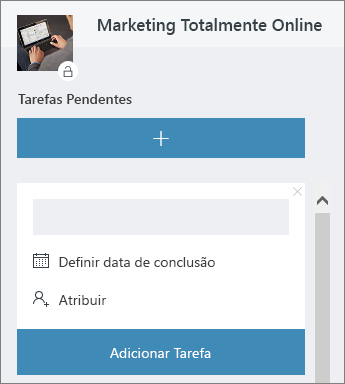
Digite o nome de uma tarefa na caixa em Tarefa pendente e escolha Adicionar tarefa.
Dica
Para listar várias tarefas rapidamente, digite o nome de uma tarefa na caixa em Tarefa Pendente, pressione Enter e, em seguida, continue a digitar para adicionar a próxima tarefa.
Não vê uma caixa? Clique no sinal de adição (+) para exibir a caixa e adicionar uma tarefa.
Adicionar detalhes a uma tarefa
As tarefas podem ter muitos detalhes diferentes no Planner. Você pode decidir o que você deseja incluir ou excluir e como deseja que suas tarefas sejam exibidas no Quadro.
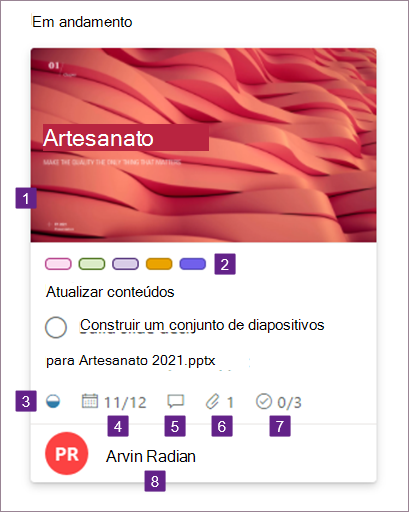
- Definir uma imagem de visualização para uma tarefa
- Sinalizar suas tarefas com rótulos
- Definir e atualizar o andamento da tarefa
- Adicionar datas de início e de conclusão da tarefa
- Discutir uma tarefa com sua equipe
- Anexar arquivos, fotos ou links
- Adicionar uma lista de verificação a uma tarefa
- Copiar tarefas do Planejador
- Veja a quem foi atribuída a tarefa e Adicionar pessoas ao plano
O que devo fazer a seguir?
O que fará a seguir depende realmente das informações das quais você dispõe sobre o trabalho e como deseja manter o controle das tarefas. Considere organizar suas tarefas em buckets e adicionar as pessoas com quem você trabalhará.