
Use o modo de exibição Metas no Microsoft Planner para conectar suas tarefas aos resultados que você deseja alcançar. Crie metas para seu plano, conecte as tarefas que contribuem para cada meta e atualize os detalhes da meta à medida que seu trabalho avança.
Observação
Este artigo se aplica aos planos básicos no Planner na Web e ao Planner no Microsoft Teams. Os membros do plano com a licença apropriada podem criar, editar e excluir metas.
Abrir a visualização de metas
Abra seu plano básico no Planner e selecione Metas.
Criar uma meta
- No modo de exibição Metas, selecione Adicionar uma meta.
- Insira um nome que descreva o resultado que você deseja alcançar, como "Preparar-se para o lançamento do produto".
- Escolha uma cor para ajudar a distinguir a meta.
- Defina o Status e a Data de Término da meta, conforme necessário.
Conectar tarefas a uma meta
Conecte tarefas existentes ou crie novas tarefas para mostrar qual trabalho contribui para uma meta.
Conectar tarefas existentes
- No modo de exibição Metas, localize a meta à qual você quer conectar as tarefas.
- Selecione Conectar tarefas.
- Localize e selecione as tarefas que você quer conectar.
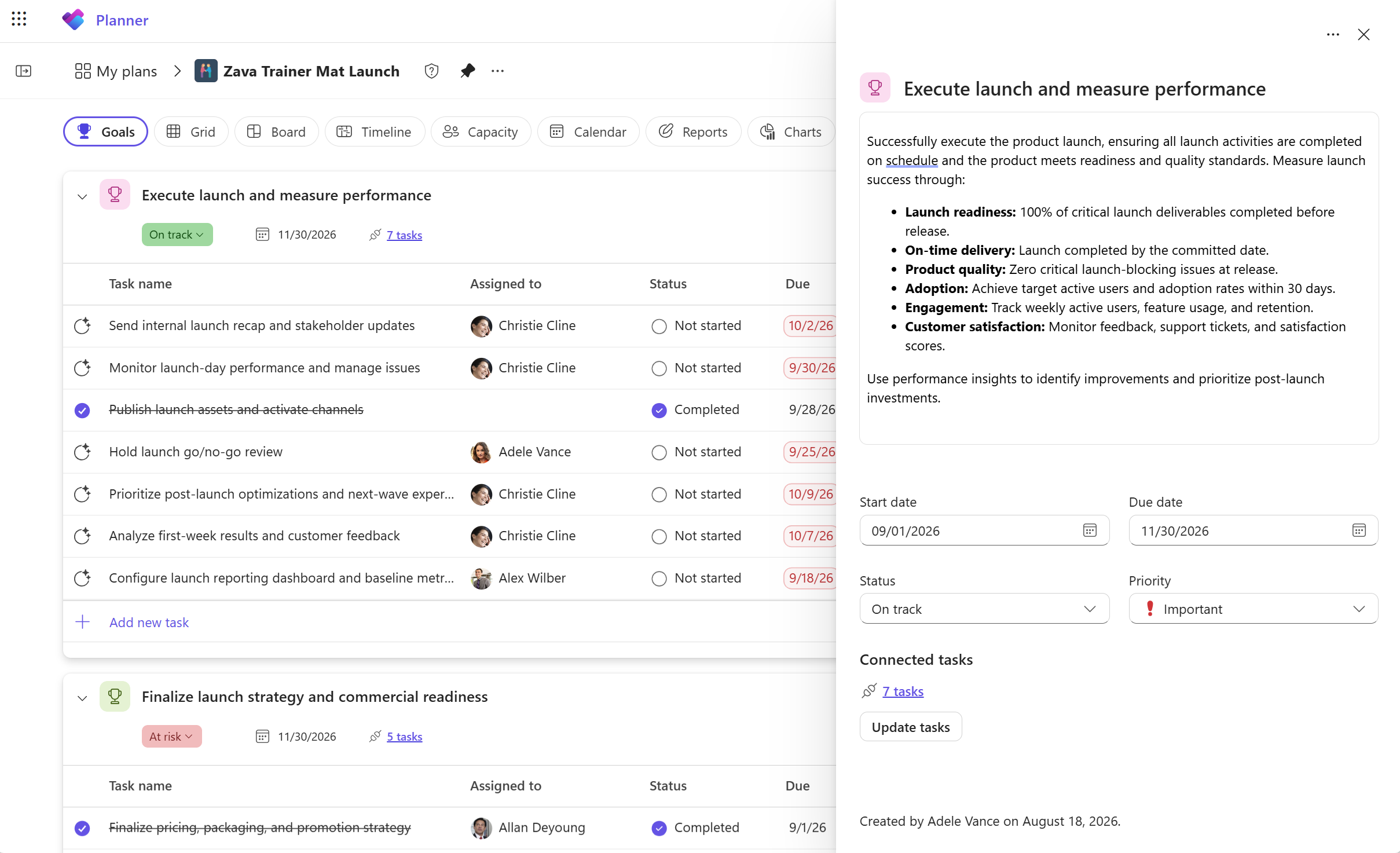
Expanda a meta para ver suas tarefas conectadas.
Observação
Uma tarefa pode ser conectada a apenas uma meta por vez.
Criar uma tarefa vinculada a uma meta
- Expanda a meta para mostrar sua lista de tarefas conectadas.
- Selecione Adicionar nova tarefa na parte inferior da lista.
- Insira os detalhes da tarefa.
- Pressione Enter.
A nova tarefa é criada e vinculada à meta.
Atualizar detalhes da meta
Selecione um nome de meta para abrir o painel de detalhes da meta. No painel, você pode:
- Adicione uma descrição para explicar o que você deseja alcançar.
- Adicione uma data de início.
- Defina uma prioridade.
- Edite a data de término.
- Atualize o status para refletir o progresso da meta.
Mantenha esses detalhes atualizados à medida que seu trabalho mudar.
Excluir uma meta
Se você não precisar mais de uma meta, poderá excluí-la sem excluir suas tarefas conectadas.
- Na exibição Metas, abra o menu Mais opções da meta (...).
- Selecione Excluir meta.
- Confirme que você deseja excluir a meta.
O Planner exclui a meta e desconecta suas tarefas. As tarefas permanecerão em seu plano.