
|
Um arquivo de projeto em branco pode ser desafiador, especialmente quando você não tem experiência com o gerenciamento de projetos. Mas com algumas modificações, você pode aproveitar o poder do Project para converter sua lista de tarefas em um projeto completo para você gerenciar e compartilhar com sua equipe e stakeholders. Aqui estão alguns pontos de partida: |
|---|
Adicionar tarefas
- Selecione Exibir>Gráfico de Gantt.
- Digite um nome no primeiro campo vazio Nome da Tarefa na parte inferior da lista de tarefas e pressione Enter.
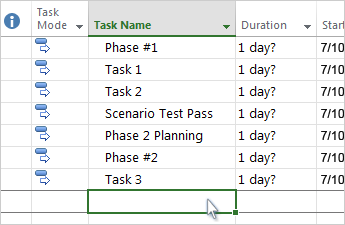
Quer mais? Se adicionar uma tarefa de cada vez estiver demorando muito, você também pode:
- Adicionar várias tarefas de uma vez.
- Recortar e colar uma lista de outro programa.
- Importar uma lista de tarefas de um site do SharePoint.
Tarefas de estrutura de tópicos
Recuar tarefas para a esquerda e para a direita para mostrar hierarquia, ou seja, para transformar sua lista de tarefas em uma estrutura de tópicos do seu projeto. Uma tarefa recuada para a direita torna-se uma subtarefa da tarefa acima dela, que se torna uma tarefa de resumo.
- Selecione Exibir>Gráfico de Gantt.
- Na coluna Nome da Tarefa , selecione a tarefa que você deseja recuar.
- Selecione Recuo de Tarefa>
 . A tarefa se torna uma subtarefa.
 - Selecione Recuar Tarefa para a
 para mover a tarefa de volta para o nível da tarefa acima dela. Não é mais uma subtarefa.
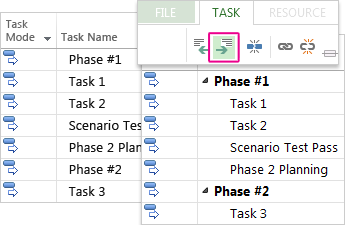
Quer saber mais?Use subtarefas e tarefas de resumo para mostrar fases, navegar facilmente por um projeto grande e muito mais.
Vincular tarefas
Você pode vincular qualquer uma das duas tarefas em um projeto para mostrar seu relacionamento (também chamado dependência entre tarefas). As dependências orientam o cronograma do projeto — uma vez que você vincula as tarefas, cada alteração que você faz em uma afeta a outra, o que afeta a próxima e assim por diante.
- Selecione Exibir>Gráfico de Gantt.
- Mantenha pressionada a tecla Ctrl e selecione duas tarefas que você deseja vincular (na coluna Nome da Tarefa).
- Selecione Tarefa Vincular>as Tarefas Selecionadas Botão
 .
.
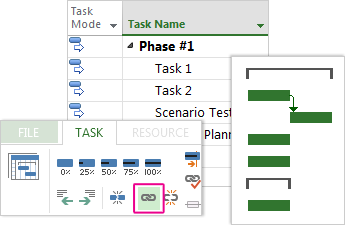
Quer mais? O Project oferece suporte a quatro tipos de vinculação de tarefas para exibir diferentes relações. Deseja alterar o tipo de link ou removê-lo completamente?
Alterar o modo de exibição
O Project começa com um gráfico de Gantt comprovado e comprovado, mas você tem dezenas de outras opções para exibir suas tarefas e recursos e como eles estão todos conectados. Você pode alterar qualquer exibição para atender às suas necessidades específicas.
- Selecione a guia Exibir.
- No grupo Modos de Exibição de Tarefas ou no grupo Modos de Exibição de Recursos , selecione o modo de exibição que você deseja usar.
- Para ver todos os modos de exibição disponíveis, selecione Gráfico de Gantt>Mais Modos de Exibição e escolha uma das opções na caixa de diálogo Mais Modo de Exibição .
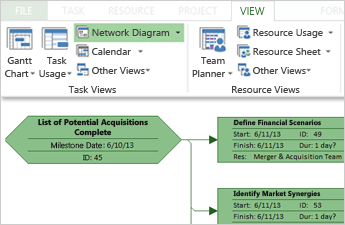
Quer mais? Há muito mais para aprender aqui! Precisa de ajuda para escolher o modo de exibição correto do seu projeto?
Imprimir seu projeto
Imprimir um modo de exibição ou relatório no Project é semelhante a imprimi-los em outros programas do Office:
Selecione Arquivo>Imprimir>Imprimir.
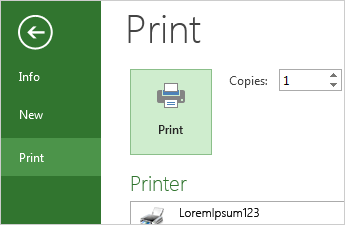
Quer mais? Obter apenas as informações específicas do projeto que você deseja compartilhar com as partes interessadas em sua impressão pode envolver algum trabalho de preparação antes de apertar o botão de impressão: