
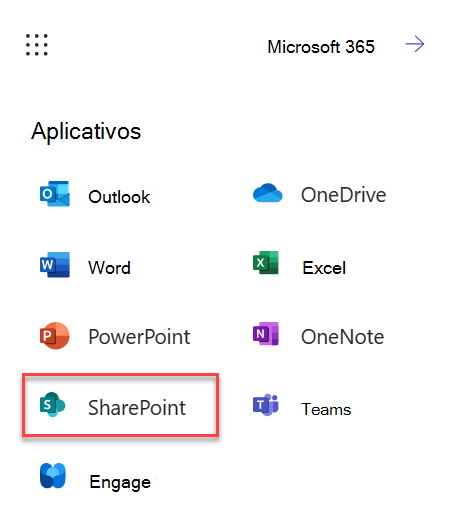
Ao entrar no Microsoft 365 ou no site corporativo do Servidor do SharePoint da sua organização, selecione SharePoint ou Sites na barra superior ou navegação do inicializador de aplicativos. Esses são seus pontos de entrada no SharePoint.
SharePoint no Microsoft 365
SharePoint Server 2019

O que há em um site do SharePoint
As organizações usam o SharePoint para criar sites. No Microsoft 365, você pode criar um site na página inicial do SharePoint. Você também obtém um site de equipe do SharePoint sempre que cria um grupo do Microsoft 365 no Outlook Online ou no Microsoft 365. Se você estiver no Servidor do SharePoint, poderá criar uma equipe ou vários outros tipos de sites. Você pode usar os sites como um local seguro para armazenar, organizar, compartilhar e acessar informações de qualquer dispositivo. Tudo o que você precisa é de um navegador da Web, como Microsoft Edge, Internet Explorer, Google Chrome ou Mozilla Firefox. Baixe o aplicativo móvel do SharePoint para se manter conectado nos dispositivos móveis.
10 coisas que você pode fazer com o SharePoint
Carregue arquivos na biblioteca de documentos do SharePoint para que você possa acessá-los de qualquer lugar:
Você pode arrastar arquivos do computador para a biblioteca de documentos.
No SharePoint no Microsoft 365 e no Servidor do SharePoint 2016, selecione Carregar na barra de comandos. Se você usar o Microsoft Edge, poderá carregar arquivos ou pastas.
Confira mais informações em Carregar arquivos para uma biblioteca.
Abra um documento em uma biblioteca de documentos:
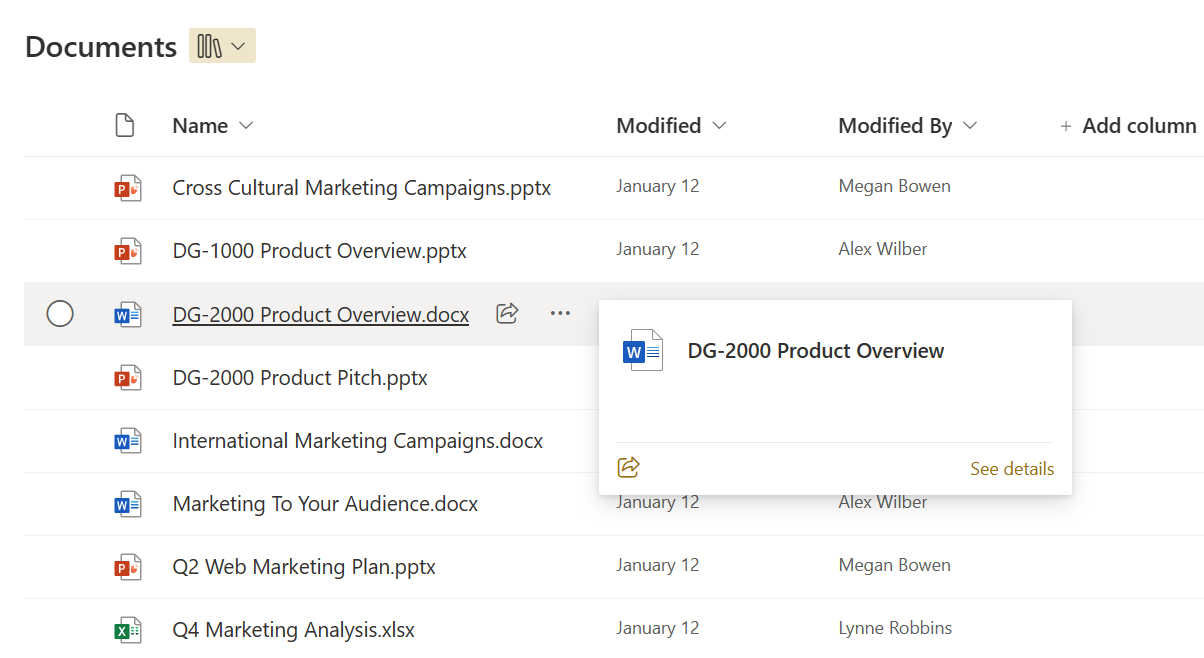
Selecione para abrir o documento no qual você deseja trabalhar e ele será aberto no Microsoft 365 para a Web. Se você tiver o aplicativo instalado em seu computador e quiser usá-lo, selecione Editar Editar Documento>no <nome> do aplicativo. Saiba mais sobre bibliotecas de documentos em O que é uma biblioteca de documentos?
Trabalhe com outras pessoas no mesmo documento, ao mesmo tempo:
Em uma biblioteca de documentos, selecione para abrir o documento no qual você deseja trabalhar. Ele será aberto no Microsoft 365 para a Web. A quantidade de pessoas que estão editando o documento no momento será exibida na parte superior direita do documento.

Confira Colaboração e coautoria de documento.
Compartilhar documentos:
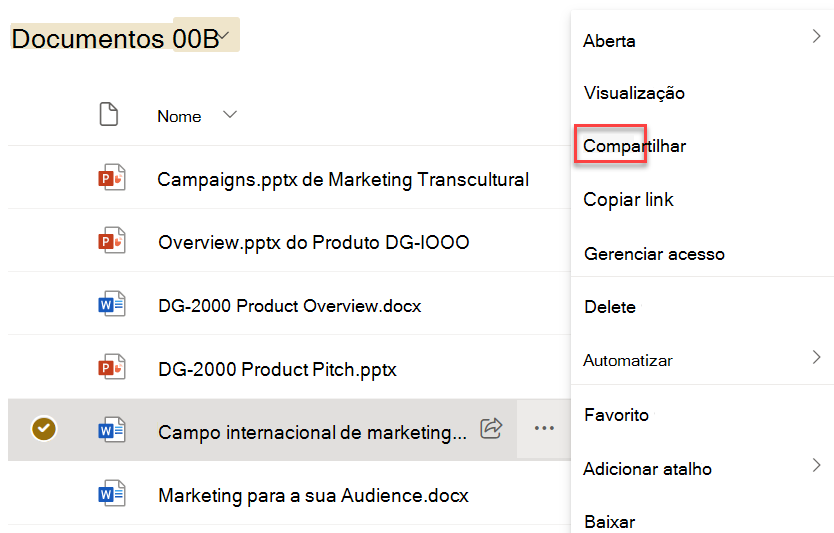
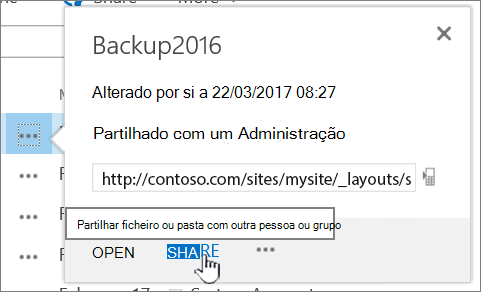
Selecione o documento que deseja compartilhar, selecione as reticências (...) para abrir o menu e selecione Compartilhar.
SharePoint Online
Servidor do SharePoint 2016
Consulte Arquivos ou pastas do SharePoint no Microsoft 365.
Compartilhar sites:
Se você tiver permissões de proprietário do site, selecione  >Permissões do site, selecione Adicionar membros e, em seguida, selecione Adicionar membros ao grupo ou Compartilhar site apenas. Para obter mais informações, consulte Compartilhar um site.
Criar um site de equipe:
Se você estiver usando o Microsoft 365, poderá criar um site a partir da página inicial do SharePoint e ele criará automaticamente um grupo do Microsoft 365. Se você criar um grupo do Microsoft 365 no Outlook ou People, você obterá automaticamente um site de equipe no SharePoint no Microsoft 365. Confira mais informações sobre como criar sites de equipe em Criar um site de equipe no SharePoint Online.
Se você tiver permissões de proprietário do site com o Servidor do SharePoint 2016, selecione Sites e selecione + novo site ou + novo.


Adicione uma lista ou biblioteca ao site da equipe:
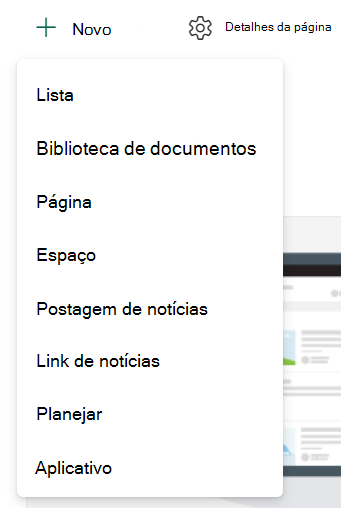
Para adicionar uma lista ou biblioteca ao SharePoint no Microsoft 365, selecione + Novo em um site e escolha Lista ou Biblioteca de Documentos na lista.
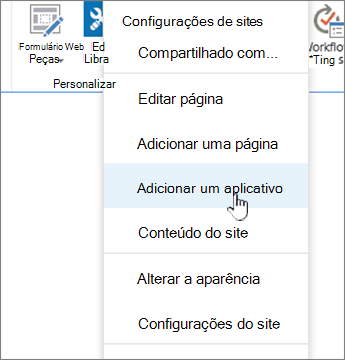
 Para adicionar uma lista ou biblioteca para versões do Servidor do SharePoint do SharePoint, selecione Configurações
 selecione Adicionar um aplicativo.
Confira mais informações em Criar uma lista no SharePoint ou Criar uma biblioteca de documentos no SharePoint.
Mantenha versões anteriores de um documento enquanto você faz alterações nele:
No SharePoint no Microsoft 365, clique com o botão direito do mouse em um documento em uma biblioteca e selecione Mostrar mais opçõesHistórico de versões> (talvez seja necessário rolar o menu),
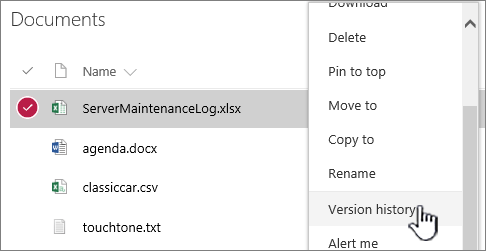 Para versões do Servidor do SharePoint, selecione as reticências (...) ao lado do arquivo e selecione as reticências (...) novamente na caixa de diálogo para acessar o menu ou selecione o documento e selecione Histórico de Versão na guia Files.
 Faixa de opções e Files do Servidor do SharePoint
Confira mais informações em Habilitar e configurar o controle de versão para uma lista ou biblioteca.
Pesquise algo:
Digite um palavra-chave de pesquisa na caixa Pesquisar e selecione o ícone Pesquisar Ícone de  .
.
SharePoint Online

Servidor do SharePoint 2016
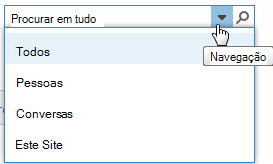
Confira Novidades na pesquisa do SharePoint Online.
Compartilhar informações com sua organização:
No Microsoft 365, SharePoint no Microsoft 365, selecione Criar postagem de notícias e digite sua mensagem. Em seguida, selecione Postar notícias.
Copiar e mover arquivos e pastas entre bibliotecas
Há várias maneiras de copiar ou mover arquivos, dependendo da versão do SharePoint que você está usando. No SharePoint no Microsoft 365, você pode usar o comando Copiar para ou Mover para copiar ou mover arquivos entre bibliotecas. Saiba mais em Mover ou copiar uma pasta, um arquivo ou um link para uma biblioteca de documentos.
 Colocar sua biblioteca do SharePoint em uma exibição de Explorer pode fornecer uma maneira rápida de fazer todas as operações de arquivo. Você pode fazê-lo essencialmente de duas maneiras: sincronizar as pastas ou abrir em Explorer. A diferença é que as pastas sincronizadas são mantidas e podem ser usadas a qualquer momento em qualquer aplicativo, enquanto Abrir no Explorer é uma operação única.
Ao sincronizar uma biblioteca, você cria uma cópia local em seu computador desktop. Se você sincronizar duas bibliotecas, poderá copiar ou mover arquivos e pastas, criar pastas e excluir um ou mais arquivos ou pastas. A biblioteca sincronizada é automaticamente sincronizada com a biblioteca do SharePoint. Para sincronizar bibliotecas com o SharePoint no Microsoft 365, consulte Sincronizar arquivos com seu computador a partir de uma biblioteca de documentos. Para o Servidor do SharePoint 2016, consulte Configurar seu computador para sincronizar arquivos locais do Servidor do SharePoint.
Outra maneira de usar o Windows Explorer para manipular arquivos é abrir uma biblioteca no Explorer. Como pastas sincronizadas, isso permite copiar, mover e editar arquivos e pastas da maneira que você faz em sua área de trabalho. Os arquivos são atualizados automaticamente na sua biblioteca do SharePoint. Para mais informações, confira Abrir uma biblioteca no Explorador de Arquivos.
Deseja controlar o acesso às suas coisas?
Com o SharePoint você pode usar permissões. Obtenha uma melhor compreensão de como as permissões funcionam e você entenderá como controlar o acesso a coisas em sites. Assista o Vídeo: Entendendo permissões no SharePoint.
Depois que você entender como funcionam as permissões, veja como fazer isso em Editar e gerenciar permissões para uma biblioteca ou lista do SharePoint.
Pronto para seguir para um nível mais avançado?
Veja nossos cursos de treinamento para usuários iniciantes e intermediários e saiba mais sobre como:
- Criar uma biblioteca de documentos no SharePoint
- Criar uma lista no SharePoint
- Compartilhar arquivos ou pastas do SharePoint no Microsoft 365
- Editar e gerenciar permissões para uma biblioteca ou lista do SharePoint
- Configurar seu computador para sincronizar os arquivos locais do Servidor do SharePoint
- Personalizar a navegação no site de equipe
- Sincronizar arquivos com o OneDrive no Windows