
O SharePoint permite que as organizações encontrem soluções para problemas comuns de negócios usando Web Parts e aplicativos prontos. Seus cenários de negócios exclusivos determinarão o tipo de site e Web Parts que serão usados.
Examine a história de exemplo abaixo para saber mais sobre o processo de criação de sites. Use as histórias para ver como diferentes tipos de funções e departamentos em qualquer organização podem trabalhar juntos para atender às necessidades de seus usuários e objetivos de negócios. Entenda os estágios de criação do site (planejar, compilar e gerenciar), e os tipos de tarefas em cada estágio. Em seguida, comece a criar seu site do SharePoint.
Considere usar e personalizar o modelo de site de gerenciamento de projetos para começar rapidamente.
Mais recursos inspiradores:
- Veja o que é possível fazer com o livro de aparência do SharePoint
- Obtenha instruções passo a passo para a criação de sites com orientações guiadas
- Leia mais histórias de criação de sites do SharePoint
Cenário: uma equipe de produto precisa criar um espaço compartilhado e seguro para armazenar documentos, compartilhar atualizações de status e se comunicar
Megan é uma gerente de projetos responsável por liderar uma equipe que está trabalhando para lançar um novo produto nos próximos 6 meses. Ela sabe que precisa de um lugar para armazenar documentos da equipe, colaborar no conteúdo, compartilhar atualizações sobre notícias do projeto e comunicar-se com a equipe. Atualmente, a equipe de Megan está usando o email como a principal forma de comunicação e alguns documentos do projeto são armazenados em um local compartilhado, mas não podem ser acessados com segurança fora do escritório ou em um dispositivo móvel.
Novo site de equipe:
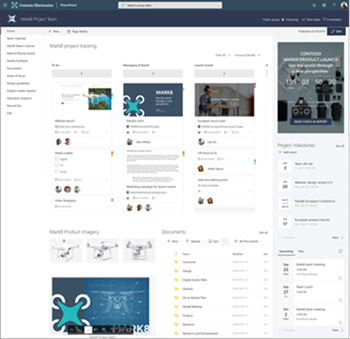
Metas do cenário:
- Estabeleça um local unificado para notícias do projeto, colaboração em equipe e comunicação do projeto
- Habilite formas mais eficientes de comunicação usando bate-papo em tempo real e videoconferência
- Unifique os recursos da equipe, como um calendário de equipe, endereço de email, OneNote e ferramenta de gerenciamento de tarefas
- Armazene com segurança arquivos e pastas em um só lugar que podem ser acessados remotamente e em qualquer dispositivo
Etapas para criar o site:
Planejar o site - 1/2 dia
Megan começa fazendo um brainstorming de ideias com outro gerente de projeto que criou um site semelhante no passado. Ela aprende que a melhor maneira de iniciar o site do projeto é pedir comentários à equipe sobre como eles preferem se comunicar, colaborar e os tipos de recursos que serão mais valiosos para o novo site do projeto. Megan identifica as principais prioridades de suas equipes e começa a reunir documentos, imagens e outros conteúdos.
Megan determina que um site de equipe do SharePoint atenderá melhor às necessidades de sua equipe e projeto. No entanto, um site de equipe do SharePoint não permite o chat em tempo real, a menos que você integre o Microsoft Teams. Megan trabalha ao lado do administrador de locatários do SharePoint para garantir que o Microsoft Teams esteja disponível. Ela descobre que sua organização já tem permissão para usar o Microsoft Teams e tudo o que ela precisa fazer é verificar se o site da equipe está conectado a um Grupo do Office 365.
Agora, Megan está pronta para começar a criar seu espaço de projeto conectado ao Office 365 e o site de equipe.
Criar o site - 1/2 dia
Megan cria um site de equipe do SharePoint, conecta o site a um grupo do Office 365 e cria uma equipe conectada da Microsoft. Ao se conectar ao grupo, ela concede automaticamente à equipe acesso a recursos compartilhados, como um calendário de grupo, OneNote, Planner e endereço de email.
- Usando a Web Part do Planner, a equipe pode acompanhar e compartilhar detalhes do progresso do projeto
- A Web part de Notícias ajuda a comunicar atualizações e marcos do projeto para a organização
- A equipe tem acesso fácil à disponibilidade uns dos outros usando a Web Part Calendário do Grupo
- Usando a Web Part de Links Rápidos, os links internos usados com frequência são realçados para facilitar o acesso
- A integração do Microsoft Teams permite novas maneiras de se comunicar e colaborar com bate-papo em tempo real, videoconferência, opções para gravar reuniões e armazenar recursos compartilhados do site de equipe do SharePoint
Gerenciar o site - Em andamento
- Semanalmente, Megan publica atualizações de status do projeto na forma de postagens de notícias que podem ser pesquisadas, exibidas na Web Part de notícias e postadas automaticamente no canal do Teams
- Megan revisa o site da equipe semestralmente para garantir que os prazos e as notícias do projeto estejam atualizados
- Quando o projeto for lançado, Megan planeja revisar partes do conteúdo e das web parts do site para se ajustar ao novo ritmo de negócios de suporte ao produto
- Mensalmente, Megan organiza sessões de P&R ao vivo hospedadas por Microsoft Stream e sincronizadas automaticamente com a guia Stream no canal do Teams
Resultados:
- Capacita os membros da equipe a permanecerem conectados nas principais atualizações e estender as conversas por meio de bate-papo persistente e videoconferência
- Aumento da produtividade da equipe, permitindo que os membros da equipe colaborem no conteúdo no Teams ou no SharePoint onde quer que estejam trabalhando
- Diminuiu o volume de reuniões e emails antes do lançamento do site de equipe, aumentando a conscientização sobre informações
- Membros da equipe remota habilitados a trabalhar com mais eficiência
Mais inspiração para criação de sites:
Aplicar e personalizar modelos de site do SharePoint
Livro de aparência do SharePoint
Passo a passo guiado: Criação de sites
Biblioteca de produtividade do Microsoft 365
Treinamento do local de trabalho moderno
Microsoft Tech Community - Impulsionando a adoção