
Observação
A adição de um fluxo de trabalho de um arquivo compartilhado faz parte do programa de visualização pública e pode sofrer outras alterações antes de ser lançada publicamente. Para obter acesso a este e outros recursos futuros, alterne para a visualização pública do Teams.
Você pode adicionar e executar fluxos de trabalho diretamente de arquivos compartilhados em um chat ou canal.
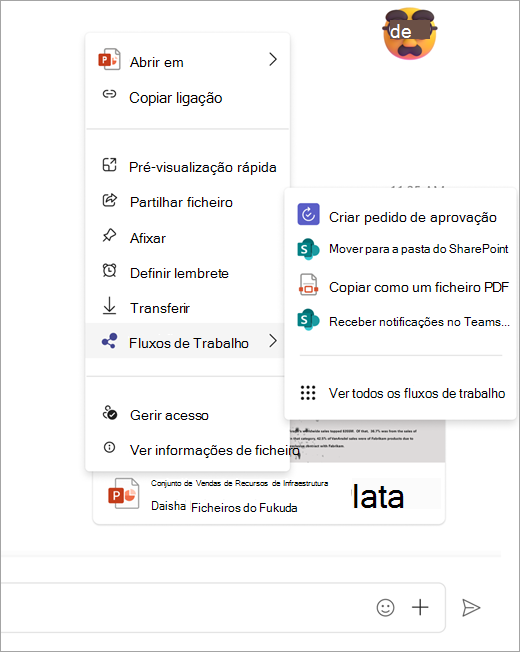
- Vá para Mais opções de anexo
 no canto inferior direito do arquivo compartilhado.
 - Selecione Fluxos de trabalho.
- Escolha na lista de fluxos de trabalho instantâneos que podem ser feitos no arquivo ou selecione Ver todos os fluxos de trabalho.
- Escolha entre fluxos de trabalho instantâneos que já estão configurados para arquivos ou navegue por modelos.
Tópicos relacionados
Procurar e adicionar fluxos de trabalho
Adicionar ou executar um fluxo de trabalho a partir de uma mensagem