
Pode ver todos os seus fluxos de trabalho automáticos e alterá-los ou eliminá-los na dashboard da aplicação Fluxos de Trabalho.
Editar um fluxo de trabalho automático
- No lado esquerdo do Teams, selecione Ver mais aplicações>Fluxos de trabalho.
- Selecione Gerir fluxos de trabalho.
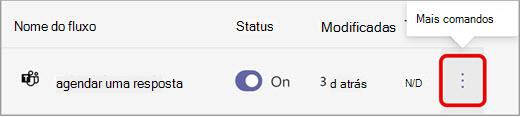
- Selecione Mais comandos>Edite à direita do fluxo de trabalho que pretende editar.
- Para adicionar um novo passo ao fluxo, selecione Novo passo ou escolha uma seta de fluxo de trabalho para adicionar um passo ou um ramo paralelo.
- Adicione as aplicações, os acionadores ou as ações para o passo.
- O Verificador de fluxo valida a etapa. Corrija eventuais erros. Selecione Salvar.
Eliminar um passo num fluxo de trabalho automático
- No lado esquerdo do Teams, selecione Ver mais aplicações>Fluxos de trabalho.
- Selecione Gerir fluxos de trabalho.
- Selecione Mais comandos>Edite à direita do fluxo de trabalho que pretende editar.
- Selecione Mais opções>Eliminar junto ao passo que pretende eliminar.

- Selecione Salvar.
Eliminar um fluxo de trabalho automático
- No lado esquerdo do Teams, selecione Ver mais aplicações>Fluxos de trabalho.
- elecione Gerir Fluxos de Trabalho.
- Selecione Mais comandos>Eliminar.
- Selecione Salvar.