

Você pode adicionar aplicativos ao Microsoft Teams nas versões web, desktop ou móvel. Você também pode adicionar aplicativos de qualquer lugar em que esteja trabalhando no Teams, seja em um chat, canal ou reunião.
Adicionar por meio de aplicativos
- Selecione Aplicativos
 no Teams. Pesquise seu aplicativo favorito ou navegue por categorias para descobrir novos.
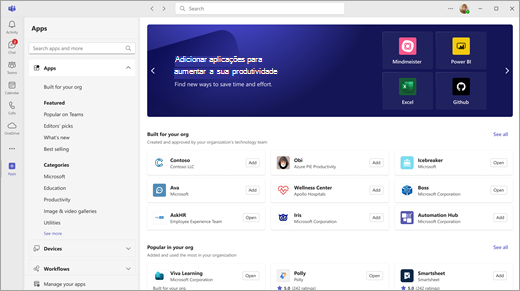
- Selecione o aplicativo desejado e uma tela de descrição será aberta. A visão geral, as revisões e os detalhes do aplicativo explicam o que o aplicativo faz e onde ele aparece no Teams.
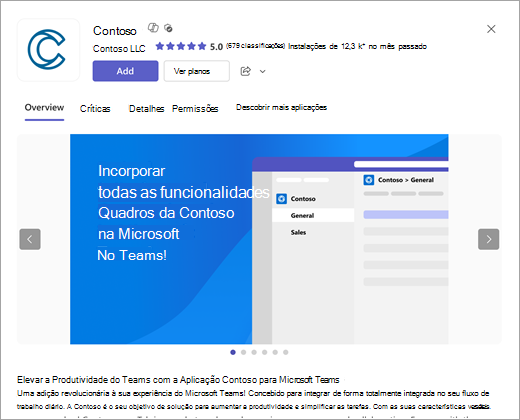
- Para adicionar o aplicativo, selecione Adicionar.
Adicionar um aplicativo a uma guia de chat ou canal
Você pode adicionar aplicativos a uma guia para compartilhar conteúdo e trabalhar de forma colaborativa.
- Selecione um canal de equipe ou chat no Teams.
- Selecione Adicionar uma guia .
- Selecione o aplicativo desejado.
- Selecione Adicionar.
- Retorne ao aplicativo e selecione se deseja Postar sobre esta guia no chat ou no canal.
- Selecione Salvar.
Observação
Os proprietários de equipe podem restringir quem pode adicionar aplicativos. Alguns aplicativos só podem ser instalados por um proprietário de equipe porque exigem permissões adicionais.
Adicionar um aplicativo a uma reunião
Os organizadores e apresentadores da reunião podem adicionar aplicativos antes ou durante as reuniões.
- Para adicionar um aplicativo antes de uma reunião, primeiro envie o convite da reunião e, em seguida, abra a reunião. Selecione Adicionar uma guia, e escolha um aplicativo.
- Para adicionar um aplicativo durante uma reunião, após o início da reunião, selecione Aplicativos nos controles da reunião.
Dica
Para obter mais detalhes, consulte Usar aplicativos em reuniões do Teams.
Adicionar um aplicativo da área de mensagens
Alguns aplicativos permitem que você insira o aplicativo diretamente nas mensagens do Teams.
- Para adicionar um aplicativo a uma mensagem, selecione Ações e aplicativos
 e escolha o aplicativo que você deseja usar.
Adicionar um aplicativo pessoal
Alguns aplicativos têm um recurso de aplicativo pessoal, permitindo que você os use fora de um canal ou chat, mas ainda dentro do Teams.
Por exemplo, o OneNote oferece um espaço de trabalho privado no Teams, enquanto o Planner e o Wrike oferecem uma visão panorâmica de todas as suas tarefas, em todos os quadros que você ou sua equipe adicionaram como guias de canal.
- Selecionar Aplicativos no Teams.
- Pesquise ou navegue por aplicativos com o aplicativo pessoal listado como uma funcionalidade.
- Selecione o aplicativo.
- Selecione Adicionar.
Artigos relacionados
Primeiras coisas a saber sobre aplicativos no Microsoft Teams.