

Os fluxos de trabalho permitem automatizar tarefas repetitivas ou processos que conectam um ou mais aplicativos ao Teams. Em suma, eles podem economizar seu tempo e esforço. Aqui, vamos orientá-lo sobre como adicionar, executar e gerenciar seus fluxos de trabalho.
Como os fluxos de trabalho podem ajudá-lo?
Reserve um momento para se fazer as seguintes perguntas. Toda vez que você responde "sim", há uma oportunidade de aumentar sua produtividade com um fluxo de trabalho.
- Há algo que você faz repetidamente no Teams?
- Você alterna entre o Teams e outros aplicativos para marcar atualizações ou concluir tarefas?
- Você já copiou e colou informações do Teams em outros aplicativos?
- Você está recebendo notificações de aplicativos por email que prefere receber no Teams?
- Você faz as mesmas perguntas às pessoas regularmente, seja em um canal, chat ou reunião? (Por exemplo, você pode postar sua atualização de status semanal?)
Localizar e adicionar fluxos de trabalho
A maneira mais fácil de começar é navegar pela coleção de fluxos de trabalho pré-criados.
- Selecione Aplicativos
 no Teams.
 - Selecione Fluxos de trabalho
 na navegação à esquerda.
 - Selecione um fluxo de trabalho que lhe interesse.
- Siga as instruções fornecidas.
Quando terminar, você receberá uma confirmação dizendo: "Fluxo de trabalho adicionado com sucesso!" A confirmação também inclui instruções para executar o fluxo de trabalho.
Observação
O aplicativo Fluxos de trabalho, que executa fluxos de trabalho no Teams, é instalado por padrão. Se você não conseguir encontrar o aplicativo, talvez ele tenha sido desinstalado. Localize o aplicativo Fluxos de trabalho na loja de aplicativos e selecione Adicionar. A tela de configuração para o fluxo de trabalho selecionado é exibida.
Como os fluxos de trabalho são executados no Teams
Depois de adicionar um fluxo de trabalho, você receberá instruções sobre como executá-lo. Os fluxos de trabalho são executados de algumas maneiras diferentes:
Automático. Um fluxo de trabalho automático não exige que você faça nada depois de adicioná-lo. Cada fluxo de trabalho tem um gatilho e, quando o gatilho ocorre, uma ação ou uma série de ações acontecem automaticamente. Aqui estão dois exemplos:
| Nome do fluxo de trabalho | Gatilho | Ações |
|---|---|---|
| Notificar um canal quando uma tarefa do Planner mudar de status | Uma tarefa do Planner em um quadro (especificada quando você configura o fluxo de trabalho) altera o status. | Um card é postado automaticamente em um canal (especificado quando você configura o fluxo de trabalho), notificando sua equipe sobre a alteração de status. |
| Iniciar uma aprovação quando uma lista do SharePoint for modificada | Uma lista do SharePoint (especificada quando você configura o fluxo de trabalho) é modificada. | Uma aprovação é enviada automaticamente no chat do Teams para as pessoas certas. |
Condicional. Alguns fluxos de trabalho são projetados para atuar no conteúdo de uma única mensagem do Teams. Depois de configurar esse tipo de fluxo de trabalho, ele aparecerá no  . Você pode executá-lo de qualquer mensagem.
Leia as instruções passo a passo.
. Você pode executá-lo de qualquer mensagem.
Leia as instruções passo a passo.
Editável. Esses tipos de fluxos de trabalho permitem alterar a forma como uma mensagem é enviada ou inserir conteúdo em uma nova mensagem. Leia as instruções passo a passo.
Gerenciar fluxos de trabalho
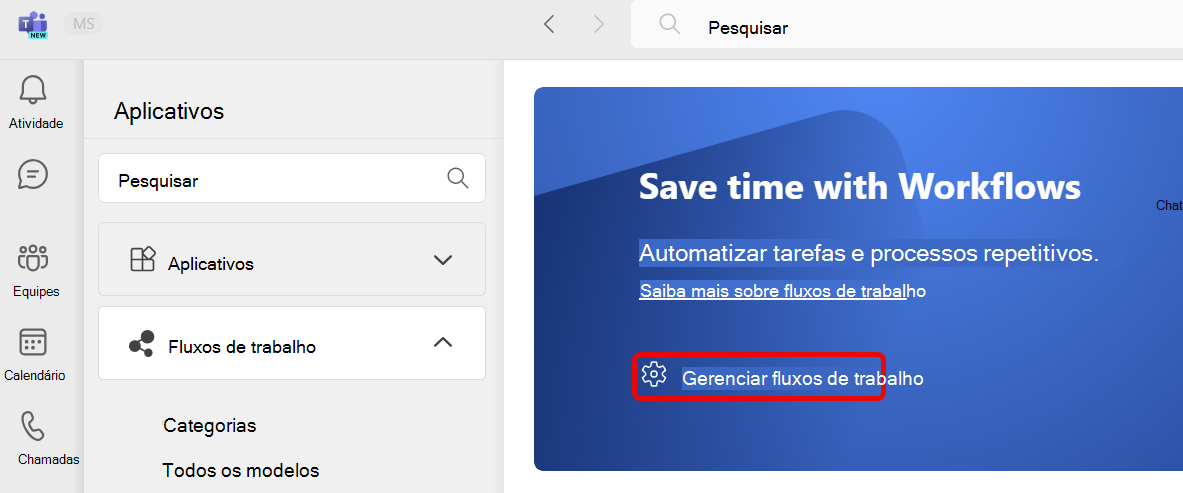
Exiba quando seus fluxos de trabalho foram executados e altere as conexões ou exclua-as na ferramenta de gerenciamento de fluxo de trabalho.
1. Selecione Aplicativos no Teams.
2. Ir para Fluxos de Trabalho .
3. Selecione Gerenciar fluxos de trabalho .
Dica
Outra maneira de abrir Fluxos de trabalho é em Ver mais Microsoft aplicativos no lado esquerdo do Teams.
Links relacionados
Adicionar ou executar um fluxo de trabalho a partir de uma mensagem
Adicionar ou executar um fluxo de trabalho da área de mensagens