
A maioria das atualizações de aplicativo ocorre automaticamente no Teams, mas quando uma atualização de aplicativo requer novas permissões, você deve aceitar manualmente a atualização. Quando você fizer isso, a atualização será aplicada em todos os lugares em que você tiver o direito de alterar as coisas. Isso pode incluir chats, canais, reuniões ou outros locais.
Para atualizar um aplicativo manualmente:
Selecione Aplicativos
 no lado esquerdo do Teams.
Perto da parte inferior esquerda da tela, você verá uma pequena bolha vermelha ao lado de Gerenciar seus aplicativos
 . Essa bolha mostra o número de atualizações de aplicativo pendentes. Selecione essa bolha.
Na página Gerenciar seus aplicativos
, os aplicativos que precisam de atualizações estão na parte superior. Selecione Atualizar para cada aplicativo que você deseja atualizar.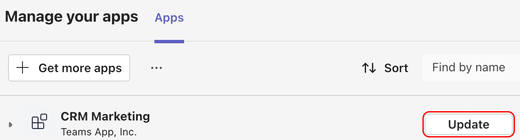
Selecione Atualizar agora para aceitar as permissões e atualizar o aplicativo.
Atualizar aplicativos em um chat em grupo
- Selecione Chat no Teams.
- Selecione um chat em grupo.
- Selecione Abrir agentes e bots
 > Gerenciar aplicativos .
 - Selecione Atualizar para o aplicativo que você deseja atualizar.
- Selecione Atualizar agora para concordar com as novas permissões e atualizar o aplicativo.
Atualizar aplicativos em uma equipe
- Selecione Teams
 no Teams.
 - Selecione Abrir agentes e bots> Gerenciar aplicativos .
- Selecione Atualizar para o aplicativo que você deseja atualizar.
- Selecione Atualizar agora para concordar com as novas permissões e atualizar o aplicativo.
De um aplicativo pessoal
Selecione um aplicativo no lado esquerdo do Teams.
Se o aplicativo pessoal precisar de novas permissões, você verá uma faixa com um botão Atualizar .
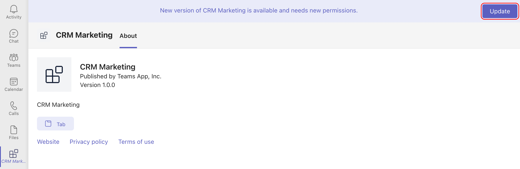
Selecione Atualizar.
Selecione Atualizar agora para concordar com as novas permissões e atualizar o aplicativo.