
Microsoft Teams para Educação permite aos educadores e estudantes publicar mensagens, consultar notificações, abrir ficheiros e gerir tarefas a partir de dispositivos móveis iOS ou Android. Em dispositivos móveis, os educadores podem criar e avaliar tarefas, enquanto os alunos podem ver e entregar trabalhos atribuídos.
Navegar para tarefas
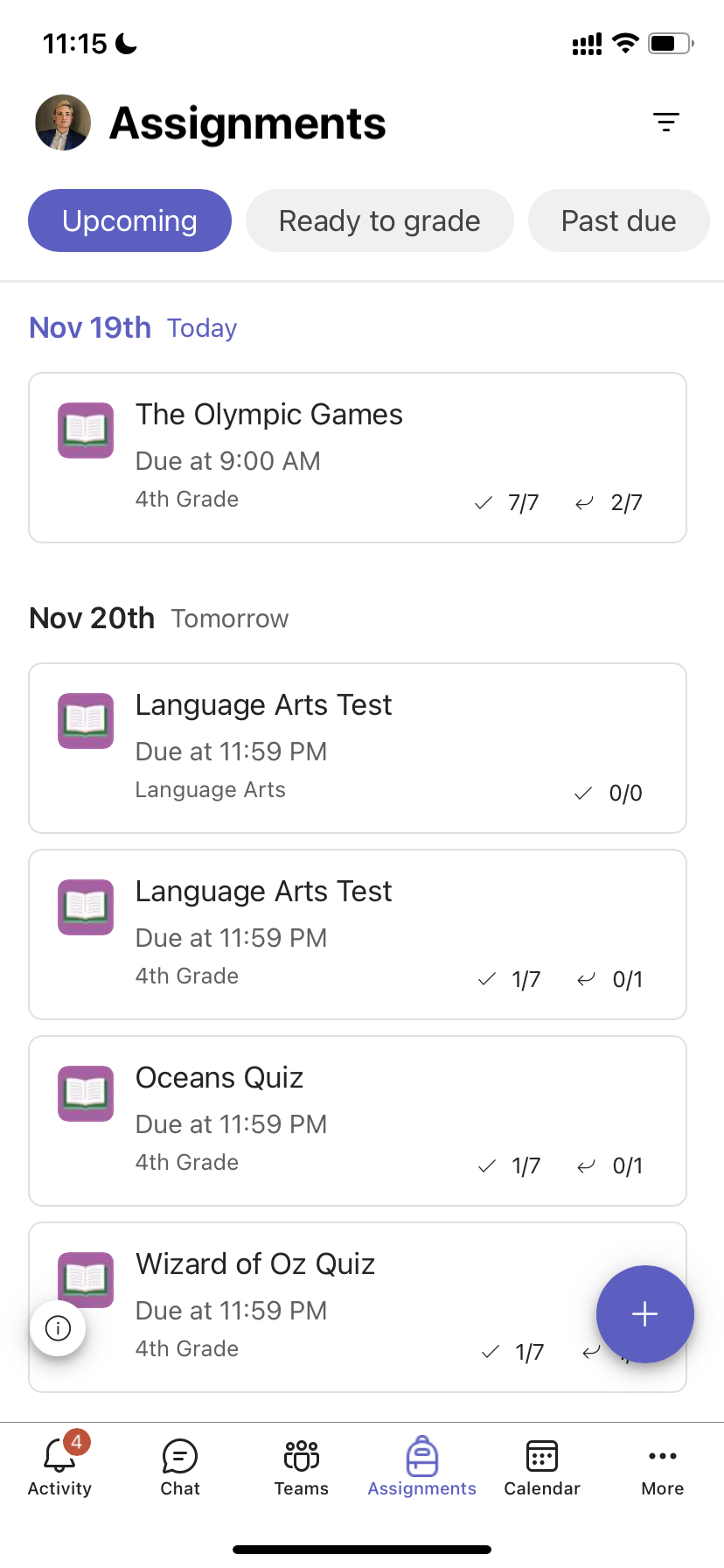
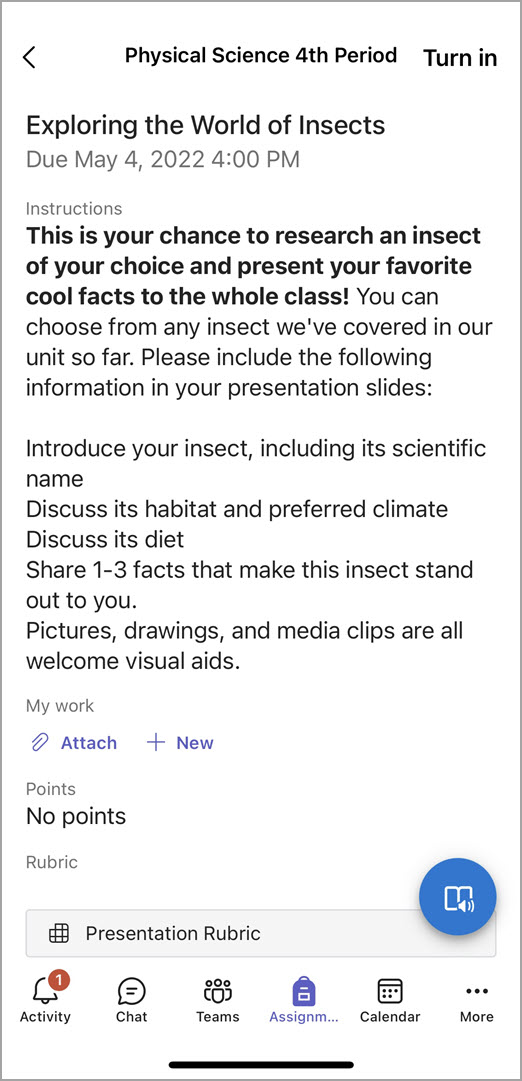
Veja tarefas tocando em Tarefas na barra de aplicações.
Quando uma nova tarefa é criada, surge uma publicação no canal Geral e os estudantes são notificados na respetiva secção Atividade . Basta seguirem estas notificações para navegarem para a tarefa.
Sugestão
- Se não vir Tarefas na sua barra de aplicações, selecione Mais ...>Reordene para adicioná-lo à sua barra de aplicações.
- Toque no ícone de pesquisa na aplicação móvel para procurar tarefas por palavras-chave.
Ordenar as suas tarefas
Por predefinição, o separador Tarefas está organizado por:
- Trabalho futuro ou não classificado.
- Pronto para avaliar ou entregar trabalho.
- Vencida ou trabalho cuja data de vencimento já passou.
- Devolvido ou trabalho que tenha sido classificado.
- Rascunhos ou trabalho não atribuído.
- Toque em Equipas na barra de aplicações e toque numa turma.
- Toque emAtribuiçõesGerais>.
- Toque entre tarefas que estão a ser avaliadas, Prontas para avaliação, Em atraso, Devolvidas e Rascunhos.
Para ordenar as tarefas de uma turma por categorias que criou:
- Toque em Tarefas na barra de aplicações e toque numa turma.
- Selecione o
 de ícone Filtro e selecione o tipo de tarefas que pretende ver.
Ver Materiais da Turma
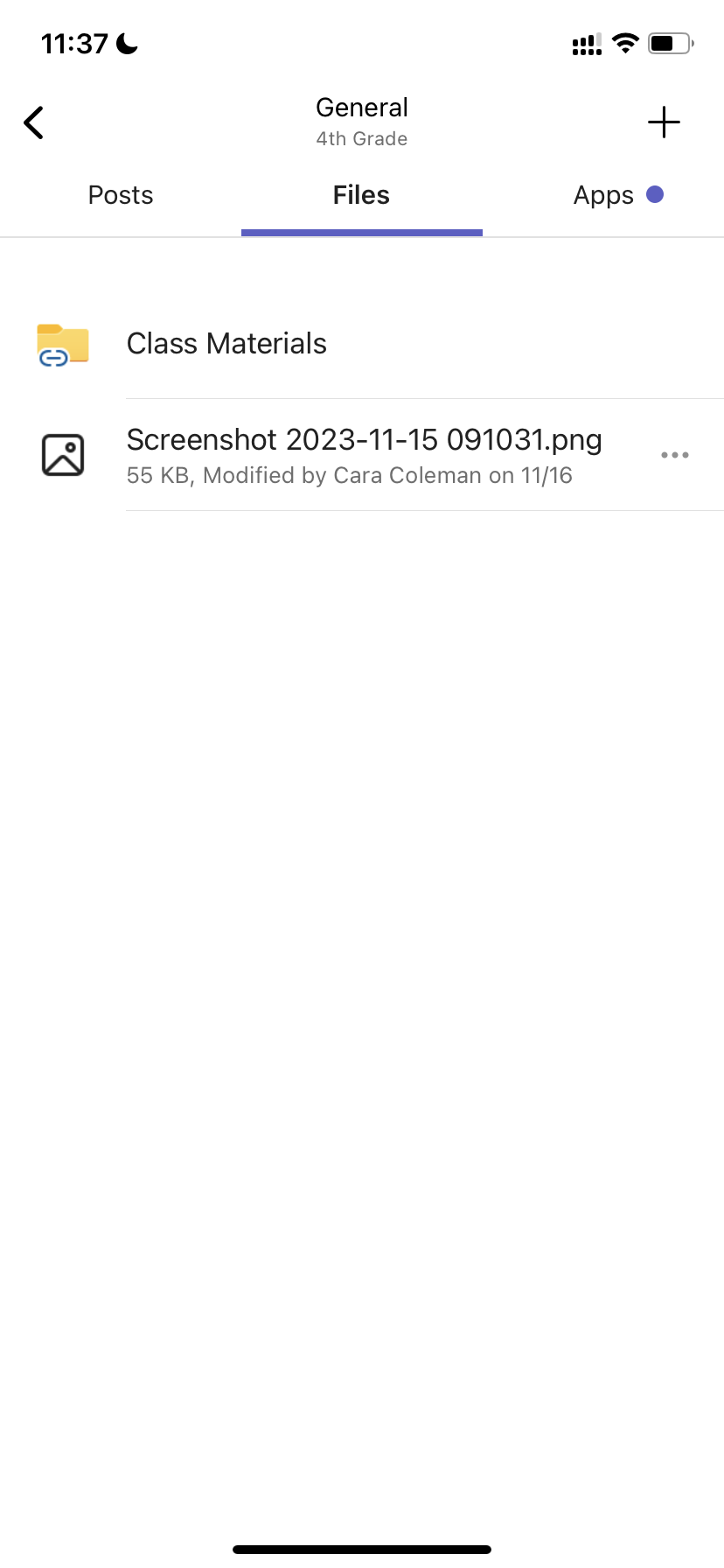
Veja rubricas, recursos e outros documentos só de leitura que adicionou aos Materiais de Aula.
Para aceder à sua pasta Materiais de Aula :
- Toque em Equipas na barra de aplicações.
- Toque numa turma.
- Toque em Geral>Files>Materiais da Classe.
Criar uma tarefa
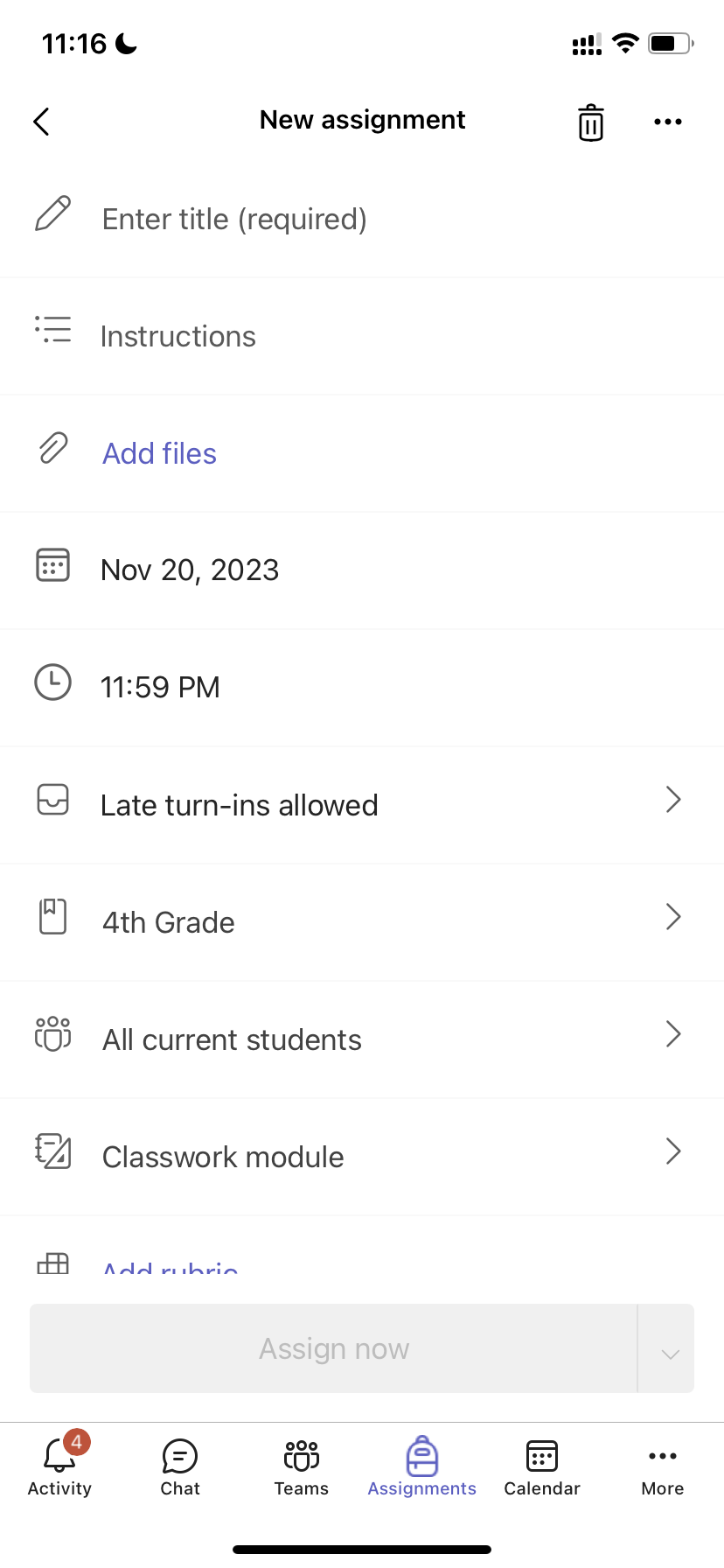
Para criar uma nova tarefa:
Toque em Tarefas na barra da aplicação.
Toque no ícone + e toque em +Nova tarefa.
Toque numa turma e, em seguida, toque em Seguinte.
Introduza os detalhes da tarefa. É necessário um título. Todos os outros campos são opcionais.
Por predefinição, as tarefas são automaticamente atribuídas a Todos os estudantes. Para atribuir a estudantes ou grupos específicos:
Toque na lista pendente de estudantes em Atribuir a.
Selecione estudantes individuais ou Grupos de estudantes.
Toque em Anexar para incluir materiais de referência na tarefa.
Toque em Atribuir para publicar a tarefa. Os seus estudantes serão notificados de que uma tarefa foi adicionada.
Para reutilizar uma atribuição existente,
- Toque em Tarefas na barra da aplicação.
- Toque em Adicionar +.
- Siga as indicações para escolher e editar a tarefa que pretende reutilizar.
- Toque em Atribuir.
Editar uma tarefa
Para fazer alterações a uma atribuição existente:
- Toque em Tarefas na barra da aplicação e abra a tarefa que pretende editar.
- Toque em Mais opções
 .
. - Toque em Editar tarefa.
- Introduza atualizações e, em seguida, toque em Atualizar para guardar as alterações quando terminar.
Para eliminar a tarefa, toque no ícone > de lixo Sim.
Sugestão
Para ver a tarefa a partir da perspetiva de um estudante, toque em Vista de estudante.
Classificar e devolver tarefas
Para ver as tarefas que os seus estudantes entregaram:
- Toque em Tarefas na barra da aplicação e selecione uma tarefa.
- Selecione Pronto para avaliar tarefas não classificadas e ver que estudantes submeteram o trabalho.
- Selecione Voltar para avaliar os estudantes que ainda não tiveram as respetivas tarefas avaliadas.
- Toque em Devolvido para rever as submissões de estudantes que já tenham sido avaliadas.
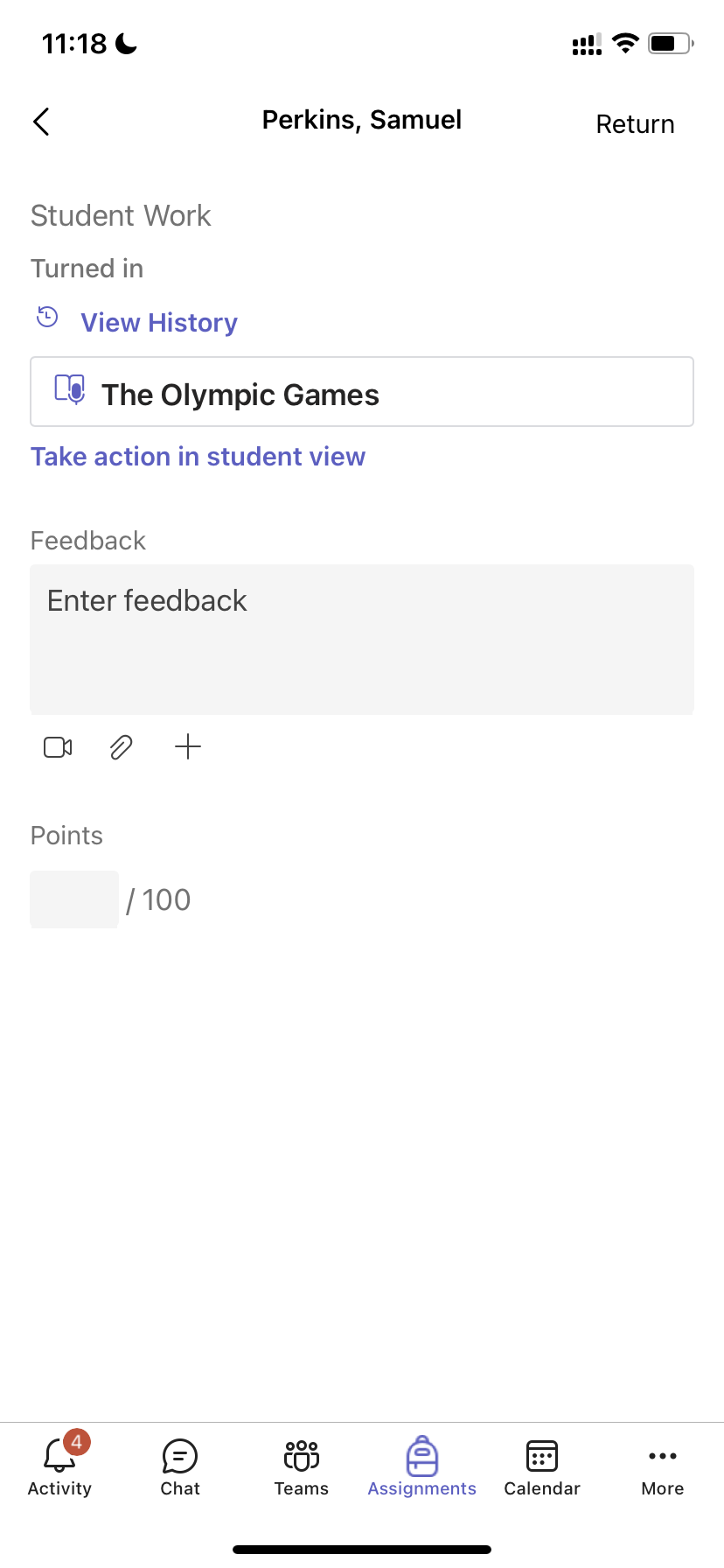
Para avaliar e dar feedback sobre as tarefas submetidas:
- Toque em Para devolver e selecione um estudante.
- Introduza feedback ou pontos para essa tarefa.
- Toque em Devolver para enviar pontos e feedback ao seu aluno.
Categorias de Avaliação
Para configurar tipos ponderados de tarefas que reflitam a importância.
1. Toque em Notas.
2. Selecione Mais opções .
3. Selecione Definições da tarefa.
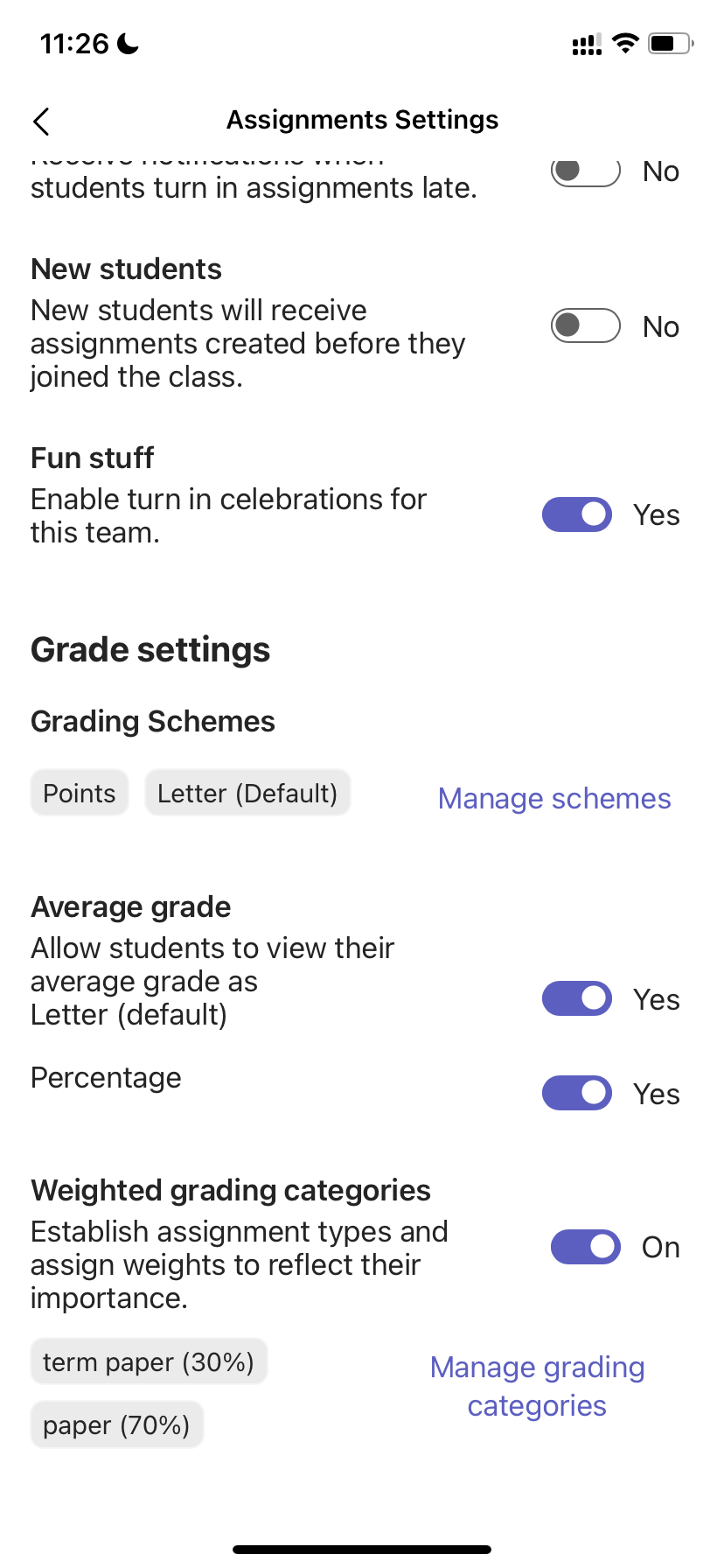
4. Desloque-se para Definições de notas e alterne as categorias de Avaliação ponderada para Ligado.
5. Atribua um nome à categoria de classificação e introduza a percentagem que pretende atribuir como peso dessa categoria.
6. Repita para cada categoria de classificação pretendida.
7. Quando terminar de adicionar as suas categorias, toque em Guardar.
Observação: As percentagens têm de somar até 100% para avançar.
8. Nas definições das notas, as suas categorias e percentagens de avaliação estão agora visíveis. Para editar, selecione Gerir categorias de avaliação.
Agora pode selecionar uma categoria de avaliação sempre que cria uma tarefa.
Importante: Nas aulas que utilizam categorias de avaliação, qualquer tarefa com pontos tem de ter uma categoria de avaliação.
Classificação baseada em letras
A classificação de letras deve ser configurada como um Esquema de Avaliação na seção Configurações de notas para exibir essas opções.
1. Toque em Notas.
2. Selecione Mais opções .
3. Selecione Definições da tarefa.
4. Desloque-se para Definições de notas e selecione Adicionar esquemas ou Gerir esquemas.
Observação: Se não tiverem sido definidos outros esquemas ou categorias de avaliação, esta ligação irá ler Adicionar esquemas. Depois de percorrer as etapas para adicionar um novo esquema, o link mudará para Gerenciar esquemas.
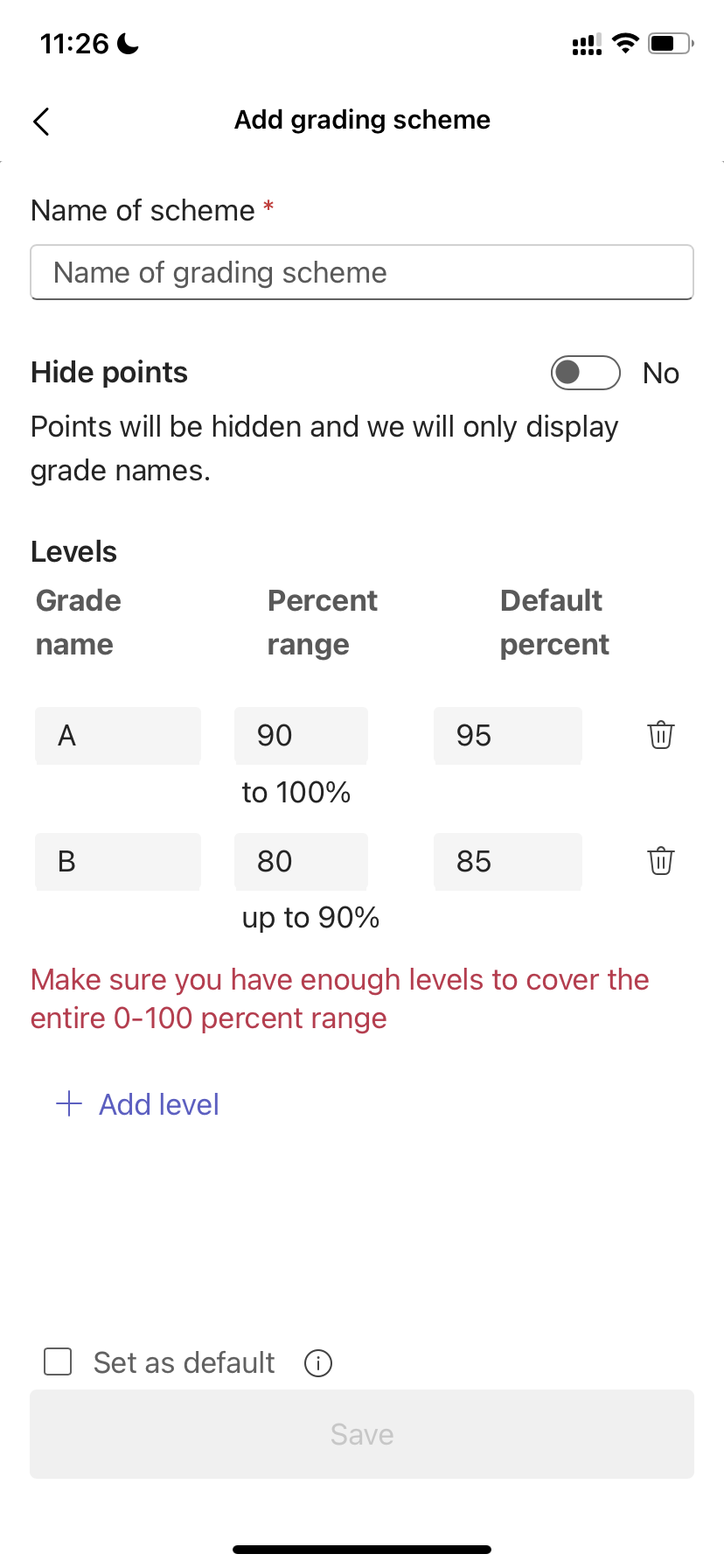
5. Selecione Adicionar esquema.
6. Defina os níveis de avaliação. As classificações das letras serão do esquema normal A, B, C, D, F. Certifique-se de que existem níveis suficientes para cobrir todo o intervalo de 0 a 100 por cento.
7. Selecione o botão Salvar quando terminar.
Conclua selecionando o botão Concluído .
Materiais da aula
Criar um novo módulo
Navegue para a Equipa de Turma desejada e, em seguida, selecione Materiais da aula.
Toque em Adicionar módulo.
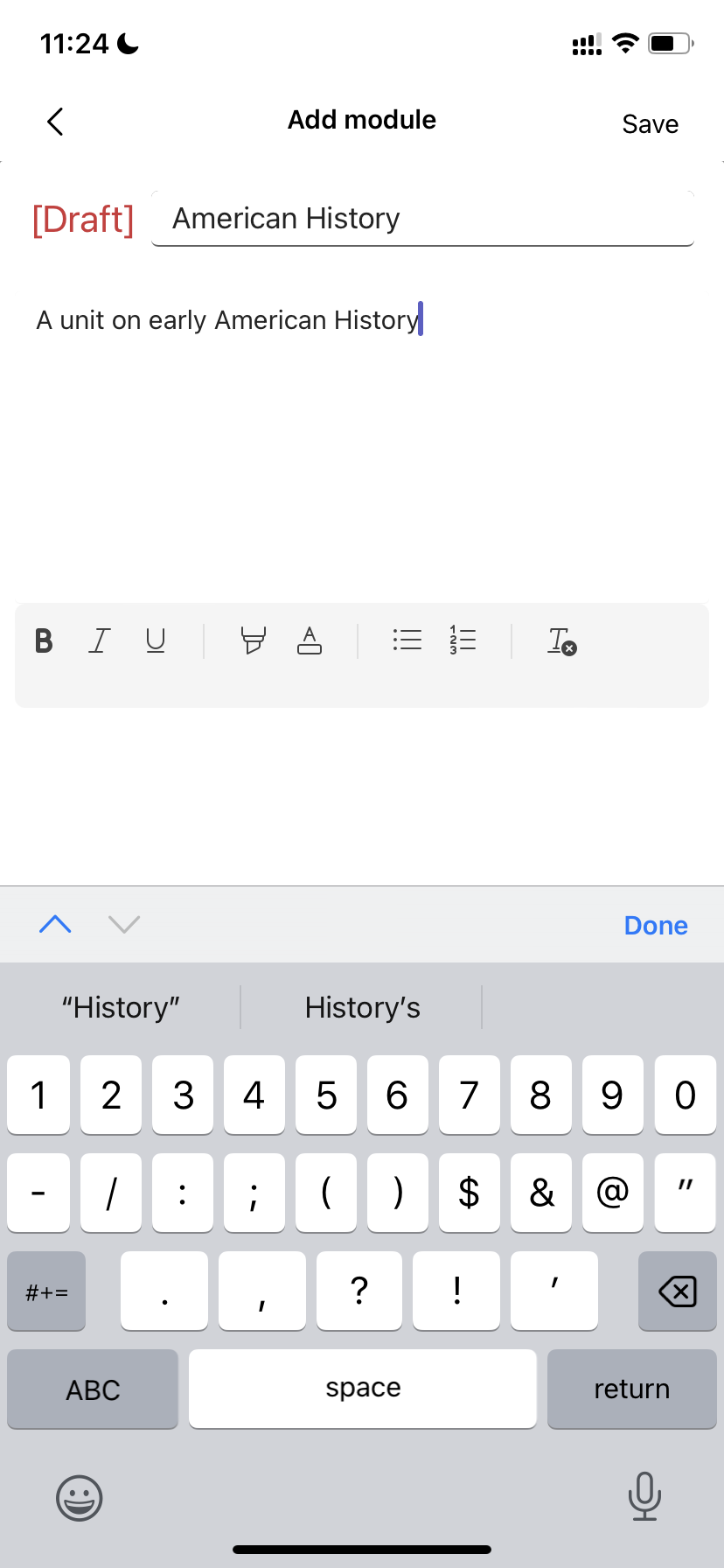
Introduza um título para este módulo.
Opcionalmente, introduza uma descrição.
Selecione Salvar para salvar o módulo como rascunho.
Observação: Os módulos de rascunho só são visíveis para os proprietários da Equipa (professores) até serem publicados. Todos os novos módulos são criados no estado de rascunho.
Publicar um módulo A publicação de um módulo fará com que este (e todos os recursos contidos) seja visível para todos os alunos da Equipa de Aula.
Navegue para a Equipa de Turma desejada e, em seguida, selecione Materiais da aula.
Encontre o módulo desejado e toque em Publicar.
Editar um módulo Os títulos e descrições dos módulos podem ser editados a qualquer momento.
Navegue para a Equipa de Turma desejada e toque em Materiais da aula.
Encontre o módulo desejado e, em seguida, toque em Mais > editar módulo.
Eliminar um módulo
Navegue para a Equipa de Turma desejada e, em seguida, selecione Materiais da aula.
Encontre o módulo desejado e toque em Mais > excluir.
Ainda não tem a aplicação móvel do Microsoft Teams? Pode obtê-lo aqui