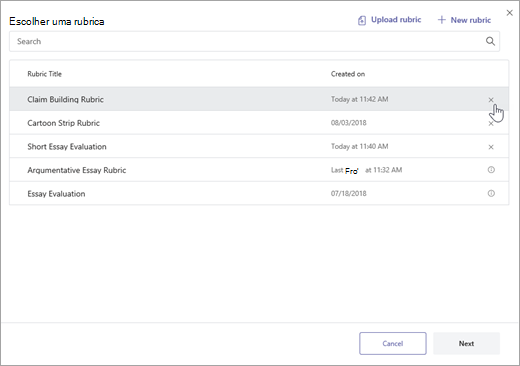
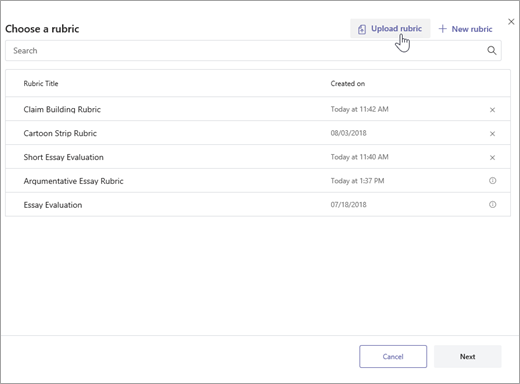
Utilize a ferramenta de rubricas ao criar uma tarefa no Microsoft Teams para desenvolver e distribuir rubricas personalizáveis e reutilizáveis que os estudantes possam referenciar. Consulte-os mais tarde para avaliar o trabalho dos alunos.
Como criar uma rubrica de classificação com IA
Inicie sessão no microsoft365.com.
Selecione Teams.
Navegue para a sua equipa de aula e selecione Tarefas.
Select Criar>Tarefa.
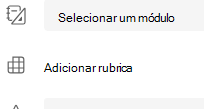
Selecione Adicionar rubrica > + Adicionar rubrica. Esta ação vai abrir o criador de rubricas.
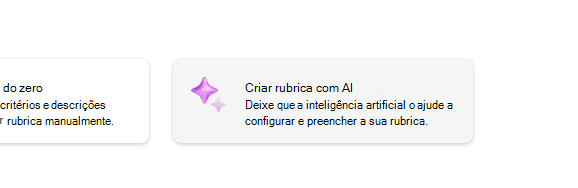
6. Escolha o botão Criar rubrica de IA .
7. Introduza um título e uma descrição. Os dados aqui introduzidos serão utilizados para pedir conteúdo à IA, pelo que, quanto mais informações forem introduzidas aqui sobre a sua tarefa, é provável que o sistema de IA devolva resultados que se adequem melhor à sua tarefa.
8. Selecione um nível de nota, escala de rubricas e introduza os critérios para o que a rubrica será avaliada. As informações aqui introduzidas funcionarão como o pedido para a funcionalidade de IA compilar uma rubrica adequada para a sua tarefa.
- As opções de escala incluem:
- Excelente, Bom, Justo, Pobre
- Exceda o padrão, atenda ao padrão, abaixo do padrão
- Sim, Não
- Personalizado
A IA pode ser utilizada para gerar sugestões de critérios. Os critérios introduzidos aparecerão numa lista, como na imagem abaixo.
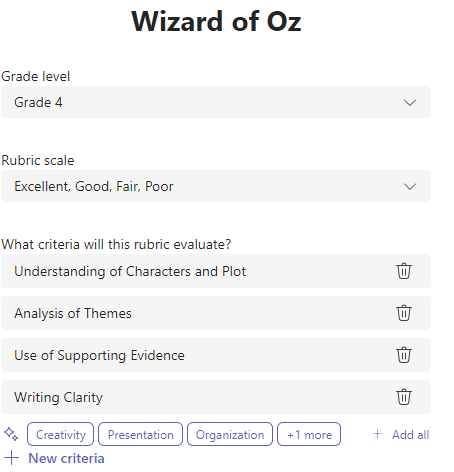
Selecione a opção +Novos critérios sempre que quiser adicionar novos critérios para a rubrica avaliar.
9. Escolha o botão Criar rubrica com IA no canto inferior direito.
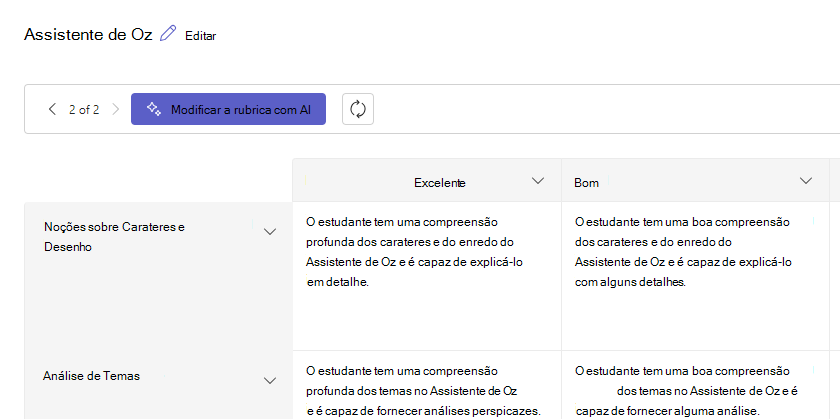
10. A rubrica será criada. Por predefinição, não serão apresentados pontos. Esta funcionalidade de IA Generativa preencherá cada célula da rubrica com expectativas concisas e claras para que o aluno atinja para obter uma nota de aprovação.
Sugestão
Navegue até ao canto superior direito para ativar ou desativar o botão Pontos. Isto ativará pontos percentuais de classificação ponderada para cada linha da rubrica. Se optar por adicionar pontos à sua rubrica, pode introduzir percentagens diferentes em cada linha para pesar mais determinados critérios do que outros. Certifique-se de que todas as percentagens totalizam 100. Para repor as percentagens, selecione Redistribuir pesos uniformemente.
11. Personalize a sua rubrica ao efetuar as seguintes ações:
-
Reordenar linhas: Paire o cursor sobre uma linha e selecione o ícone
 para reordenar e mover uma linha inteira.
 -
Editar cabeçalhos: Selecione o ícone de seta para baixo (
 ). Selecione a opção Editar para alterar o nome do cabeçalho e o peso da nota. Selecione o botão Concluído quando terminar.
 -
Copiar cabeçalhos: Os cabeçalhos das colunas de linha e critérios podem ser duplicados ao selecionar o ícone de seta para baixo ( ). Selecione a opção Duplicar para copiar a linha ou coluna. O peso da nota irá ler "und" até que todos os pesos sejam editados para serem exatamente iguais a 100%.
-
Eliminar cabeçalhos: Selecione o ícone de seta para baixo ( ). Selecione a opção Eliminar para apagar a linha ou coluna de critérios.
-
Preencha utilizando IA: A primeira geração de conteúdo de IA para uma rubrica nem sempre é a melhor. Selecione o ícone de seta para baixo ( ). Selecione a opção para Preencher linha/coluna usando IA. O sistema irá regenerar o conteúdo sugerido apenas para essa linha ou coluna. Como alternativa, pode escolher o botão Modificar rubrica com IA.
Saiba mais sobre como regenerar conteúdo de rubricas de IA.
12. Quando terminar de personalizar a rubrica, selecione Anexar.
Termine o preenchimento dos detalhes da tarefa e, em seguida, selecione Atribuir para a enviar aos seus estudantes. Quando os estudantes abrirem esta tarefa, poderão referenciar a rubrica.
Nota
Pré-visualize a vista de estudante da tarefa ao abri-la e selecione Vista de estudante.
Transferência do Word
A rubrica preenchida pode ser transferida como um documento .docx Word, seguindo os passos abaixo:
- Navegue para uma tarefa com a sua rubrica.
- Escolha a sua rubrica.
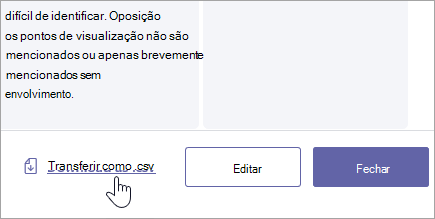
- Navegue até o botão Baixar como docx .
- Selecionar esta opção fará o download da rubrica como um documento docx.
A rubrica de classificação pode agora ser impressa e distribuída.
Idioma
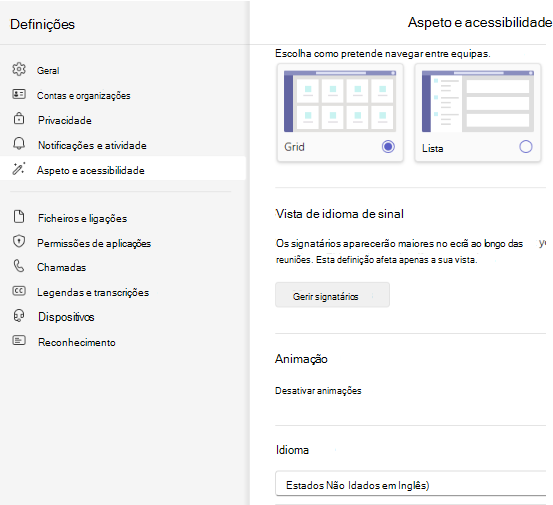
Quando adiciona conteúdo a ser gerado por IA, este será gerado pelo idioma definido pelo Microsoft Teams. Siga as instruções abaixo para alterar o seu idioma no Teams:
1. Aceda a Definições > de aspeto e acessibilidade do Teams.
2. Selecione Idioma. Mesmo que seja escrito outro idioma na caixa, o conteúdo será gerado no idioma selecionado.
Como criar uma rubrica de classificação sem IA
Inicie sessão no microsoft365.com.
Selecione Teams.
Navegue para a sua equipa de aula e selecione Tarefas.
Select Criar>Tarefa.
Selecione Adicionar rubrica > + Adicionar rubrica. Esta ação vai abrir o criador de rubricas.
Adicione um Título (obrigatório), uma Descrição opcional e ative os Pontos se quiser atribuir valores de pontuação aos seus critérios de avaliação.
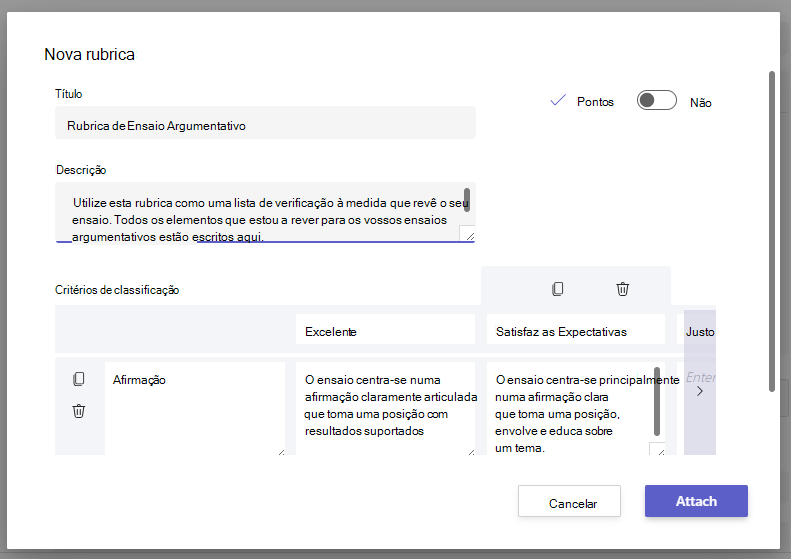
Personalize os seus critérios de avaliação:
As predefinições Excelente, Bom, Suficiente e Fraco podem ser editadas consoante a sua estratégia de avaliação. Se tiver optado por adicionar pontos, personalize-os aqui.
- Selecione Copiar linha
 para duplicar uma linha.
 - Selecione Adicionar linha
 para criar uma nova linha.
 -
Selecione Eliminar linha
 para eliminar uma linha.
Sugestão: Se optar por adicionar pontos à sua rubrica, pode introduzir percentagens diferentes em cada linha para pesar mais determinados critérios do que outros. Certifique-se de que todas as percentagens totalizam 100. Para repor as percentagens, selecione Redistribuir pesos uniformemente.
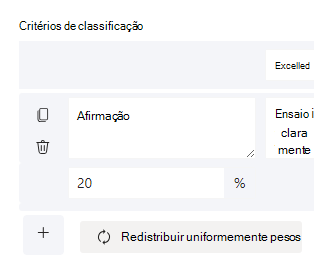
Quando terminar de personalizar a rubrica, selecione Anexar.
Termine o preenchimento dos detalhes da tarefa e, em seguida, selecione Atribuir para a enviar aos seus estudantes. Quando os estudantes abrirem esta tarefa, poderão referenciar a rubrica.
Sugestão
Pré-visualize a vista do seu estudante sobre a tarefa ao abri-la e selecionar Vista de Estudante.
Reutilizar uma rubrica criada previamente
Sempre que cria uma rubrica e a anexa a uma tarefa, esta é guardada na sua lista de rubricas. Para reutilizar uma rubrica:
Navegue para a sua equipa de aula e selecione Tarefas.
Selecione Criar > tarefa.
Selecione Adicionar rubrica, escolha uma rubrica na lista e, em seguida, selecione Seguinte.
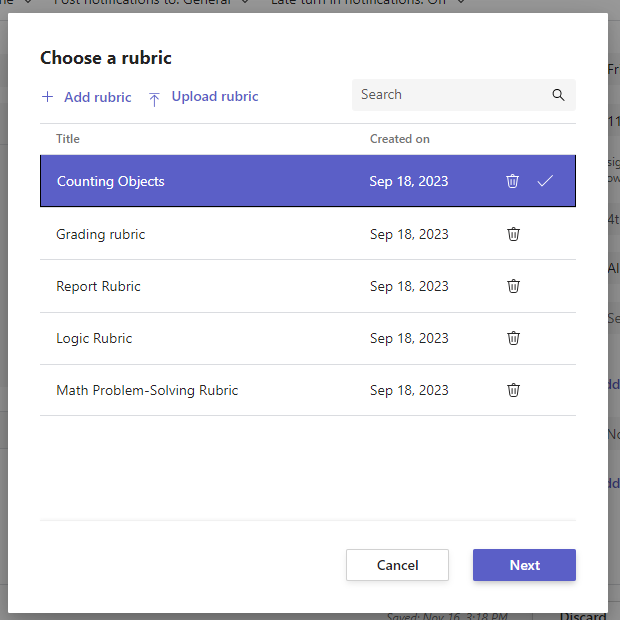
Faça edições, se necessário.
Selecione Anexar.
Saiba mais
Esquemas de avaliação nas Tarefas do Teams