
Crie uma tarefa no Microsoft Teams para Educação e atribua-a a pequenos grupos de estudantes numa turma. Os grupos de colaboração trabalham em conjunto numa única submissão que pode ser classificada em conjunto. Também pode atribuir trabalho a estudantes individuais.
Criar uma nova tarefa
- Navegue para a sua equipa de aula desejada e selecione Tarefas.
- Selecione Criar > tarefa.
Criar um grupo de colaboração
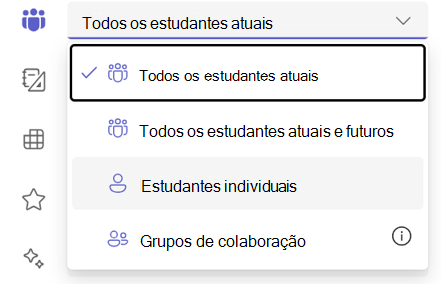
Selecione a lista de estudantes em Atribuir a. Por predefinição, a opção Todos os Estudantes está selecionada. Selecione Grupos de colaboração.
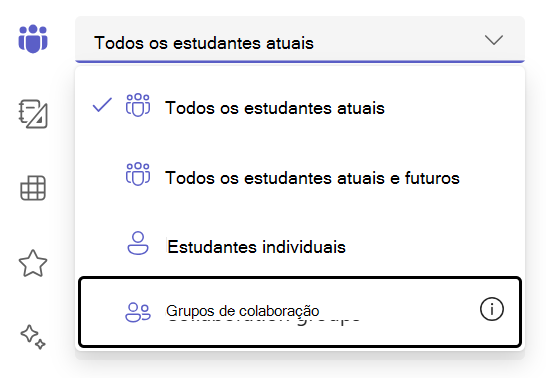
Escolha se pretende criar grupos manualmente, aleatoriamente ou reutilizar existentes.
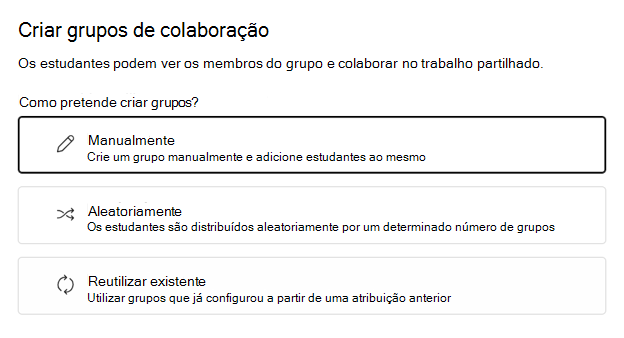
Se escolher agrupar estudantes Aleatoriamente
Introduza o número de grupos e, em seguida, selecione Criar grupos.
Reveja os grupos que criou.
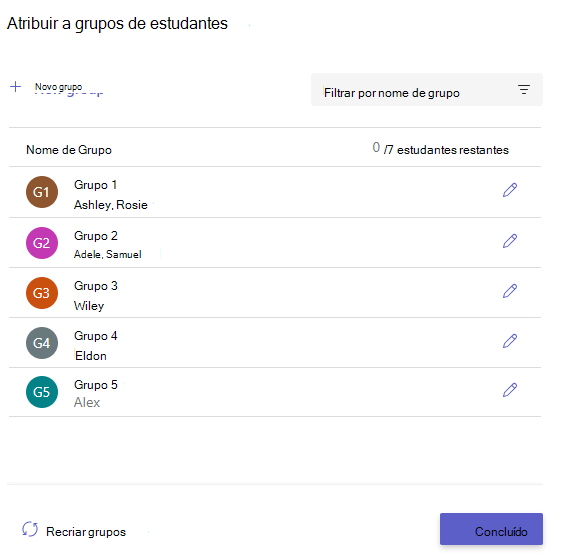
Selecione Editar
 para alterar os nomes ou membros do grupo. Também pode eliminar o grupo.
Selecione Recriar grupos para recomeçar.
Selecione + Novo grupo para adicionar outro grupo.
Nota
Para adicionar um novo grupo com estudantes, remova primeiro esses estudantes dos grupos atuais. Cada estudante só pode estar num grupo de colaboração.
Quando estiver tudo bem, selecione Concluído.
Se precisar de fazer mais edições, regresse ao formulário de criação de tarefas e selecione Grupos de colaboração para rever.
Conclua a adição de detalhes à sua tarefa e, em seguida, selecione Atribuir.
Sugestão
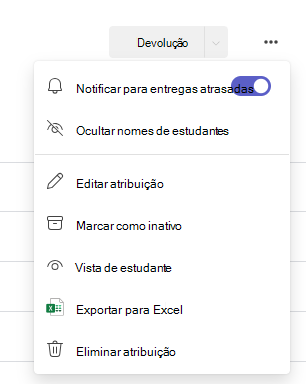
Pode pré-visualizar as suas tarefas para os estudantes ao abrir a tarefa e selecionar Mais opções
 > Vista de Estudante.
Se escolher Agrupar manualmente os estudantes
Selecione Criar grupos.
Edite o nome do grupo predefinido, se assim o desejar.
Encontre os estudantes de uma das seguintes formas:
- Utilize a caixa de pesquisa para localizar estudantes específicos pelo nome.
- Percorra a lista completa das turmas.
Em seguida, selecione as caixas de verificação junto aos estudantes que pretende adicionar a este grupo.
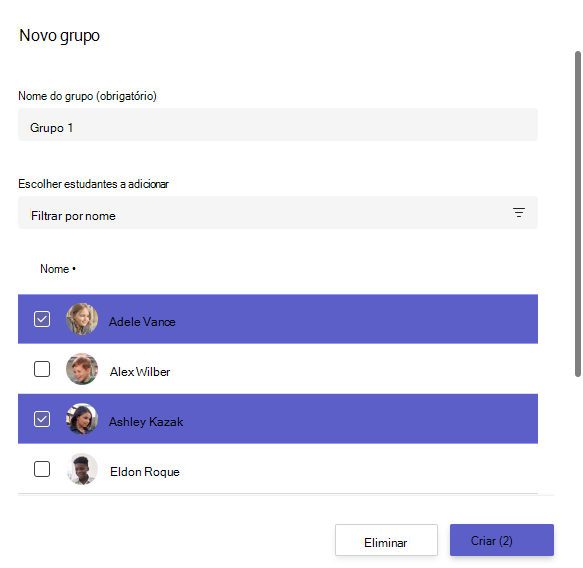
Selecione Criar.
Quando terminar, selecione + Novo grupo e repita os Passos 2 e 3 até todos os alunos serem atribuídos a um grupo.
Reveja os grupos que criou.
Para alterar os nomes ou membros do grupo, selecione Editar
. Também pode eliminar o grupo aqui.Para recomeçar, selecione Recriar grupos.
Quando estiver tudo bem, selecione Concluído.
Se precisar de fazer mais edições, regresse ao formulário de criação de tarefas e selecione Grupos de colaboração para rever.
Conclua a adição de detalhes à sua tarefa e, em seguida, selecione Atribuir.
Se selecionar Reutilizar existentes
Poupe tempo ao reutilizar grupos de colaboração de uma tarefa anterior em vez de criar novos grupos de cada vez.
Pré-requisito: a reutilização de trabalhos existentes só funciona se já tiver criado uma tarefa anterior com grupos de colaboração. Se esta for a sua primeira tarefa de grupo, escolha Manualmente ou Aleatoriamente.
Como funciona a reutilização: A reutilização copia toda a estrutura de grupo e associação de estudantes da tarefa anterior.
- Selecione Utilizar grupos de uma tarefa anterior.
- Selecione a tarefa com os grupos de colaboração que pretende reutilizar.
- Reveja e confirme os grupos.
- Se necessário, selecione Editar para atualizar os nomes ou a associação a grupos.
- Quando estiver tudo bem, selecione Concluído.
- Conclua a adição de detalhes à sua tarefa e selecione Atribuir.
Mover estudantes entre grupos (antes das submissões)
Importante
Quando um estudante de um grupo de colaboração submete trabalho, a associação desse grupo é bloqueada. Só pode mover estudantes entre grupos antes de as submissões começarem.
- Abra a tarefa.
- Selecione Gerir grupos de colaboração.
- Selecione o estudante que pretende mudar.
- Escolha o novo grupo no menu pendente.
- Selecione Guardar.
O estudante é notificado da alteração e a submissão é associada ao novo grupo.
Nota
Assim que uma tarefa for distribuída aos estudantes, já não poderá editar os grupos.
Atribuir a estudantes individuais
Selecione a lista de estudantes em Atribuir a. Por predefinição, a opção Todos os Estudantes está selecionada. Selecione os nomes dos estudantes ou escreva um nome para procurar por um estudante.
Nota
Quando atribui a estudantes individuais, apenas pode selecionar estudantes de uma única turma. Não pode misturar tarefas individuais e de grupo na mesma tarefa.
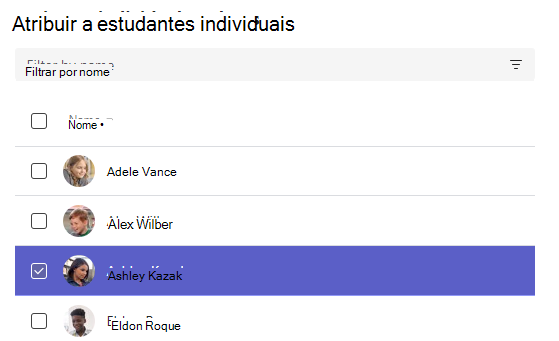
- Após selecionar os estudantes, conclua a adição de detalhes à sua tarefa.
- Selecione Atribuir. Os estudantes que escolher serão notificados da nova tarefa.