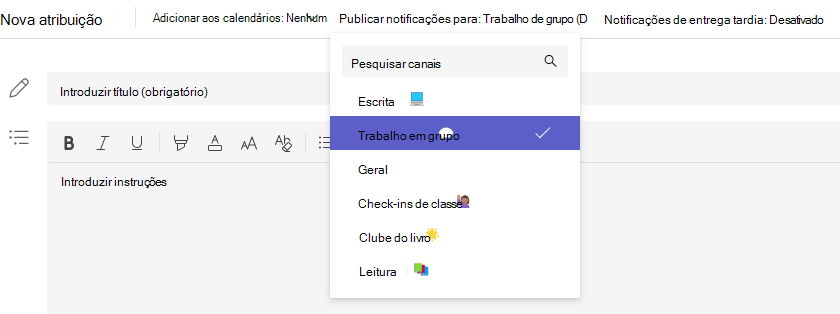
Crie uma tarefa no Microsoft Teams para Educação e, no menu pendente, selecione as turmas às quais pretende atribuí-la. Isto permite-lhe poupar tempo enquanto gere várias turmas em que a matéria tem o mesmo conteúdo. Após a distribuição de uma tarefa, ela pode ser editada ou editada em separado a partir de uma turma.
Nota
As tarefas no Microsoft Teams também estão disponíveis na aplicação móvel do Microsoft Teams para telemóveis e tablets.
Criar uma nova tarefa
Navegue para uma equipa de turma e, em seguida, selecione Tarefas.
Selecione Criar > tarefa.
Se pretender atribuir esta tarefa a turmas adicionais, selecione Atribuir a. Por predefinição, a turma em que se encontra será selecionada em primeiro lugar. Selecione as turmas para as escolher.
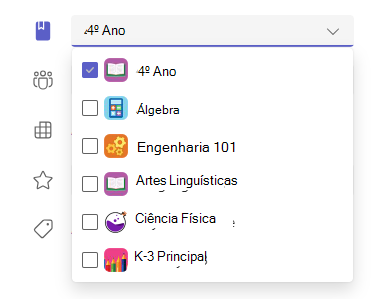
Após selecionar as turmas, preencha os detalhes da tarefa. Saiba mais sobre as definições de Tarefas:
- Título da tarefa (obrigatório)
- Instruções (opcional)
- Data e hora para conclusão
- Defina os pontos disponíveis usando qualquer denominador pretendido. Por exemplo: 100 pontos ou 4.0. (opcional)
- Permitir entregas depois do prazo (opcional)
- Adicione recursos, como um documento a entregar ou a utilizar como referência. (opcional)
- Adicione uma rubrica de classificação. (opcional)
- Editar a linha cronológica da tarefa. (opcional)
- Adicionar categoria. (opcional)
5. Selecione Atribuir. Os estudantes das turmas que selecionou serão notificados da nova tarefa. A distribuição de tarefas a todas as turmas poderá demorar alguns instantes.
Datas de vencimento para várias classes
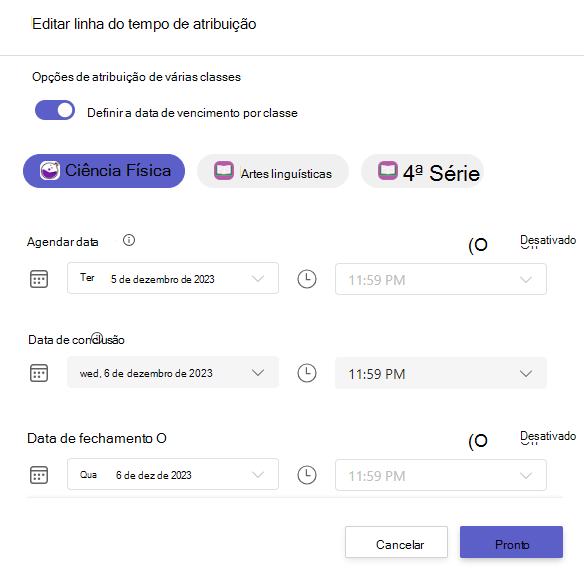
Pode optar por definir datas de conclusão por aula através da linha cronológica da tarefa.
1. Selecione a ligação para Editar a linha cronológica da tarefa.
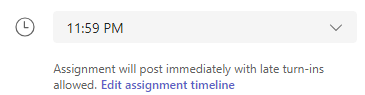
2. Ative a opção Definir data para conclusão por classe .
Agora pode definir datas de conclusão para a mesma tarefa em várias turmas.
Atribuir a estudantes individuais
Selecione a lista pendente de estudantes em Atribuir a. Por predefinição, Todos os Estudantes estarão selecionados. Selecione os nomes dos estudantes ou escreva um nome para procurar por um estudante. Apenas pode atribuir trabalho a estudantes individuais numa turma de cada vez.
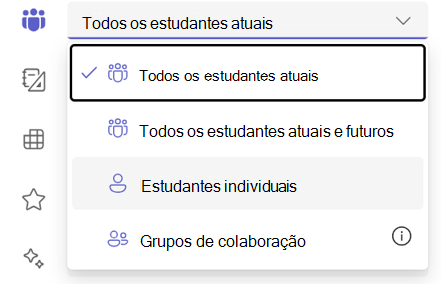
Após selecionar os estudantes, conclua a adição de detalhes à sua tarefa.
Selecione Atribuir. Os estudantes que escolher serão notificados da nova tarefa.
Suporte de canal
Se tiver configurado múltiplos canais, também tem a opção de publicar notificações nesses canais.
1. Navegue até a opção Publicar notificações para: .
2. Selecione um canal no menu pendente. Só poderá selecionar um canal.