
As instruções de IA para educadores foram concebidas para oferecer opções para adicionar mais detalhes, aumentar a inclusão e envolver os jovens leitores. Com a IA, os professores podem transmitir rapidamente instruções aos estudantes que são claras, concisas e adequadas ao seu nível escolar.
Como utilizar a IA para ajudar a criar instruções
1. Comece por navegar para a sua equipa de aula e selecionar Tarefas.
2. Selecione Create Assignment (Criar > tarefa).
3. Introduza um título para a sua tarefa.
4. Comece a escrever as instruções da tarefa. Depois de escrever dez carateres, os conteúdos sugeridos assistidos por IA com base no título da tarefa, nas informações no campo de instruções, no módulo de trabalho de turma (se aplicável), no nome da turma e no nível da nota serão apresentados na barra de ferramentas na parte inferior da caixa de texto.
Quanto mais conteúdo for introduzido inicialmente, melhores serão os resultados do conteúdo generativo de IA.
Sugestão
Uma boa dica para gerar tarefas é ser específico e usar exemplos. A quantidade mínima de caracteres a introduzir é de 50, o que ajuda a fornecer mais contexto para que a IA possa compreender de forma mais detalhada a tarefa e os objetivos que espera alcançar.
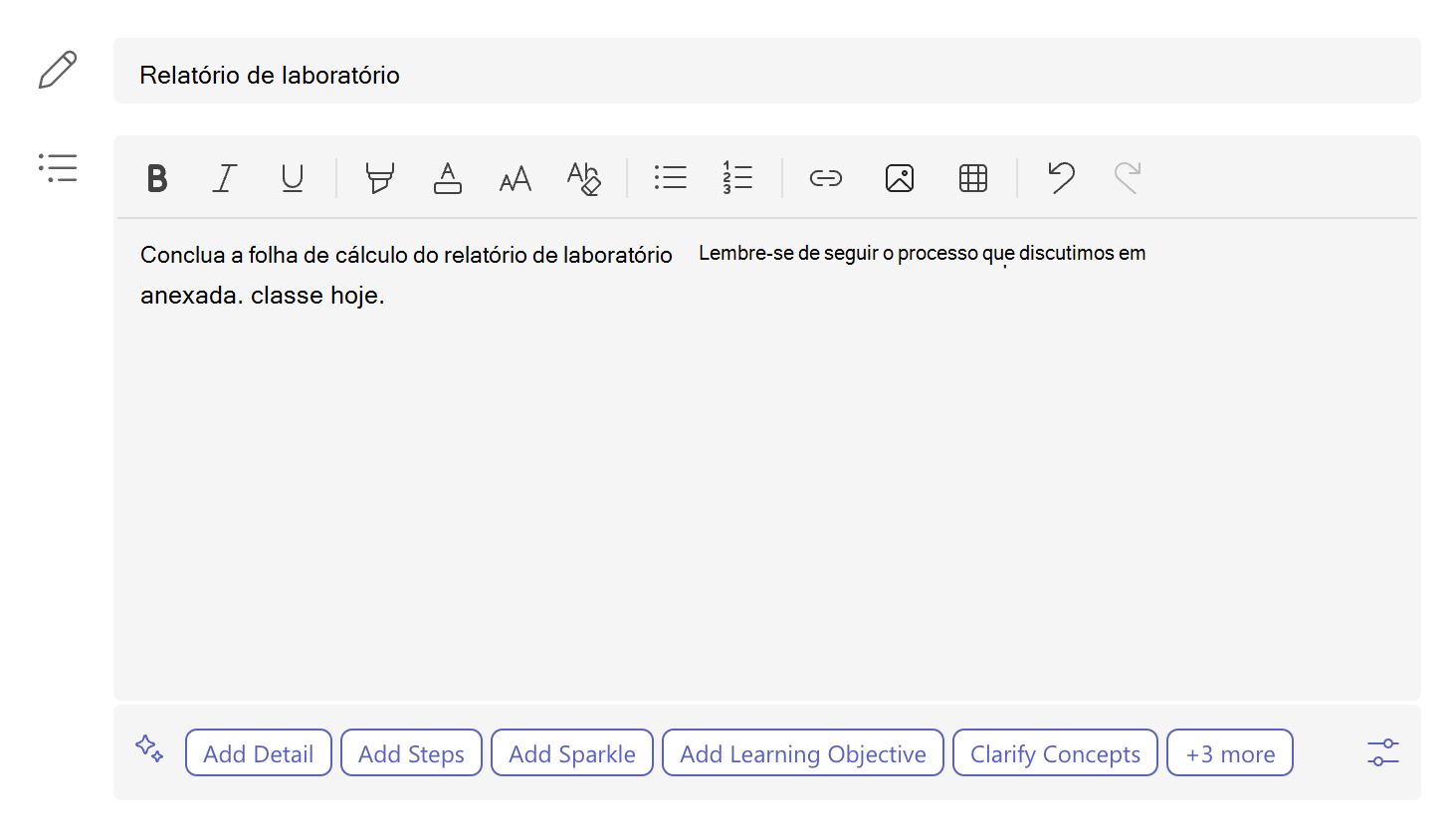
Nível escolar: O nível de classificação é definido aqui para ajudar a orientar o LLM (Large Language Model) que alimenta a IA generativa. O nível de nota definido é o público-alvo ativo para a tarefa. O "8.º ano" é o nível de classificação predefinido, mas isto pode ser alterado.
Selecione o ícone do
 no canto direito da barra de ferramentas de IA para atribuir um nível de nota. Para criações subsequentes nesta classe, o último nível de série usado estará ativo.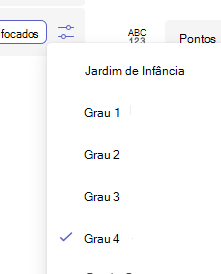
Adicionar Detalhe: Utilize o texto atual mas expanda os conceitos descritos nas instruções.
Adicione os passos: Utilize o texto atual mas formate com passos claros para as instruções que os estudantes devem seguir.
Adicione Sparkle: Utilize o texto atual mas adicione emojis para obter conceitos e passos chave.
Adicionar Objetivos de Aprendizagem: Utilize o texto atual mas adicione objetivos de aprendizagem sugeridos para as tarefas.
Clarificar conceitos: Utilize o texto atual e destaque os conceitos-chave a conhecer para a tarefa.
Simplifique: Rever o texto atual para facilitar a leitura.
Enfatize conceitos-chave: Utilize o texto atual, mas ponha em negrito os Conceitos-chave no texto.
Mais informações: A opção Mais mostra ações Generativas de IA adicionais, que não podem ser apresentadas devido ao espaço disponível limitado na barra de ferramentas de IA.
Nota
As instruções de IA generativa estão limitadas a 10 gerações. Cada ação adicionada conta como uma geração. Um contador sob a barra de ferramentas de IA mostrará quantas gerações restantes.
5. Selecione qualquer uma destas sugestões de IA para gerar instruções detalhadas para a tarefa.
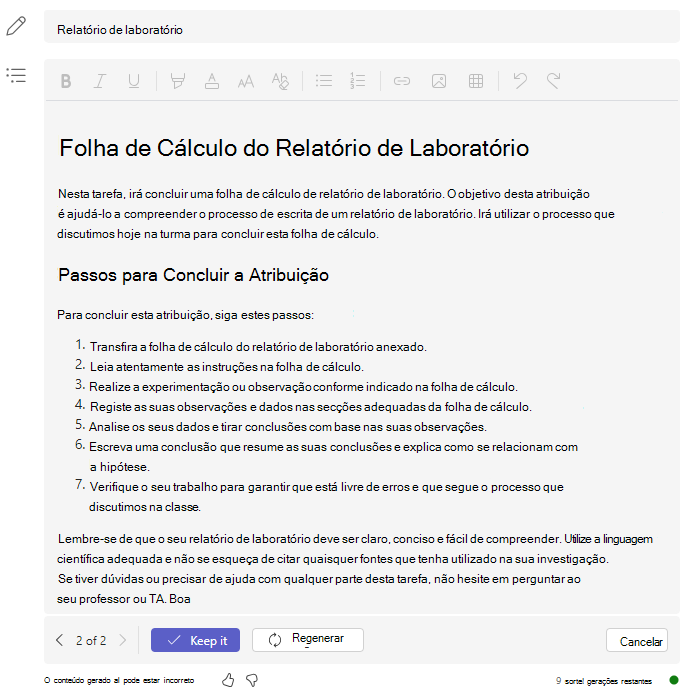
Escolha o botãoManter se gostar do que foi gerado.
Selecione o botão Regenerar para outro resultado que possa ser mais adaptado à sua tarefa.
Pode selecionar o botão Cancelar em qualquer altura para voltar às instruções originais.
Nota
Pode utilizar a navegação de versões localizada no canto esquerdo da barra de ferramentas de IA para comparar uma nova geração com versões anteriores.
6. Forneça feedback para os resultados de IA gerados ao escolher um ícone de polegar para cima ou para baixo. O feedback regular ajuda a treinar o sistema e a melhorar as instruções geradas pela IA para outros educadores.

7. Continue com a criação da sua tarefa. Saiba mais sobre como criar uma tarefa no Microsoft teams.
Como traduzir as instruções da tarefa para um idioma diferente
Para criar instruções de tarefa noutro idioma a partir do inglês, pode escrever o conteúdo em inglês e modificá-lo de acordo com os passos abaixo.
1. Introduza as instruções da tarefa no seu idioma nativo.
2. Navegue para o  ícone no canto direito da caixa de texto de instruções da tarefa.
3. Selecione a opção para Idioma.
4. Selecione um novo idioma a partir da lista.
A IA generativa traduzirá as instruções para a sua tarefa para o idioma que selecionar.