O seu Administrador de TI é responsável por configurar as suas turmas. Quando iniciar sessão no Schoology com a sua conta escolar Microsoft 365, as suas turmas estarão disponíveis no Dashboard do Curso.
Como adicionar uma tarefa do Teams
1. Inicie sessão em Schoology.
2. Escolha o seu curso no menu do curso.
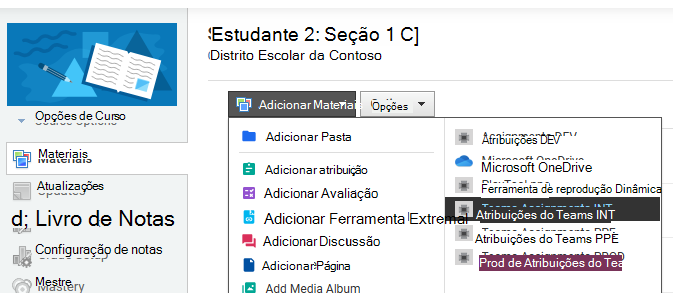
3. Com Materiais selecionado no menu principal, escolha o botão Adicionar Materiais e selecione uma opção no menu suspenso. Selecione a opção Tarefa do Teams .
Nota
Certifique-se de que os pop-ups estão ativados no seu browser para que possa iniciar sessão na sua conta escolar do Microsoft 365.
4. Microsoft Teams para Educação será aberta numa janela. Se o seu curso não tiver uma equipa ligada, ser-lhe-á pedido para ligar uma equipa para ligar tarefas e notas.
Será remetido para a versão Web do Teams para criar uma nova tarefa.
Criar uma nova tarefa no Teams
Com o Teams agora aberto e a sua turma sincronizada com o Schoology, pode agora avançar com os passos para criar uma tarefa no Microsoft Teams.
Saiba mais sobre como criar uma nova tarefa no Microsoft Teams para Educação
1. Navegue para a equipa de aula desejada e, em seguida, selecione Tarefas.
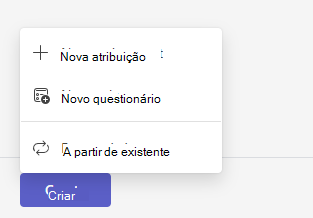
2. Selecione Criar > nova tarefa.
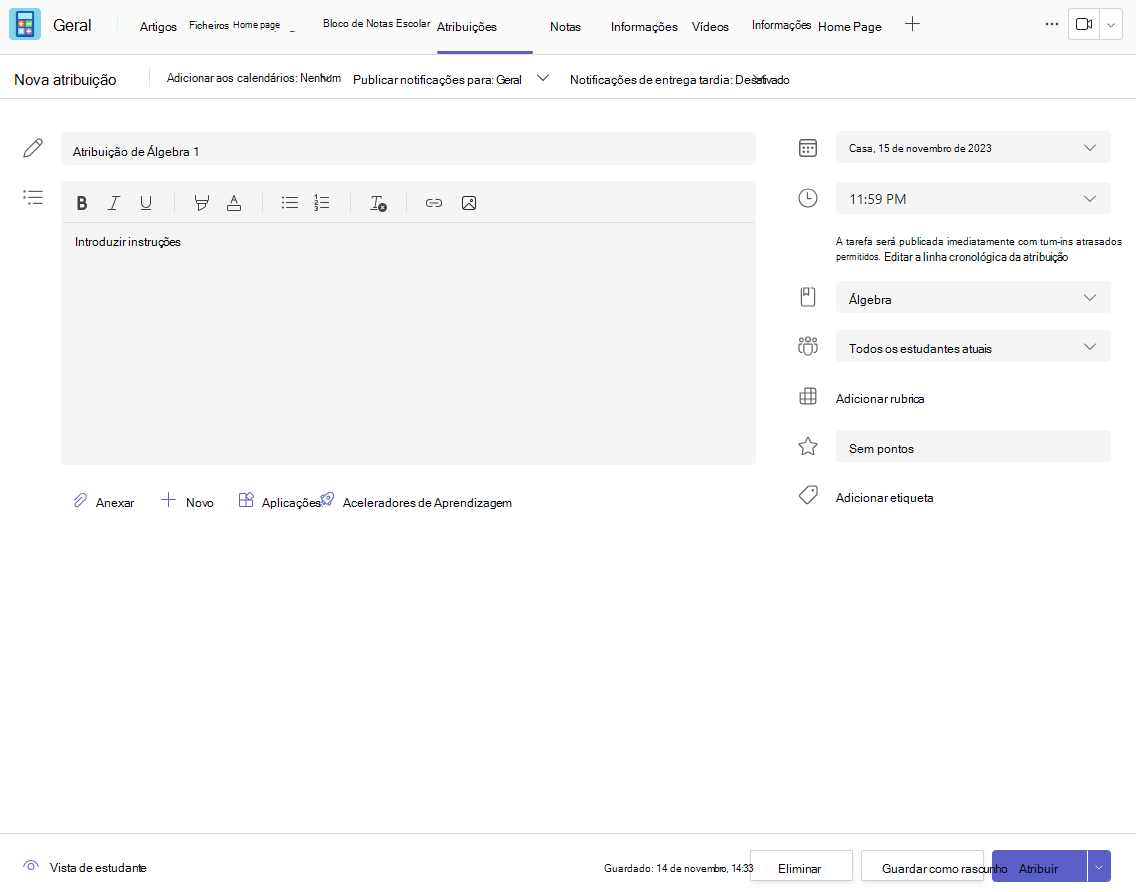
3. No mínimo, você deve dar um título à tarefa. Este campo é obrigatório. Opcionalmente, pode adicionar uma etiqueta, o que facilitará a pesquisa desta tarefa no futuro.
Adicionar instruções para tarefas
Microsoft Teams para Educação agora tem a IA de Instruções que emprega Inteligência Artificial para formar instruções de atribuição para você.
Saiba mais sobre como utilizar a IA para criar instruções de tarefas no Microsoft Teams.
Pode continuar a escrever instruções na caixa de texto e inserir imagens ou gifs com o ícone Adicionar imagens .
Nota
- As tarefas suportam apenas os seguintes tipos de ficheiro de imagem .png, .jpeg e .gif.
- Em dispositivos móveis, as imagens serão redimensionadas de acordo com o ecrã.
- No computador, pode utilizar as alças de dimensionamento nas imagens para as redimensionar.
Também pode anexar ficheiros existentes, ligações ou integrações de tarefas e criar e atribuir um nome a um novo ficheiro a partir daqui para os estudantes entregarem
Nota
Pode adicionar até cinco ficheiros para os estudantes editarem. O número total de recursos que pode adicionar a uma tarefa é 10, quer sejam ou não editáveis. Os ficheiros de referência só de leitura podem ter um tamanho até 500 MB. Os ficheiros para serem editados pelos estudantes podem ter até 50 MB de tamanho.
- Selecione Anexar para anexar recursos à tarefa. Selecione um ficheiro a partir do seu OneDrive, carregue um ficheiro a partir do seu dispositivo, ou selecione uma das outras opções, como o MakeCode.
Nota
Se estiver a atribuir uma página de Bloco de Notas Escolares, verifique qual a versão do OneNote que os seus alunos estão a usar para garantir que as respetivas páginas de tarefa serão bloqueadas findo o prazo de entrega da tarefa.
- Selecione +Novo para criar um documento em branco do Word (.docx), Excel (.xlsx) ou do PowerPoint (.pptx) para entregar aos seus estudantes.
- Selecione Aplicações para anexar conteúdos de uma aplicação à tarefa. Os administradores podem gerir as aplicações Teams no centro de administração do Microsoft Teams.
- Selecione Aceleradores de Aprendizagem para adicionar a Evolução da Leitura, Evolução da Pesquisa e outros Aceleradores de Aprendizagem à tarefa.
- Por predefinição, os Estudantes não podem editar documentos anexados, o que significa que o documento é só de leitura. Esta é uma ótima opção para materiais de referência.
Para permitir que os estudantes editem uma cópia separada do ficheiro anexado, selecione Mais opções > Os estudantes editam as suas próprias cópias. Desta forma, os estudantes podem editar a sua própria cópia do ficheiro e entregá-la para uma nota. Apenas o Word (.docx), o Excel (.xlsx), o PowerPoint (.pptx), o Whiteboard, o ClassNotebook Page e ficheiros MakeCode ou tarefas de Evolução da Leitura permitem aos estudantes editar as suas próprias cópias.
Nota
Se tiver documentos mais antigos com a extensão de ficheiro .doc, .xls ou .ppt, os alunos não poderão editá-los. Pode anexá-los como material de referência só de leitura, ou criar um novo ficheiro no Teams, copiar no conteúdo antigo e guardá-lo. Todos os novos ficheiros que criar no Teams ou noutras aplicações do Microsoft 365 terão a extensão correta.
Atribuir a
O campo Atribuir a é onde escolhe a turma para esta tarefa. Por predefinição, a equipa de turma em que está será selecionada.
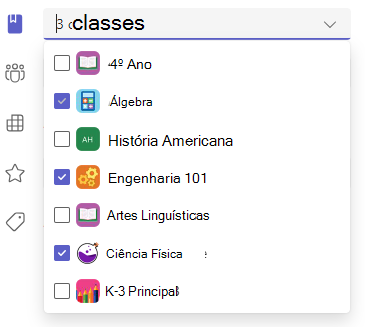
A publicação multiturma permite que os educadores criem uma tarefa para várias turmas com a mesma data de conclusão.
Pode fazê-lo ao navegar para o campo Atribuir a e selecionar as caixas das turmas nas quais a tarefa será publicada.
Pontos e rubricas de classificação
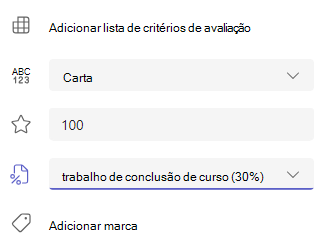
Pode selecionar o sistema de avaliação, as categorias de avaliação e os pontos que a tarefa vale.
Se configurou a aula para utilizar Categorias de Avaliação, tem de selecionar uma Categoria de Avaliação para tarefas com pontos.
Selecione a quantidade de pontos a atribuir pela tarefa, se existirem. Pode usar qualquer escala de pontuação numérica, incluindo números inteiros até 100, e definir o denominador desejado.
Exemplos: 88/100 ou decimais 3,7/4,0.
- Selecione Adicionar lista de critérios de avaliação para criar uma lista de critérios de avaliação.
Nota
Agora pode utilizar a IA para criar uma rubrica de avaliação. Saiba mais sobre como utilizar rubricas de classificação de IA no Microsoft Teams Educação.
- Selecione Gerir Categorias de Avaliação para criar ou editar as categorias de avaliação da aula.
Criação de sistemas de classificação
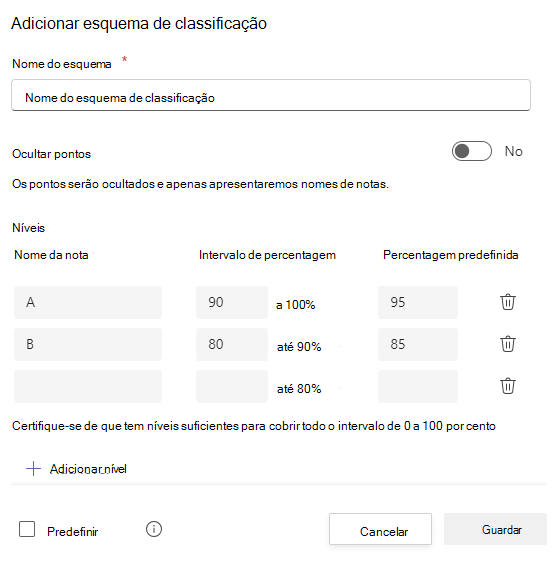
As categorias de classificação de letras e classificações devem ser definidas como um Esquema de Avaliação na seção Configurações de notas para exibir essas opções.
1. Em Tarefas, selecione o ícone de definições .
2. Navegue até às definições de Notas.
3. Selecione Adicionar esquemas ou Gerir esquemas.
Nota
Se nenhum outro esquema de classificação além de "Pontos" tiver sido definido, este link irá ler Adicionar esquemas. Depois de percorrer as etapas para adicionar um novo esquema, o link mudará para Gerenciar esquemas.
4. Selecione Add Scheme (Adicionar esquema).
5. Defina os níveis de avaliação. As classificações das letras serão do esquema normal A, B, C, D, F. Certifique-se de que existem níveis suficientes para cobrir todo o intervalo de 0 a 100 por cento.
6. Selecione o botão Salvar quando terminar.
Conclua selecionando o botão Concluído .

Atribuir a estudantes ou grupos
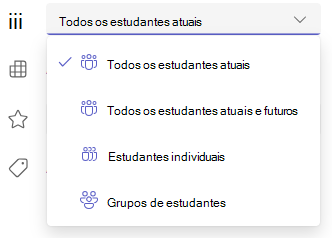
Escolha várias turmas, alunos individuais ou grupos de estudantes numa turma aos quais atribuir.
Por predefinição, apenas os alunos que estiverem na sua turma neste momento irão receber esta tarefa. Altere esta opção ao selecionar uma opção no menu pendente.
Nota
Se escolher uma data de fecho, qualquer aluno que se juntar receberá esta tarefa até à data de fecho.
Datas para conclusão e agendamentos
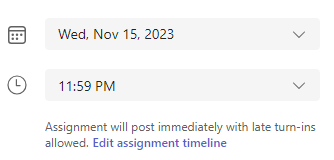
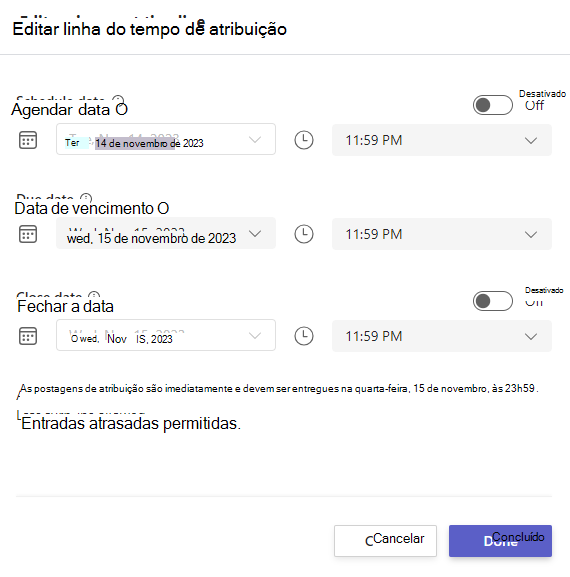
Selecione uma hora e uma data para a tarefa estar concluída. Para agendar uma tarefa, junto a A tarefa será publicada imediatamente com as entregas atrasadas permitidas , selecione Editar a linha cronológica da tarefa.
Aqui, pode personalizar quando a sua tarefa será publicada para alunos e a data-limite para entregas. Por predefinição, não será selecionada nenhuma data limite de entrega, o que permite aos alunos entregar tarefas tardiamente.
Nota
Se selecionar várias aulas para publicar a tarefa, pode selecionar Definir data para conclusão por aula para definir o horário individual, a data de conclusão e a data de fecho para cada aula
Calendários
Pode decidir se quer adicionar esta tarefa ao seu calendário no Outlook, aos calendários dos estudantes e a outros professores ou educadores na equipa de aula. Defina esta preferência para todas as tarefas em Definições de Tarefas.
Junto a Adicionar atribuição a calendários, selecione o menu suspenso e escolha uma das seguintes opções:
- Os estudantes só adicionam a tarefa a calendários de estudantes.
- Eu e os estudantes adicionamos a tarefa aos calendários dos estudantes e ao seu calendário.
- Os estudantes e proprietários da equipa adicionam a tarefa a estudantes e a outros educadores ou funcionários nos calendários da equipa de turma.
Nota
Para verificar a lista completa da equipa de turma, navegue para a sua equipa de turma e selecione Mais opções >Gerir equipa.
Atribuir, guardar ou rejeitar
Escolha o canal onde pretende que as notificações para esta tarefa sejam publicadas. Isto permite-lhe manter o trabalho e o debate com os alunos organizados por unidade, tópico ou assunto. Por predefinição, as tarefas serão publicadas no canal Geral, ou na sua seleção nas Definições de Tarefas.
1. Para selecionar um canal para publicar, junto a Publicar notificações de tarefas para: Selecione a seta para baixo para obter uma lista de canais disponíveis.
2. Selecione o canal em que gostaria que esta notificação de tarefa fosse publicada. A sua seleção será aplicada imediatamente.
Nota
- Para publicar notificações de tarefa num canal, certifique-se de que a publicação automática está ativada. Pode verificá-lo aqui ou pedir ajuda ao seu Administração de TI.
- As tarefas serão publicadas em canais visíveis para todos os alunos. Os canais privados não serão apresentados durante este passo.
- Se tiver selecionado várias aulas, selecione Definir por aula para definir o canal a ser utilizado ou use apenas o canal Geral. As tarefas para estudantes individuais não são publicadas nos canais.
Quando estiver pronto, pode concluir o processo de criação da nova tarefa atribuindo-a aos estudantes.
Nota
Se sua escola usa o Turnitin, você pode sincronizar as entregas de tarefas com o Turnitin.
- A tarefa será publicada imediatamente e os seus estudantes serão notificados da nova tarefa no dia especificado e a notificação que liga a esta tarefa será publicada no canal que selecionou. Será igualmente criada uma entrada nos respetivos calendários do Teams e do Outlook, se tiver selecionado essa opção.
- Guardar guarda um rascunho da tarefa. Os estudantes não receberão qualquer notificação e nada será adicionado a qualquer calendário.
- Rejeitar eliminará o rascunho da tarefa. Os estudantes não receberão qualquer notificação e nada será adicionado a qualquer calendário.
Conclua a criação da tarefa ao selecionar o botão Atribuir .
Assim que a tarefa for criada, será apresentada na lista de tarefas na sua janela Escoologia. Em Schoology, navegue até a parte inferior da janela e escolha o botão Link.
A sua nova tarefa será adicionada à lista de materiais do curso de Schoology.
Como editar uma tarefa existente
1. Inicie sessão em Schoology.
2. Escolha o seu curso no menu do curso.
3. Selecione uma tarefa existente na lista Materiais.
4. Selecione o botão Abrir no Teams .
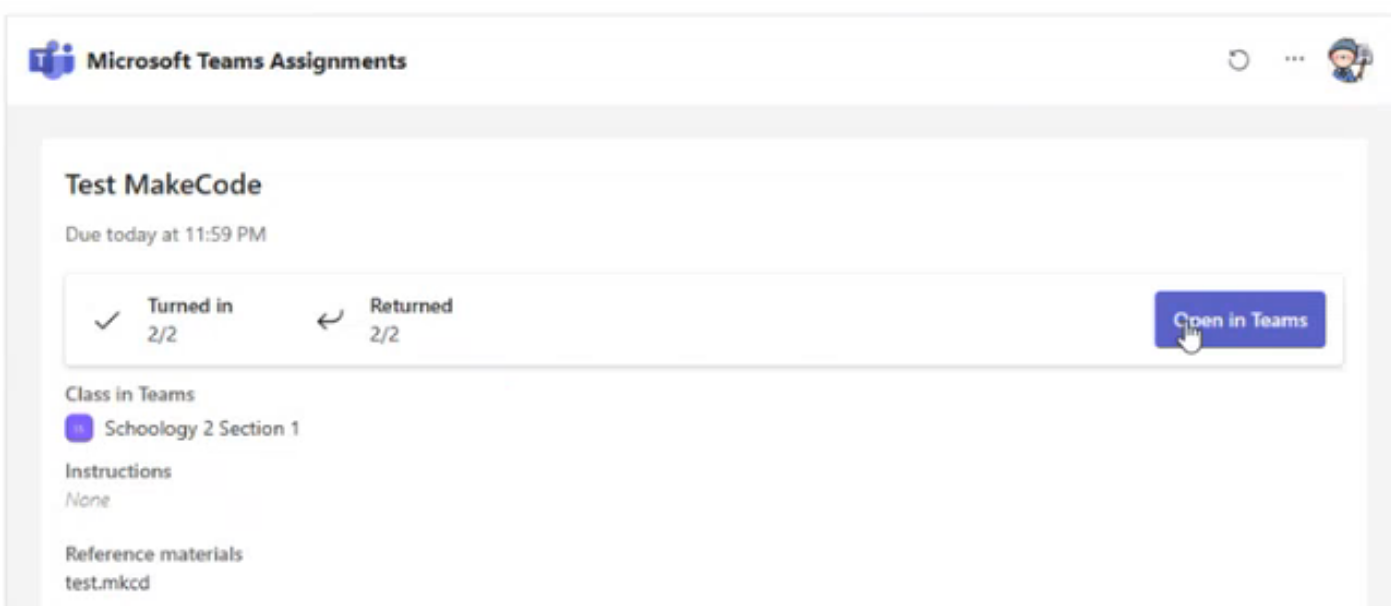
Esta ação abrirá a sua tarefa no Teams, onde poderá fazer as edições necessárias.
Como copiar conteúdos de um curso para outro
Os educadores podem copiar conteúdos de um curso e reutilizá-los num curso completamente diferente no Microsoft Teams. No entanto, não é um processo simples de copiar e colar. Cada tarefa criada tem uma data para conclusão, um número de pontos e outros fatores específicos que aumentam a complexidade desta tarefa.
Leia a lista de verificação abaixo para garantir que não há erros ao copiar uma tarefa utilizada anteriormente:
- Data de vencimento: Defina uma data para conclusão diferente para a tarefa e certifique-se de que não é uma data no passado ou que se situa num dia em que a aula não está em sessão.
- Designação: Muitas vezes, é uma boa regra geral dar um novo título à sua tarefa. Se esta tarefa for de outro curso, poderá haver certas palavras específicas do curso no título que irá querer substituir.
- Alunos atribuídos: Certifique-se de que todos os alunos atribuídos à tarefa copiada são todos adicionados à tarefa.
- Materiais do curso em anexo: Certifique-se de que todos os PDFs, planilhas, locais de pastas de uma unidade anexados, etc. Aponte para o curso correto.
Se copiar o conteúdo for uma estratégia consistente que você escolhe utilizar, considere criar algumas tarefas que sejam perenes e exijam menos edição entre os cursos. Outra opção é criar um rascunho que contenha a maior parte do conteúdo que pretende incluir para a nova tarefa sem informações específicas do curso e copiar o rascunho e não a tarefa utilizada anteriormente.
Saiba mais
Criar trabalhos de grupo ou atribuir a estudantes individuais
Editar uma tarefa no Microsoft Teams