
Se for um dirigente escolar ou um Administração de TI a implementar o Microsoft Teams pela primeira vez, o seu objetivo é preparar os seus administradores, escolas e educadores para o sucesso desde o primeiro dia. Reveja algumas práticas recomendadas para arquitetar suas equipes e canais para garantir uma comunicação simplificada e uma organização que economiza tempo. Nós os separamos para você neste guia útil.
Para modelar as melhores práticas desde o início, recomendamos que adicione educadores a menos equipas e mais bem organizadas, em vez de criar equipas separadas para cada iniciativa escolar. À medida que os educadores começarem a participar no Teams para comunicar com colegas e administradores, começarão simultaneamente a aprender como organizar e otimizar as suas equipas para os estudantes. Esta abordagem pode ser uma estratégia fantástica para a adoção de equipas revolucionárias na sua escola ou distrito. Achamos que você apreciará a eficiência interdepartamental e a melhoria da comunicação também!
Primeiro, vamos rever os tipos de equipa disponíveis para educadores
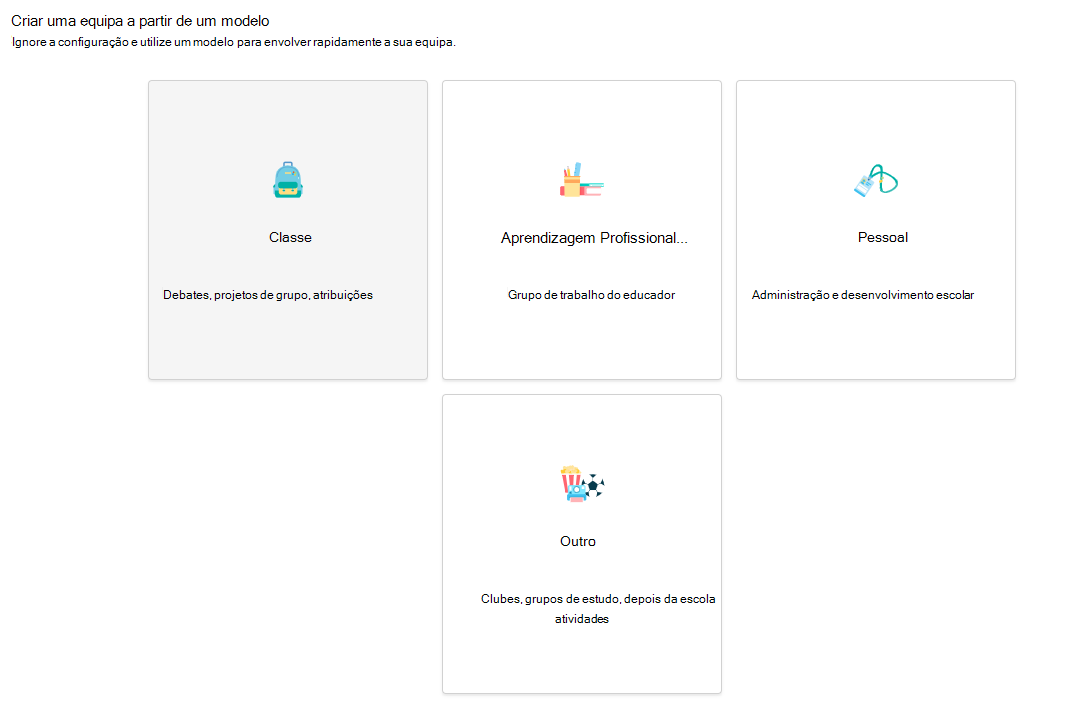
Os tipos de equipa distinguem entre Turmas, Comunidades Profissionais de Aprendizagem (CPP), Pessoal e Outros, tais como clubes ou grupos de interesse.
Saiba mais:Escolher um tipo de equipa para colaborar no Microsoft Teams
Recomendação: Comece pelas equipas de pessoal
Iremos concentrar-nos principalmente nas equipas de pessoal, que o ajudarão a organizar o seu distrito por liderança escolar, escola e/ou departamento. Pense nisto como o seu piloto. A partir daí, os educadores aprendem e familiarizam-se com o Teams enquanto ferramenta, dando-lhes confiança para implementá-lo nas suas salas de aula. Tenha em atenção que todos os tipos de equipa contêm canais que podem ser personalizados por cenário. Abordamos mais exemplos abaixo.
O que são equipas e canais de docentes?
Pode criar equipas de pessoal para diferentes projetos, atividades, comissões e processos, conforme necessário. Os coordenadores de equipa podem convidar outras pessoas na escola ou no distrito para aderirem como membros da equipa.
Nota
Poderá ser tentador mapear uma série de listas de distribuição de e-mail para equipas de pessoal específicas. No entanto, o Teams existe para facilitar o trabalho num ambiente altamente colaborativo em direção a um objetivo comum. Pode ultrapassar as limitações das listas de distribuição ao criar as suas equipas de pessoal nos níveis certos para grupos de trabalho na sua escola ou distrito.
Cada equipa de pessoal pode ser organizada ainda mais com canais contendo separadores para conversações, ficheiros, notas e outros. Os canais devem ser criados com base nas diferentes necessidades da equipa (por exemplo, por tema, disciplina ou assunto). Os separadores permitem ao pessoal carregar, rever e editar ficheiros, notas e conteúdos personalizados como documentos, folhas de cálculo, apresentações, vídeos, ligações externas, outras aplicações e mais. Estes conteúdos ficam assim facilmente acessíveis a todos os membros da equipa.
O que é o canal Geral?
Todos os tipos de equipa incluem um canal Geral. Recomendamos que utilize o canal Geral em qualquer equipa como um espaço para publicar anúncios, apresentar docentes e partilhar documentos importantes que precisem de ser consultados com frequência. Pode tornar o canal Geral só de leitura (ou seja, impedir que alguém aí publique) alterando as definições.
Nota
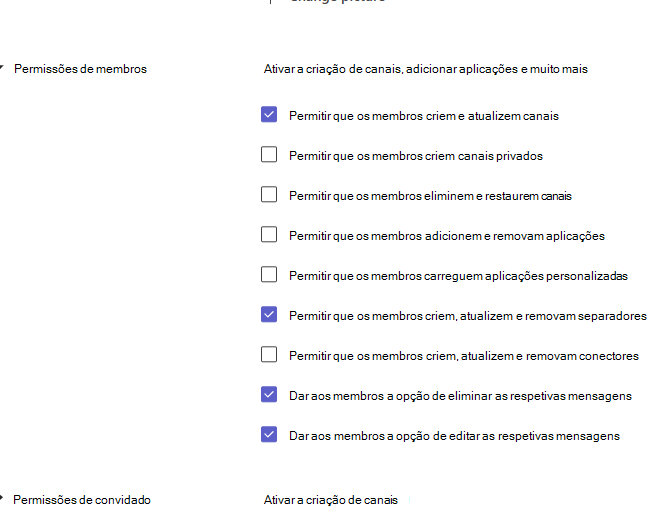
Para editar as definições do canal Geral ou outros, selecione o no mosaico da sua equipa. Em seguida, selecione Gerir Definições da > equipa >Permissões de membro.
Teams para Educação cenários de exemplo
Consulte os objetivos para o seu departamento, escola ou distrito e tome uma decisão sobre:
- As suas atuais responsabilidades de elaboração de relatórios.
- Os objetivos das listas de e-mail ou reuniões que podem ser convertidos em conversações online e partilha de ficheiros.
- Como gostaria que a comunicação fluísse e a quem é reportado.
- Os principais membros necessários em cada equipa e as funções que devem desempenhar.
- A melhor forma de organizar ficheiros e conversações em cada equipa.
Abaixo, reunimos exemplos de como um distrito, escola ou outro departamento poderia abordar a configuração de suas equipes e canais para simplificar a colaboração e colocar tudo em um só lugar. Tenha em mente que estas são apenas ideias para começar. Cada distrito, escola e departamento tem seu próprio conjunto único de necessidades.
| Equipa | Membros/Funções | Canais | Files e aplicações | Vantagens |
|---|---|---|---|---|
|
Conselho de Escola Ministério da Educação Iniciativas educativas em grande escala (Pessoal ou equipa PLC) |
Presidente, membros e administradores do Conselho de Escola Presidentes das comissões Superintendentes Líderes da organização |
Anúncios Reuniões Calendários e linhas cronológicas Canais para cada distrito, concelho ou organização. Canais para comissões ou subequipas Controlo de objetivos |
Power BI para monitorizar os dados e os resultados dos estudantes. Portais de sites Atualizações às normas e leis do país/estado/província. Atas de reunião do conselho, presença, comentários e notas. Políticas e procedimentos |
Poupar tempo Reduzir cadeias de e-mail improdutivas Simplifique a comunicação bidirecional entre os intervenientes, administradores e dirigentes escolares. Aumente os locais para receber e acompanhar feedback. Crie um local para aceder a atas de reunião e documentos importantes. Contribuir para a transparência e a eficiência das operações de grande escala |
|
Liderança Escolar (Equipa de pessoal) |
Superintendente Pessoal de suporte Dirigentes escolares responsáveis pela atualização do superintendente sobre as principais iniciativas. |
Reuniões do conselho escolar Canais para cada escola. Canal para mapear o progresso nos objetivos a nível distrital. |
Power BI para monitorizar os dados e os resultados dos estudantes. Informações sobre a Carta Atualizações às normas e leis do país/estado/província. Atas de reunião do conselho, presença, comentários e notas. Políticas e procedimentos Iniciativas de recrutamento e contratação de pessoal Reuniões |
Poupar tempo Reduzir cadeias de e-mail improdutivas Criar um local para aceder a atas de reunião e documentos importantes Crie uma "trilha de papel" para referenciar discussões importantes em todo o distrito. |
|
Departamentos escolares Exemplos: Educação Especial, Artes da Linguagem, Matemática do Ensino Médio (PLC ou Equipa de pessoal) |
Dirigentes escolares e/ou presidentes de departamento Professores |
Desenvolvimento profissional Padrões e objetivos de resultados de aprendizagem Orçamentos, Agendamento Colaboração curricular Observações da sala de aula Planeamento do IEP Reuniões de pessoal |
Notas de observação da sala de aula Iniciativas de recrutamento e contratação de pessoal Semestral/Trimestre Calendários e datas Manual do funcionário Recursos de desenvolvimento profissional Planeamento e recursos curriculares IEPs Notas de reunião de docentes Reuniões Gráficos de maré Amostras de trabalhos de estudantes |
Poupar tempo Reduzir cadeias de e-mail improdutivas Criar um local para aceder a atas de reunião e documentos importantes Incentivar todos os educadores a contribuir de forma mais equitativa e a proporcionar à comunidade Crie uma "trilha de papel" para referenciar discussões importantes em todo o distrito. Proporcione um local informal e menos intimidante para partilhar ideias didáticas e comentários |
|
Escolas (Equipa de pessoal) |
É o diretor escolar Pessoal de suporte Professores |
Assembléias e planejamento de eventos em toda a escola Anúncios Comunicação e políticas do plano de segurança Participação Planeamento da melhoria das escolas Observações da sala de aula Pedidos de substituição Grupos de investigação e/ou de trabalho Planeamento do IEP |
Manuais escolares ou para funcionários Ordens do dia e notas de reuniões de pessoal Notas de observação da aula Planos de aulas Resultados dos dados de teste Planeamento de desenvolvimento profissional Calendários IEPs Gráficos de maré |
Poupar tempo Reduzir cadeias de e-mail improdutivas Permitir interações positivas entre os funcionários Fornecer uma área de trabalho de colaboração Poupe orçamento através de cópias e poupanças nos custos com papel |
|
Tecnologia educacional (Pessoal ou Outra equipa) |
É o diretor escolar Profissional de desenvolvimento de pessoal Treinadores instrucionais Especialista em tecnologia educacional |
Currículo e pilotos de software Avaliações de dispositivos e locais Planeamento de eventos e formações Coordenação LMS/SIS |
Calendários Barra de ferramentas da página Web no Office SharePoint Server 2007 Documentos estratégicos Feedback de campo Orçamentos Resolução de problemas e credenciais de LMS/SIS |
Poupar tempo Reduzir e-mails improdutivos Fornecer um ambiente de "treinar o formador" para o pessoal de suporte técnico chave na escola Consolide as metas técnicas e curriculares em um só lugar |
|
Departamento de TI (Pessoal ou Outra equipa) |
Administrador de TI Equipa de suporte de TI Líderes tecnológicos para educadores Instrutor Especialista em tecnologia educacional |
Agendamento e seguimento do dispositivo Pedidos de suporte Compras e implementações de dispositivos Monitorização da rede Coordenação LMS/SIS |
Calendários Informações da encomenda Barra de ferramentas da página Web no Office SharePoint Server 2007 Pedidos de suporte e resolução de problemas Orçamentos Formulários de pedido de dispositivo e de checkout |
Poupar tempo Reduzir e-mails improdutivos Fornecer um "hub" para suporte técnico e solução de problemas em toda a escola ou distrito Centralize a gestão de dispositivos Incentiva o apreço de TI pelo aplicativo e permite que eles forneçam suporte técnico superior para a equipe tímida de tecnologia. |
|
PLC do Educador (equipa PLC) |
Professores Auxiliares de Educação |
Grupos de aprendizagem Desenvolvimento curricular Desenvolvimento profissional Abrir fórum de tópicos Hackathons Textos do curso Grupo de apoio aos Conselhos Nacionais |
Recursos de formação e suporte Referências de normas Objetivos da escola e departamento Resultados da investigação e artigos Calendários Amostras de trabalhos de estudantes |
Poupar tempo Reduzir cadeias de e-mail improdutivas Incentive todos os educadores a contribuir com os seus conhecimentos e a reforçar a comunidade Disponibilizar um espaço aos educadores – "sala de espera para educadores" virtual |
|
Turmas (Equipa de turma) |
Professores Educando Alunos |
Unidades Indivíduos Trabalho em grupo pequeno Anúncios Laboratórios Grupos para alunos diferenciados |
Ementa Regras da turma Folhas de referência e sites afixados Conteúdo do curso Tarefas Projetos Vídeos Formulários de permissão e ausência Microsoft Forms questionários Flipgrid Quizlet |
Incentiva aaprendizagem do século 21 Amplifica a voz de cada estudante ISTE 4 C Transformação digital na sala de aula Incentiva a cidadania digital Dá aos estudantes acesso a materiais do curso, independentemente do acesso doméstico a dispositivos ou ao conjunto de aplicações do Microsoft 365 Incentiva o funcionamento executivo Poupa tempo Centraliza as tarefas e a classificação num único local Facilita a partilha e distribuição de tarefas e conteúdos do curso Fornece um espaço avançado para colaboração |
Eis alguns exemplos do trabalho conjunto dos educadores e colaboradores que são bem transferidos para as equipas de docentes:
| Cenário | Descrição |
|---|---|
| Comissões Consultivas de Desenvolvimento Escolar (CCDE) | Os programas e iniciativas de desenvolvimento escolar eficazes exigem que o pessoal tenha acesso a análises de dados ricos (tais como classificações de percentis) e facilidade em colaborar com equipas diversificadas que incluem administradores, pessoal docente e outros elementos do centro de área educativa. |
| Planos de resposta a incidentes | Quando ocorre um incidente (como um risco para a saúde), uma comunicação rápida e precisa contribui para assegurar a eficácia da resposta. Com o Teams, as equipas de resposta a incidentes podem facilmente elaborar e partilhar informações relevantes e atempadas com estudantes, pais e a comunidade, bem como coordenar recursos adicionais (como o pessoal paramédico escolar). |
| Programas de aprendizagem social e emocional (ASE) | Os programas ASE têm o potencial de promover o sucesso académico e os comportamentos positivos, reduzindo ao mesmo tempo o desgaste emocional e os maus comportamentos em geral¹. Os canais do Teams podem ser organizados, por exemplo, em torno das 5 competências-chave da ASE: autoconsciência, autogestão, consciência social, aptidões de relacionamento e formulação responsável de decisões. |
| Avaliações do pessoal docente | A avaliação do desempenho dos educadores é uma atividade regular demorada, mas importante. Através do Teams, os administradores podem partilhar recursos de desenvolvimento profissional com todos os educadores no canal Geral e gerir comunicações privadas (em Conversações) e conteúdos (por exemplo, através de Bloco de Notas de Docentes do OneNote) com educadores individuais em canais separados. |
Criar uma hierarquia
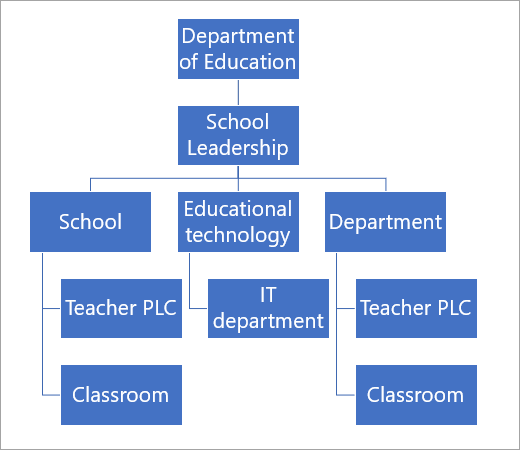
Dentro do seu distrito ou escola, é possível criar equipas que seguem uma estrutura organizacional. Utilize esta abordagem se tiver requisitos de comunicação rigorosos, gerir um grande distrito com um número elevado de funcionários ou procurar aumentar a transparência num conjunto diversificado de escolas e funcionários. Eis como poderá ser, com as equipas a "reportarem" a outras equipas ao longo da cadeia. Isto garante que os dirigentes escolares, o pessoal docente e os educadores são membros das equipas relevantes.
Como dar um nome às suas equipas
Recomendamos a utilização do School Sincronização de Dados (SDS) para criar as suas equipas. O School Sincronização de Dados é um serviço gratuito que obtém listas e nomes do seu SIS. Isto garante uma nomenclatura consistente em todo o distrito. As associações serão atualizadas automaticamente à medida que os estudantes mudam de turmas ou de escola. Dito isso, muitas escolas e distritos compartilharam suas próprias "dicas e truques" para nomear funcionários, PLC ou equipes de funcionários:
| Departamento ou equipa de PLC | Nome da matéria do curso + ano da aula + localização da escola (Ex: Física 2018 Pineview) Código ou nome do edifício + nível do departamento/grau (Ex: PHS 7) Código da escola + departamento (Ex: Departamento de História PHS) |
|---|---|
| Equipas de todas as escolas | Prefixo com iniciais escolares (Ex: PHS) |
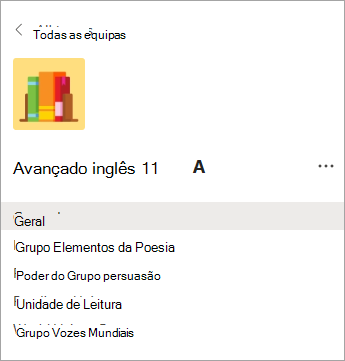
| Equipas de turmas | Código da escola + código da tabela de horários da disciplina + ano (Ex: PHS 11PH1 18-19) Sufixo por ano para arquivamento fácil (por exemplo: 2018-19) Iniciais da escola + nome do educador + nome da turma (Ex. PHS Asher Adv Eng 11A) Comece pelo apelido do educador para que seja fácil procurar a turma pelo nome. (Ex: Asher Adv Eng 11A PHS) |
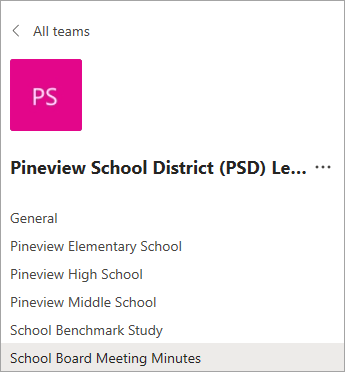
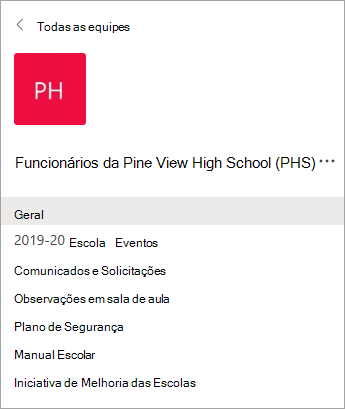
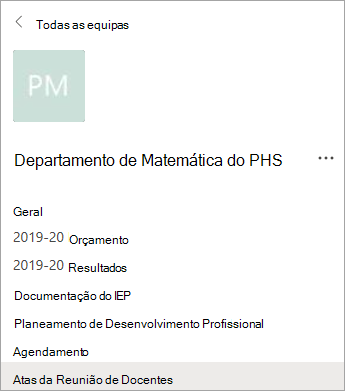
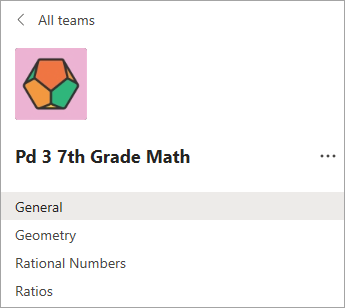
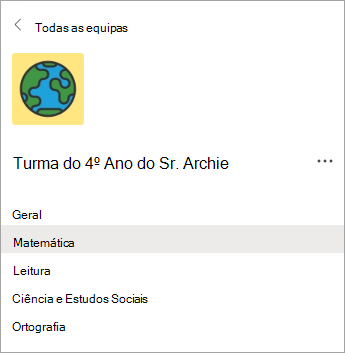
Veja o Teams em ação. Exemplos de vistas de equipa e de canal:
Para escolas, funcionários e departamentos:
Para educadores:
Saiba mais
Guia de Introdução do Microsoft Teams para Educação IT Administração
Guia de Introdução do Microsoft Teams para educadores e estudantes
Centro de Educadores da Microsoft para desenvolvimento profissional e formação
Guia de Introdução ao Microsoft Teams para Diretores Escolares
Microsoft Teams para Educação suporte
Microsoft Teams para Educação formação