

Este artigo descreve as restrições e limitações que se aplicam a ficheiros, nomes de ficheiro e tipos de ficheiro quando sincroniza com o OneDrive para casa, o OneDrive para trabalho ou escola ou o SharePoint no Microsoft 365.
Utilize as ligações Neste artigo para encontrar a restrição ou limite que corresponde ao seu problema. Cada secção identifica os tipos de conta do OneDrive aos quais se aplica. Para bibliotecas de documentos do SharePoint, verifique também as definições e limitações específicas da biblioteca.
Nota
Para obter restrições e limitações que se apliquem à versão anterior do OneDrive para Empresas (groove.exe), SharePoint 2013 e SharePoint 2016, consulte o artigo KB 2933738.
Novidades
22 de abril de 2026: Começou a implementação da pré-visualização pública para sincronizar até 1.000.000 itens. Reveja os requisitos de pré-visualização e exclusões antes de utilizar este limite.
28 de janeiro de 2025: OneDrive para Mac suporta agora carateres inválidos.
Neste artigo
Restrições
Carateres Inválidos
Aplica-se a: OneDrive para casa e OneDrive para trabalho ou escola.
Certos carateres têm significados especiais quando são utilizados em nomes de ficheiros no OneDrive, SharePoint, Windows e macOS. Por exemplo, "*" representa um caráter universal e "\" aparece em caminhos de nomes de ficheiros. Se um ficheiro ou pasta que pretende carregar para o OneDrive contiver qualquer um dos carateres da lista que se segue, é possível que tal impeça os ficheiros e pastas de serem sincronizados. Mude o nome da pasta ou ficheiro para remover estes caracteres antes de efetuar o carregamento.
Os seguintes carateres não são permitidos em nomes de ficheiros e pastas no OneDrive para casa ou no OneDrive para trabalho ou escola:
" * : <> ? / \ |
Nota
- Não pode utilizar espaços à esquerda e à direita em nomes de pastas ou ficheiros.
- Para mudar o nome de uma pasta ou ficheiro no Windows, selecione-o e prima F2. Para mudar o nome de uma pasta ou ficheiro num Mac, selecione-o e prima Enter.
- Algumas organizações ainda não suportam # e % em nomes. Se for um administrador global ou um administrador do SharePoint no Microsoft 365, consulte Ativar # e % de Suporte no blogue do SharePoint para saber como permitir estes carateres.
- Para aplicações Win32 do Office para ambiente de trabalho: Se guardar um ficheiro do Office através da vista Backstage numa pasta do OneDrive ou SharePoint, não poderá guardar o ficheiro se o nome da pasta contiver ( ponto e vírgula).
- Se utiliza o Office 2010, não poderá utilizar "&" em nomes de pastas e ficheiros.
- Para obter o comportamento de renomeação automática, incluindo alterações de uma vírgula para ^J, consulte Por que meu nome de arquivo foi alterado?.
Nomes de ficheiros ou pastas inválidos
Aplica-se a: OneDrive para casa e OneDrive para trabalho ou escola.
Estes nomes não são permitidos em arquivos ou pastas: .lock, CON,PRN,AUX, NUL,COM0 - COM9, LPT0 - LPT9, _vti_, desktop.ini, qualquer nome de arquivo começando com ~$.
Nota
- Não pode utilizar _vti_ em nenhum lugar num nome de ficheiro.
- Não pode utilizar formulários quando a pasta ou ficheiro está no nível de raiz de uma biblioteca.
- Um nome de pasta não pode começar com ゙ ou ဧ.
Tipos de ficheiro inválidos ou bloqueados
Aplica-se a: OneDrive para casa e OneDrive para trabalho ou escola.
Os ficheiros TMP temporários não sincronizam com o OneDrive. Para obter mais informações, consulte Estado do OneDrive bloqueado em "Sincronização pendente".
Files que o seu computador local utiliza, como o desktop.ini no Windows ou o .ds_store no macOS, normalmente não sincronizam. Se estes ficheiros forem carregados para o OneDrive durante uma migração, a aplicação de sincronização elimina a cópia na nuvem e deixa a cópia local.
Perspectivas . Os ficheiros PST são suportados, mas a aplicação de sincronização sincroniza-os com menos frequência do que outros tipos de ficheiro para reduzir o tráfego de rede. Para mover . Ficheiros PST do OneDrive, consulte Como remover um ficheiro de dados PST do Outlook a partir do OneDrive.
Para contas escolares ou profissionais, os administradores podem bloquear a sincronização de tipos de ficheiro específicos. Se a Movimentação de Pastas Conhecidas estiver ativada e configurada através de Política de Grupo, . Os ficheiros PST são migrados. O Outlook poderá mostrar erros após a migração, porque ainda está à procura do ficheiro . ficheiros PST na respetiva localização original.
Para o OneDrive escolar ou profissional, o seu administrador poderá impedir a aplicação de sincronização de carregar tipos de ficheiro específicos. Contacte o seu administrador se uma política organizacional bloquear um ficheiro que precisa de sincronizar.
O SharePoint no Microsoft 365 não tem uma lista geral de tipos de ficheiros bloqueados. É possível carregar alguns tipos de ficheiro com scripts personalizados, mas estes não funcionarão a menos que o site permita scripts personalizados. Para obter detalhes e as restrições separadas para versões anteriores do SharePoint Server, consulte Tipos de arquivos que não podem ser adicionados a uma lista ou biblioteca.
Rede ou unidades mapeadas
Aplica-se a: OneDrive para casa e OneDrive para trabalho ou escola.
Não é possível adicionar uma rede ou unidade mapeada como a sua localização de sincronização OneDrive. O OneDrive não suporta a sincronização através de ligações simbólicas ou pontos de junção.
Privilégios elevados
Aplica-se a: OneDrive para casa e OneDrive para trabalho ou escola.
O OneDrive não suporta a execução com privilégios elevados. Quando utiliza com privilégios elevados, os itens de menu do OneDrive não estão disponíveis no Explorador de Ficheiros. Para obter instruções de resolução de problemas, consulte Não é possível partilhar ficheiros do OneDrive.
Para computadores com vários utilizadores ou ambientes em que os ficheiros executáveis não devem ser executados a partir de perfis de utilizador, os administradores podem rever a instalação da aplicação de sincronização por máquina. Uma instalação por computador não altera a restrição ao executar o OneDrive com privilégios elevados.
Partilhas
Aplica-se a: OneDrive para casa e OneDrive para trabalho ou escola.
Não pode partilhar este item porque a pasta contém demasiados itens
Quando partilha uma pasta, pode incluir até 50 000 subitens nessa pasta e nas respetivas subpastas.
Para ultrapassar esta restrição, mova alguns itens para outra pasta que fique fora da pasta original ou selecione ficheiros individuais para partilhar.
Não é possível interromper a herança para este item porque a lista ou biblioteca contém demasiados itens com permissões exclusivas
O limite suportado para permissões exclusivas numa lista ou biblioteca é de 50.000 itens. No entanto, o limite geral recomendado é de 5000 itens. Alterar mais de 5.000 itens permitidos exclusivamente de uma só vez leva mais tempo. Para grandes listas, estruture a lista para ter o mínimo possível de permissões exclusivas.
Partilhado comigo
Não pode sincronizar a vista Partilhado comigo a partir de um site escolar ou profissional do OneDrive.
Falha na entrega a estes destinatários ou grupos ao partilhar
Poderá receber esta mensagem de erro quando tentar partilhar com um endereço que não esteja associado a uma conta Microsoft.
Quantas contas do OneDrive?
Aplica-se a: OneDrive para casa e OneDrive para trabalho ou escola.
Número de contas do OneDrive
Pode iniciar sessão e sincronizar um número limitado de contas ao mesmo tempo. Cada dispositivo pode ter até uma conta OneDrive para casa e nove contas OneDrive para trabalho ou escola. Para dispositivos macOS, apenas uma conta empresarial da mesma organização pode sincronizar de cada vez.
Contas de convidado do OneDrive
O OneDrive suporta a sincronização de conteúdos enquanto utilizador externo ou convidado. Para conhecer os requisitos, consulte Sincronização B2B.
Proxies de autenticados
Aplica-se a: OneDrive para casa e OneDrive para trabalho ou escola.
O OneDrive não suporta proxies autenticados.
Se vir a mensagem de erro "As suas definições de proxy requerem autenticação" ou o código 0x8004de42 de erro quando tentar iniciar sessão no OneDrive, confirme que não está a utilizar um proxy autenticado para ligar ao OneDrive.
Blocos de notas do OneNote
Aplica-se a: OneDrive escolar ou profissional.
Blocos de notas do OneNote tem os seus próprios mecanismo sincronização fora do OneDrive. Se planeia partilhar um bloco de notas do OneNote (consigo próprio ou com outras pessoas), é aconselhável criá-lo no OneDrive desde o início. Atualmente, mover um bloco de notas do OneNote existente para uma pasta sincronizada pelo OneDrive sem ter de aceder através da aplicação OneNote não é suportado.
Assim que um bloco de notas do OneNote é guardado no OneDrive, se estiver a sincronizar a pasta que contém o bloco de notas, encontrará um ficheiro de URL stub, que abre o bloco de notas no Web site.
Os blocos de notas do OneNote guardados no OneDrive ou SharePoint estão limitados a 2 GB.
Saiba como mover um bloco de notas do OneNote para o OneDrive.
Deteção de vírus
Aplica-se a: OneDrive escolar ou profissional.
O Microsoft 365 analisa ficheiros carregados para o OneDrive e SharePoint e sinaliza ficheiros quando deteta software maligno. Um ficheiro pode sincronizar-se com o seu computador antes de ser marcado como software maligno. Depois de marcar o ficheiro, não consegue abri-lo localmente.
Pode verificar o estado dos ficheiros através da aplicação Web do OneDrive. Os ficheiros infectados são marcados com um símbolo vermelho ao lado do nome do ficheiro, indicando que o ficheiro está sinalizado como malware.
Importante
A deteção de vírus incorporada não substitui a proteção antimalware nos seus dispositivos. Para mais detalhes, consulte Proteção antivírus incorporada no SharePoint, OneDrive e Microsoft Teams.
Limitações
Tamanhos de carregamento e transferência de ficheiros
Aplica-se a: OneDrive para casa e OneDrive para trabalho ou escola.
| Máximo | Carregar | Transferir |
|---|---|---|
| Sincronizar | 250 GB | 250 GB |
| Ficheiros individuais | 250 GB | 250 GB |
| Files num zip | 250 GB | 250 GB |
Nota
Estes limites aplicam-se aos ficheiros, não ao seu armazenamento total. Para ficheiros com mais de alguns GB, utilize a aplicação Sincronização do OneDrive em vez da funcionalidade de carregamento de sites.
Comprimento do nome do ficheiro e do caminho
Aplica-se a: OneDrive para casa e OneDrive para trabalho ou escola.
Aplicações e versões do Office diferentes têm limites diferentes. A combinação de limitações pode ser exclusiva da sua configuração.
Para obter os limites específicos da plataforma e as etapas de solução de problemas, consulte Quais são os limites de comprimento do caminho do arquivo?.
Miniaturas e pré-visualizações
Aplica-se a: OneDrive para casa e OneDrive para trabalho ou escola.
O serviço não gera miniaturas para imagens com mais de 100 MB.
O serviço não gera pré-visualizações em PDF para ficheiros com mais de 100 MB.
Nota
O serviço suporta miniaturas apenas para tipos de ficheiro suportados pelo OneDrive, como ficheiros do Office, PDFs e tipos de imagem e aplicações selecionados.
Número de itens que podem ser sincronizados ou copiados
Aplica-se a: OneDrive para casa e OneDrive para trabalho ou escola.
Copiar ficheiros no site do OneDrive
Pode copiar até 2500 ficheiros de uma só vez no site do OneDrive.
Recomendação de sincronização padrão
Para um desempenho ideal fora da pré-visualização pública descrita abaixo, recomendamos que não sincronize mais do que um total de 300.000 itens no seu armazenamento na nuvem. Problemas de desempenho podem ocorrer se tiver mais de 300.000 itens, mesmo se não estiver a sincronizar todos os itens.
Carregar, transferir ou mover muitos ficheiros em simultâneo pode demorar muito tempo. Durante este período, o ícone de estado da aplicação OneDrive para ambiente de trabalho mostra Sincronização ou Processamento de alterações.
Pré-visualização pública: sincronizar até 1.000.000 itens
O suporte para sincronizar até 1 000 000 itens por instância de sincronização, por dispositivo, está disponível em pré-visualização pública para Windows e macOS. Esta pré-visualização não suporta ambientes de infraestrutura de ambiente de trabalho virtual (VDI).
Para participar nesta pré-visualização, tem de cumprir os seguintes requisitos:
- Aplicação de sincronização: Utilize a aplicação Sincronização do OneDrive mais recente com o programa OneDrive Insider ativado. Consulte Como aceder às definições do OneDrive.
- Windows 11, Windows Server 2025 ou macOS Golden Gate 27.
- Memória: mínimo de 8 GB de RAM (recomenda-se 16 GB).
- Armazenamento: Unidade de estado sólido (SSD) necessária.
- Processador: Intel i5 / AMD Ryzen 5 ou posterior, Snapdragon X Plus ou Apple silicon.
- Configuração recomendada da aplicação de sincronização para Windows ou macOS.
Nota
- Os dispositivos que não cumprirem estes requisitos continuarão a ser sincronizados de acordo com o limite existente de 300.000 itens suportados sem interrupções.
- O desempenho ainda não está otimizado para sincronizar um grande volume de ficheiros só de leitura ou para contas sob suspensão legal. A Microsoft está a trabalhar ativamente para melhorar o desempenho e a fiabilidade destes cenários.
- Outros limites do SharePoint na visualização de uma biblioteca de documentos na Web podem afetar a forma como estrutura os seus ficheiros no OneDrive.
Bibliotecas com gestão de direitos de informação ativado
Aplica-se a: OneDrive escolar ou profissional.
Para sincronizar bibliotecas como leitura/escrita, utilize a aplicação Sincronização do OneDrive para Windows compilação 17.3.7294.0108 ou posterior, ou OneDrive para Mac compilação 18.151.0729.0014 ou posterior.
Nota
Administradores: saiba como configurar o serviço Azure Rights Management.
Sincronização diferencial
Aplica-se a: OneDrive escolar ou profissional.
A sincronização diferencial funciona para ficheiros do Microsoft Office no novo formato de ficheiro, .docx, .pptx e .xlsx.
Esta funcionalidade faz parte da integração com o Office e requer que tenha:
- Office 2016 Clique-e-Use (versão 16.0.6741.2027 ou superior). Também tem de ter OneDrive (versão 17.3.6386.0412 ou superior).
- O Office 2016 MSI e a seguinte atualização estão instaladas: 4 de Outubro de 2016, atualizar para o Office 2016 (KB3118262). Também tem de ter OneDrive (versão 17.3.6386.0412 ou superior).
- A definição Utilizar aplicações do Office para sincronizar ficheiros do Office ativada no separador Office das definições do OneDrive (PC) ou Preferências do OneDrive (Mac).
Para outros tipos de ficheiro, a sincronização diferencial está disponível globalmente.
Nota
Ficheiros do OneNote não estão incluídos. Ver blocos de notas do OneNote.
Bibliotecas com colunas específicas ou metadados
Aplica-se a: OneDrive escolar ou profissional.
Se tiver bibliotecas com as colunas Dar Saída ou Validação , ou quando a Segurança do Item de Rascunho estiver definida como Apenas utilizadores que podem editar ou Apenas utilizadores que podem aprovar itens nas Definições de Versão da biblioteca:
- Para as bibliotecas de documentos do SharePoint, sincronize estes itens como só de leitura.
- Para bibliotecas do OneDrive, o OneDrive apresenta um ícone de cadeado (
 ) junto ao estado de sincronização e não é possível sincronizar a biblioteca até remover as definições.
Antes de alterar as definições da biblioteca ou do site
Estes procedimentos destinam-se a pessoas que têm permissão para gerir a biblioteca ou site afetado. Se não conseguir aceder às definições, contacte o proprietário da biblioteca ou o seu administrador do SharePoint.
Importante
As alterações à finalização da compra, visibilidade de rascunho, aprovação de conteúdo, colunas obrigatórias, validação ou permissões afetam todas as pessoas que utilizam a biblioteca ou o site. Confirme as alterações com o proprietário antes de continuar. Não remova os controlos de que a sua organização necessita apenas para permitir a sincronização.
Abrir definições da biblioteca
Utilize estes passos sempre que um dos procedimentos abaixo o direcionar para abrir as definições da biblioteca:
- Abra a biblioteca de documentos que pretende configurar.
- Selecione Configurações>da biblioteca. Na experiência clássica, no separador Biblioteca , no grupo Definições , selecione Definições da Biblioteca.
- Se for aberto um painel de definições, selecione Mais definições da biblioteca para abrir a página completa de definições.
Para obter opções relacionadas ao controle de versões, consulte Habilitar e configurar o controle de versões para uma lista ou biblioteca.
Exige que seja dada saída
- Abrir definições da biblioteca.
- Em Configurações Gerais, selecione Configurações de controle de versão.
- Em Exigir que Seja Dada Saída, selecione Não (predefinição).
- Selecione OK.
Segurança de Item de rascunho
- Abrir definições da biblioteca.
- Em Configurações Gerais, selecione Configurações de controle de versão.
- Em Segurança do Item de rascunho, selecione Qualquer usuário que possa ler itens (padrão).
- Selecione OK.
Aprovação do conteúdo
- Abrir definições da biblioteca.
- Em Configurações Gerais, selecione Configurações de controle de versão.
- Em Aprovação de conteúdo, selecione Não (padrão) em Exigir aprovação de conteúdo para itens enviados.
- Selecione OK.
Colunas necessárias
- Abrir definições da biblioteca.
- Na seção Colunas , revise quais colunas são necessárias. Com a aprovação do proprietário da biblioteca, altere os requisitos para que não sejam necessárias colunas.
Nota
Quando ativa a Gestão de tipos de conteúdo, as informações sobre as colunas necessárias poderão não estar disponíveis. Se precisar de desativar temporariamente a gestão de tipos de conteúdo para aceder às definições da coluna necessária, obtenha primeiro a aprovação do proprietário da biblioteca e volte a ativá-la quando terminar.
Disponibilidade do Cliente Offline ao nível da biblioteca
- Abrir definições da biblioteca.
- Em Configurações Gerais, selecione Configurações avançadas.
- Em Disponibilidade do Cliente Offline, selecione Sim (padrão).
Disponibilidade do Cliente Offline ao nível do site
- Abra o site que pretende configurar.
- Na barra de ferramentas clássica, no separador Site , no grupo Definições , selecione Definições do Site.
- Em Pesquisa, selecione Pesquisa e disponibilidade offline.
- Em Disponibilidade do Cliente Offline, selecione Sim (padrão).
Modo de bloqueio de permissão de acesso limitado dos utilizadores
- Abra as Definições do Site para o site que pretende configurar.
- Em Administração da Coleção de Sites, selecione Funcionalidades da coleção de sites.
- Encontrar o modo de bloqueio de permissão de acesso limitado. Se estiver ativada e o proprietário do site aprovar a alteração, desative-a e verifique se a sincronização funciona.
Permissões
- Abrir definições da biblioteca.
- Selecione Permissões para esta biblioteca de documentos e, em seguida, selecione Verificar Permissões para o utilizador.
- Para sincronizar o ficheiro mais do que no modo só de leitura, o utilizador tem de ter permissões de Contribuição ou superiores.
Validação
- Abrir definições da biblioteca.
- Em Configurações Gerais, selecione Configurações de Validação.
- Remova a validação que o proprietário da biblioteca aprovou para remoção e, em seguida, selecione Guardar.
Após uma alteração aprovada, verifique se os ficheiros afetados são sincronizados e se a biblioteca ou o site ainda se comporta como pretendido.
Saiba mais sobre como gerir dados e listas no SharePoint.
Restrições e limitações específicas do Windows
Aplica-se a: OneDrive escolar ou profissional.
Explorador de Ficheiros apresenta os primeiros 35 caracteres da combinação de nome de site e nome de uma biblioteca de site para uma biblioteca que sincroniza. Esta limitação não afeta a sua capacidade de sincronizar estes itens dentro dos limites descritos neste artigo.
A aplicação de sincronização não suporta perfis do Windows, obrigatórios e temporários do Windows. A aplicação Sincronização do OneDrive só suporta os utilizadores que podem escrever nos diretórios das aplicações do OneDrive.
A aplicação Sincronização do OneDrive suporta as seguintes configurações de infraestrutura de ambiente de trabalho virtual (VDI) em sistemas operativos suportados:
- Ambientes de trabalho virtuais que persistem entre sessões.
- Ambientes de trabalho virtuais não persistentes que utilizam Azure Ambiente de Trabalho Virtual.
- Ambientes de trabalho virtuais não persistentes que utilizam as Aplicações FSLogix ou o Contentor do Office FSLogix e uma subscrição do Microsoft 365.
Todos os ambientes VDI não persistentes requerem a versão mais recente do FSLogix e uma instalação por computador do aplicativo Sincronização do OneDrive. Reveja os sistemas operativos suportados e os requisitos de configuração em Utilizar a aplicação de sincronização em ambientes de trabalho virtuais. A pré-visualização pública de 1.000.000 itens não suporta ambientes VDI.
Para que a aplicação de sincronização funcione conforme foi concebido, o seu ambiente tem de cumprir os seguintes requisitos:
- O aplicativo é instalado no computador local.
- O usuário pode escrever para o perfil de usuário.
- Os dados escritos no perfil de utilizador são guardados no disco rígido local e ficam disponíveis sem uma ligação de rede.
- As pastas não têm a definição SetCaseSensitiveInfo ativada.
Para obter os requisitos atuais do sistema operativo, consulte Requisitos de sistema do OneDrive. Para Files configuração a Pedido, consulte as orientações para Windows ou macOS.
Restrições e limitações específicas do macOS
Aplica-se a: OneDrive para casa e OneDrive para trabalho ou escola.
A aplicação de sincronização não suporta volumes de disco formatados que diferenciam maiúsculas de minúsculas.
Nota
As restrições de carateres inválidos também se aplicam ao macOS.
Dicas e sugestões de resolução de problemas
Siga estas sugestões para tirar o máximo partido do OneDrive e para sincronizar sem problemas.
Requisitos de sistema do OneDrive
Aplica-se a: OneDrive para casa e OneDrive para trabalho ou escola.
O OneDrive requer uma conta Microsoft ativa ou uma conta escolar ou profissional. O seu dispositivo também tem de cumprir os requisitos do sistema operativo e do sistema de ficheiros. Consulte Requisitos de sistema do OneDrive.
Assistente de Recuperação e Suporte
Aplica-se a: OneDrive escolar ou profissional.
Suporte da Microsoft e Assistente de Recuperação foram substituídos por resoluções de problemas integradas em Obter Ajuda. Para obter as resoluções de problemas disponíveis, consulte Executar as resoluções de problemas em Obter Ajuda.
Para aceder à resolução de problemas específicos do OneDrive, consulte Corrigir problemas de sincronização do OneDrive para trabalho ou escola.
Sincronizar apenas o que precisa
Aplica-se a: OneDrive para casa e OneDrive para trabalho ou escola.
O OneDrive Files On-Demand ajuda-o a aceder aos seus ficheiros sem transferir todos os mesmos e sem utilizar o espaço de armazenamento do seu dispositivo. Consulte as orientações para Windows ou macOS.
Também pode transferir menos ficheiros ao selecionar as pastas do OneDrive que pretende sincronizar com o seu computador.
Nota
Não perde ficheiros ou dados ao desativar ou desinstalar o OneDrive no seu computador.
Verificar se não está a sincronizar demasiados ficheiros
Aplica-se a: OneDrive para casa e OneDrive para trabalho ou escola.
Se Sincronização do OneDrive ficar parado durante muito tempo ou se o estado apresentar "A processar 0 KB de xMB", poderá ter muitos ficheiros no OneDrive ou muitos ficheiros novos para carregar. Analise a recomendação de sincronização padrão e os requisitos de pré-visualização pública antes de decidir se quer reduzir o número de itens.
Nota
Para transferir ficheiros grandes ou muitos ficheiros, adicione-os à aplicação OneDrive para ambiente de trabalho em vez de utilizar o botão Carregar no site.
Para verificar a contagem de ficheiros e pastas da sua pasta local do OneDrive no Windows:
Abra o Explorador de Ficheiros.
Clique com o botão direito do rato na pasta do OneDrive e selecione Propriedades.
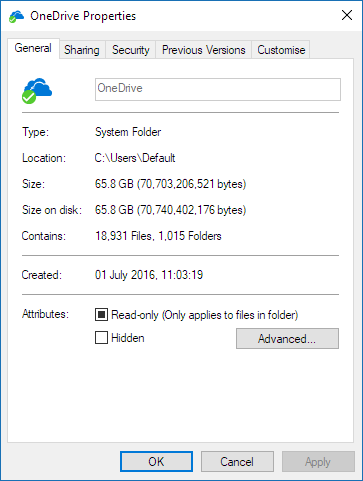
Reveja o campo Contém para ver o número de ficheiros e pastas.
Esta contagem descreve a pasta local selecionada, não todos os itens no seu armazenamento na nuvem. Se não estiver a participar na pré-visualização pública e exceder a recomendação de 300 000 itens, reveja como cancelar ou parar a sincronização no OneDrive e escolha as pastas do OneDrive que pretende sincronizar.
Se a sincronização já estiver em curso, experimente interromper e retomar o Sincronização do OneDrive.
Verificar que não existem nomes de ficheiro duplicados
Aplica-se a: OneDrive para casa e OneDrive para trabalho ou escola.
Poderá ter conflitos de sincronização se carregar múltiplos ficheiros no site do OneDrive em simultâneo ou se efetuar alterações à pasta do OneDrive noutro PC que seja sincronizado em simultâneo.
Problemas de sincronização também podem ocorrer se editar ficheiros offline.
Para reduzir os conflitos de sincronização, mude o nome dos ficheiros editados ou das pastas para um nome novo ou único e, em seguida, guarde-os novamente.
Saiba mais
- Mais correções para problemas recentes do OneDrive
- Corrigir problemas de sincronização do OneDrive
- Corrigir problemas de sincronização do OneDrive escolar ou profissional
- Corrigir problemas de sincronização com o SharePoint
Precisa de mais ajuda?
Suporte de contas. Para obter ajuda com a sua conta Microsoft e subscrições, visite a Ajuda da Conta & Faturação.
Suporte técnico. Para suporte técnico, selecione Contactar Suporte da Microsoft abaixo, introduza o seu problema e selecione Obter Ajuda.
Os utilizadores de dispositivos móveis podem contactar o Suporte ao abrir a aplicação OneDrive e abanar suavemente o dispositivo.
Apoio da comunidade. As comunidades ajudam-no a colocar questões, a dar feedback e a ouvir especialistas com conhecimentos abrangentes. Pergunte à Comunidade Microsoft. Não divulgue informações pessoais ou confidenciais em fóruns públicos.