
Se não conseguir partilhar ficheiros do OneDrive, poderá ser porque:
- Atingiu os seus limites de partilha.
- Precisamos de validar a sua conta.
- O item está no seu Cofre Pessoal.
- O OneDrive não está em execução.
- A sua organização desativou ou restringiu o programa.
- Não pode partilhar com pessoas que não têm uma conta Microsoft.
Como aumentar os seus limites de partilha de ficheiros do OneDrive
A partilha é limitada no plano básico ou "só de armazenamento"OneDrive.
Os limites são repostos após 24 horas, mas pode atualizar para uma subscrição Premium para obter limites de partilha acrescidos e mais funcionalidades de partilha.
Como validar a sua conta do OneDrive
Se estiver com problemas para enviar e-mails de partilha, tal poderá dever-se a problemas de validação com a sua Conta Microsoft.
- Aceda a https://account.live.com/reputationcheck para validar a sua Conta Microsoft.
- Certifique-se de que o perfil da Conta Microsoft está atualizado e concluído. Certifique-se de aceitar os Termos de Utilização, se solicitado.
Como partilhar ficheiros do OneDrive a partir do seu Cofre Pessoal
Os itens no seu Cofre Pessoal são privados e não podem ser partilhados.
Se quiser partilhar, tem de transferir o seu conteúdo para uma pasta fora do seu Cofre Pessoal e partilhá-lo a partir daí.
Como partilhar se o OneDrive não estiver instalado ou em execução
Se a aplicação do OneDrive para ambiente de trabalho estiver instalada no seu computador, deverá ver a opção Partilhar ao clicar num ficheiro ou pasta no Explorer.
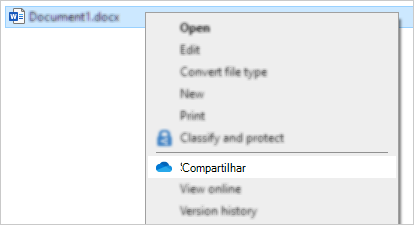
Se o OneDrive não estiver em execução ou se a aplicação para ambiente de trabalho não estiver instalada, não poderá partilhar a partir do Explorador de Ficheiros ou do Finder.
Sugestão
Ainda pode partilhar ficheiros e pastas do OneDrive a partir de onedrive.com
Se não vir os ícones do OneDrive na barra de tarefas ou na área de notificação, inicie o OneDrive.
Os utilizadores do Windows devem selecionar a aplicação do OneDrive com o ícone da pasta:

Sugestão
Se não vir esta versão, consulte Que aplicação do OneDrive? para mais informações.
Como partilhar ficheiros do OneDrive se a sua organização tiver desativado o programa.
Visualização online
Se iniciar sessão com uma conta escolar ou profissional, a sua organização poderá ter desativado a partilha de visualizações do OneDrive na web ou desativado a opção Qualquer pessoa com esta ligação para evitar que as ligações utilizáveis sejam encaminhadas para outras pessoas:
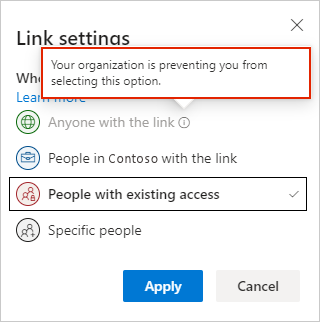
Pode continuar a criar e a partilhar ligações, mas apenas as pessoas na sua organização terão acesso às mesmas.
Visualização em ambiente de trabalho
Se a aplicação do OneDrive para ambiente de trabalho estiver instalada no seu computador, deverá ver a opção Partilhar ao clicar num ficheiro ou pasta no Explorer.
Se a opção Partilhar estiver desativada ou ausente do menu de contexto, é possível que os administradores da sua organização tenham restringido a funcionalidade.
Os administradores podem alterar as políticas de Controlo de Conta do Utilizador para permitir os menus de contexto do OneDrive.
Consulte também
Como partilhar ficheiros e pastas do OneDrive
Partilhar ficheiros no OneDrive para Android
Partilhar ficheiros no OneDrive para iOS
Precisa de mais ajuda?
Suporte de conta. Para obter ajuda com a sua conta Microsoft e subscrições, visite Conta & Ajuda de Faturação.
Suporte técnico. Para obter suporte técnico, selecione Contactar Suporte da Microsoft abaixo, introduza o seu problema e selecione Obter Ajuda.
Os utilizadores móveis podem contactar o Suporte ao abrir a aplicação OneDrive e abanar cuidadosamente o seu dispositivo.
Suporte da comunidade. As comunidades ajudam-no a fazer perguntas, a dar feedback e a ouvir especialistas com conhecimentos avançados. Pergunte à Comunidade Microsoft. Não divulgue informações pessoais ou confidenciais em fóruns públicos.