

Como dar saída, dar entrada ou rejeitar alterações a ficheiros numa biblioteca do SharePoint.
Os meus ficheiros são guardados automaticamente quando dou entrada dos mesmos?
Não, dar saída de um ficheiro só altera a condição do ficheiro para permitir que apenas você edite o ficheiro.
Se der saída de um ficheiro e não o guardar novamente, as suas alterações não serão guardadas. Se quiser manter as alterações, guarde sempre o ficheiro.
A forma como guarda o ficheiro depende do editor ou da ferramenta que estiver a utilizar. Se editar um ficheiro de texto online, tem de clicar explicitamente em Guardar. No entanto, se editar numa aplicação do Microsoft 365, como no Word ou Excel, pode fechar o documento e este será guardado automaticamente.
Se der saída de um ficheiro, guardá-lo e, em seguida, rejeitar a saída dada, as suas alterações não serão guardadas na biblioteca.
Por que motivo posso editar um ficheiro sem dar saída do mesmo?
Por predefinição, qualquer pessoa com permissão de edição numa biblioteca de documentos pode alterar um ficheiro. No entanto, pode definir a biblioteca para exigir que alguém dê saída do ficheiro antes de o alterar.
Tem de ser o proprietário da biblioteca de documentos ou administrador do site ou ter permissões comparáveis para efetuar esta definição.
Abra a biblioteca para a qual pretende que seja dada saída.
No SharePoint, clique no
 e, em seguida, clique em Definições da Biblioteca.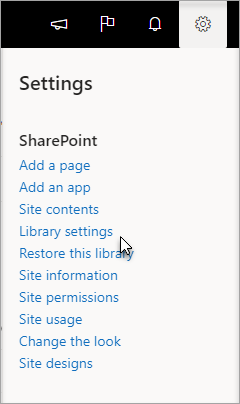
No SharePoint 2016, selecione Página e, em seguida, Definições da Biblioteca.

Na página Configurações, selecione Configurações de controle de versão.

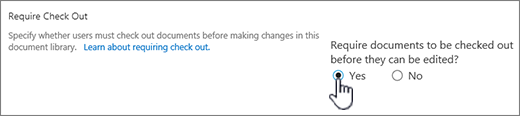
Na página Configurações de controle de versão , role para baixo e selecione Sim para exigir que os documentos tenham check-out antes que possam ser editados.
Como devo proceder para exigir que seja dada saída dos ficheiros na minha biblioteca?
Por predefinição, uma biblioteca de documentos permite que membros com permissão de edição modifiquem e editem ficheiros sem dar saída dos mesmos. Para evitar isso, habilite o check-out necessário na biblioteca. Tem de ser o proprietário da biblioteca de documentos ou administrador do site ou ter permissões comparáveis para efetuar esta definição.
Abra a biblioteca para a qual pretende que seja dada saída.
No SharePoint, clique no
e, em seguida, clique em Definições da Biblioteca.
No SharePoint 2016, selecione Página e, em seguida, Definições da Biblioteca.
Na página Configurações, selecione Configurações de controle de versão.
Na página Configurações de controle de versão , role para baixo e selecione Sim para exigir que os documentos tenham check-out antes que possam ser editados.
Como ver quem deu saída dos ficheiros?
Uma forma rápida de ver quem deu saída de uma coluna é ao passar o rato sobre o ícone com saída dada para ver uma sugestão que indica quem deu saída do ficheiro.
Também pode adicionar a coluna Saída Dada Por à vista predefinida da biblioteca. Desta forma, todos podem ver facilmente quem deu a saída dos documentos. Para saber como adicionar uma coluna Com Saída Dada Por no SharePoint, consulte Criar uma coluna numa lista ou biblioteca.
Mais informações
- Para o SharePoint 2016, consulte Criar, alterar ou eliminar uma vista de uma lista ou biblioteca.
- Para o SharePoint, consulte Criar uma vista personalizada de uma biblioteca de documentos.
Como devo proceder para ativar o controlo de versões?
O controlo de versões é uma forma de criar um histórico de alterações a um documento que necessita de um ciclo de publicação controlado de versões principais ou de versões principais e secundárias.
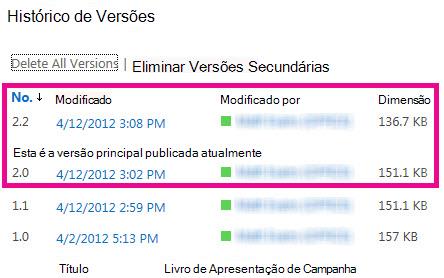
Ativar o controlo de versões
Para saber como ativar o controle de versões, consulte Habilitar e configurar o controle de versões para uma lista ou biblioteca.
Qual é a melhor forma de carregar ficheiros?
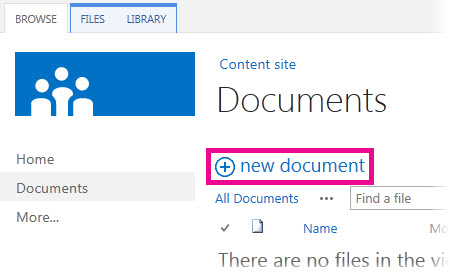
Utilizar a ação de arrastar e largar
A forma mais comum de carregar ficheiros é arrastá-los de um computador ou de uma pasta de rede para a biblioteca de documentos. Comece por abrir a biblioteca no seu site. Em seguida, localize os documentos que pretende carregar no seu computador, selecione-os e arraste-os para o local na biblioteca que diz arrastar ficheiros para aqui.
Se não vir a opção para arrastar e largar ficheiros, instale a versão mais recente do software do seu browser ou o Microsoft 365. Esta funcionalidade requer um mínimo do Office 2016 ou da versão mais recente do Microsoft Edge, Firefox ou Chrome.
Utilizar o comando Abrir com o Explorador no SharePoint 2016
Este comando abre Explorador de Ficheiros no seu computador, mas apresenta a estrutura de pastas no computador servidor que está subjacente ao site. Ocasionalmente, poderá ter a necessidade de copiar ou mover muitos documentos numa biblioteca para outra.
Nota
As opções Abrir com o Explorador no SharePoint 2016 ou Ver no Explorador de Ficheiros com o SharePoint só funcionam no Internet Explorer 11. Não é suportado pelo Microsoft Edge, Google Chrome ou Mozilla FireFox.
Por exemplo, poderá pretender mover todos os documentos criados há mais de um ano de uma biblioteca para outra, para arquivar as informações. Em alternativa poderá querer copiar os documentos de uma biblioteca da qual é proprietário de um site para outra biblioteca num subsite, à medida que muda de grupos de trabalho.
Também pode manipular os ficheiros na pasta e fazer operações como copiar, alterar o nome, eliminar e assim sucessivamente.
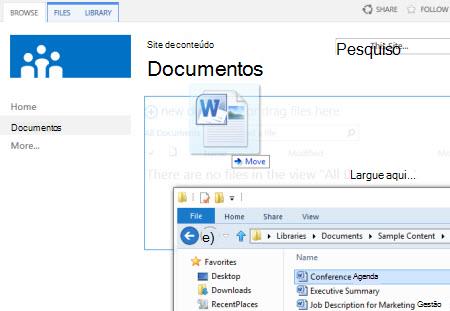
Utilizar o comando Carregar no SharePoint 2016
Na sua biblioteca de documentos, selecione Carregar e, em seguida, selecione Escolher Files, e procure para carregar ficheiros individuais.
A vantagem desta abordagem é que funciona independentemente do browser ou da versão do browser que utiliza atualmente.
Sugestões relacionadas sobre dar saída, dar entrada e versões
Independentemente da forma que utilizar para carregar, tenha em atenção os seguintes aspetos relativamente a dar saída, dar entrada e a versões quando estiverem ativadas:
- Se estiver a carregar um ficheiro para uma biblioteca que requeira que seja dada saída dos ficheiros, inicialmente é dada saída do ficheiro para si. Para que as pessoas possam vê-lo e editá-lo, tem de dar entrada do mesmo.
- Se a biblioteca estiver configurada para controlar as versões dos ficheiros, regra geral, irá adicionar o ficheiro carregado como versão nova, que, depois, se torna parte do histórico de versões do ficheiro.
- Se for necessário adicionar valores a uma ou mais colunas da biblioteca, como o nome do departamento ou o número do projeto, tem de editar os valores e dar entrada do documento antes da conclusão da operação de carregamento.
Mais informações
- Para o SharePoint 2016, consulte Carregar ficheiros e pastas para uma biblioteca.
- Para o SharePoint e o Microsoft 365, consulte Carregar, ver e remover ficheiros ou documentos de projeto.
- Para obter mais informações sobre documentos, veja o vídeo: Adicionar documentos a uma biblioteca.
Como posso adicionar um novo documento como uma versão de um existente?
Pode adicionar um novo documento como uma nova versão ao dar saída ao documento e ao substituir todos os conteúdos pela nova versão. Assim que a versão com registo de saída for modificada, volte a dar entrada da mesma. O SharePoint criará uma nova cópia, mantendo as versões anteriores (desde que a tenha configurado para tal). Para obter mais informações sobre o controle de versão, consulte Como o controle de versão funciona em listas e bibliotecas.
Posso receber um lembrete de que tenho um documento com saída dada após um período de tempo?
Não, infelizmente no ambiente do SharePoint não existe uma forma de definir um lembrete ou obter a data em que foi dada saída de um documento. Existem interfaces de programação de aplicativos (APIs) que permitirão isso, mas elas exigem um programa personalizado para ser escrito. Fale com o seu administrador ou designer do site.
Como solução visual, veja o ícone com saída ou adicione uma coluna Com Saída Dada Por à biblioteca. Para saber como adicionar uma coluna Com Saída Dada Por no SharePoint, consulte Criar uma coluna numa lista ou biblioteca.
Por que é que as outras pessoas não conseguem ver os ficheiros que acabei de carregar?
Se carregar ficheiros para uma biblioteca com requisito de registo de saída dos ficheiros, o ficheiro ficará inicialmente com saída dada para si. Pode ver os ficheiros, mas as outras pessoas não podem, o que é fácil de ignorar. Antes de as outras pessoas poderem visualizar ou editar os ficheiros, certifique-se de que preenche todas as propriedades necessárias e, em seguida, dê entrada aos ficheiros.
Mais informações
- Para obter mais detalhes sobre dar entrada e saída de arquivos no SharePoint, consulte Dar saída ou dar entrada de arquivos em uma biblioteca de documentos.
- Para obter mais detalhes sobre dar entrada e saída de arquivos no SharePoint 2016, consulte Dar saída, dar entrada ou descartar alterações em arquivos em uma biblioteca do SharePoint.
- Para carregar ficheiros para o SharePoint 2016, consulte Carregar ficheiros e pastas para uma biblioteca.
- Para carregar ficheiros para o SharePoint, consulte Carregar, ver e remover ficheiros ou documentos de projeto.
Cliquei numa ligação de documento na mensagem de e-mail, mas foi aberta a versão só de leitura – porquê?
Se uma pessoa lhe enviar uma ligação para um ficheiro do SharePoint e o utilizador a selecionar, certifique-se de que lê sempre a barra de título e vê se diz só de leitura antes de começar a editar. Se for esse o caso e a biblioteca tiver a saída dada ativada, tem de dar saída do ficheiro. Pode sempre navegar para a biblioteca ao analisar o URL para a localizar.
No entanto, se o ficheiro for um documento do Office, como o Word, o Excel ou o PowerPoint, esta tarefa é muito mais fácil. Em primeiro lugar, coloque o documento no modo de Edição, selecione o separador Ficheiro e, em seguida, localize o botão Gerir Versões , que pode utilizar para dar saída do ficheiro.
Contudo, é preciso ter em conta que existe a possibilidade de outra pessoa já ter dado saída do ficheiro, pelo que, nesse caso, o comando Dar Saída não estará disponível.
Devo utilizar a pasta de rascunhos local?
Quantas vezes já viu isto?
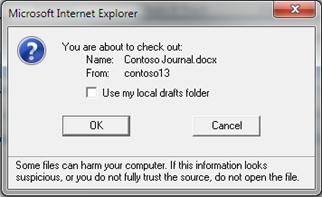
A funcionalidade de pasta de rascunhos local já é disponibilizada há muitas versões. Se selecionar Utilizar a pasta de rascunhos local, pode colocar o ficheiro offline e fazer com que seja mais fácil localizá-lo no computador, caso precise de o abrir mais tarde e não estiver ligado a uma rede. Por predefinição, a pasta é denominada Rascunhos do SharePoint e encontra-se na pasta Documentos ou Os Meus Documentos . A propósito, não verá esta caixa de diálogo se selecionar dois ou mais ficheiros para dar saída.
Mas os tempos mudaram. Se quiser trabalhar com ficheiros offline, a melhor opção é utilizar o OneDrive escolar ou profissional, o que permite disponibilizar rapidamente as bibliotecas de documentos offline e sincronizar de forma automática as alterações.
Mais informações
- Sincronize o OneDrive ou outras bibliotecas do SharePoint com o seu computador com o OneDrive.
- Transfira o Sincronização do OneDrive cliente gratuito.
Como devo proceder para dar entrada de ficheiros em pastas?
Por vezes, uma biblioteca organizada em pastas possui uma vista predefinida que apresenta todas as pastas. Se pretende dar entrada a muitos ficheiros em muitas pastas, crie uma nova vista que "nivele" a biblioteca para que possa ver todos os ficheiros numa vista sem pastas. Para o fazer, selecione Mostrar todos os itens sem pastas em Pastas na página Editar Vista. Enquanto o faz, pode aumentar o limite de ficheiros para que possa ver todos os ficheiros de uma só vez ao aumentar também o Número de itens a apresentar no Limite deItens. Assim, torna mais fácil selecionar todos os ficheiros aos quais necessita de dar entrada numa operação.
Mais informações
- Para o SharePoint 2016, consulte Criar, alterar ou eliminar uma vista de uma lista ou biblioteca.
- Para o SharePoint, consulte Criar uma vista personalizada de uma biblioteca de documentos.
Por que motivo não vejo o ícone Dar Saída na pasta local do OneDrive escolar ou profissional?
Se sincronizou uma biblioteca com o OneDrive para o trabalho ou escola, continua a poder dar saída dos ficheiros no browser. Pode ver o ícone com saída dada no browser para indicar que foi dada saída do ficheiro. No entanto, não há nenhum ícone Dar Saída no arquivo na pasta local do seu dispositivo porque a pasta local não tem conhecimento do estado de check-out/check-in do arquivo no SharePoint.
No entanto, pode efetuar o seguinte procedimento na sua pasta local:
- Clique com o botão direito do rato no nome do ficheiro.
- Selecione Ver Online ou selecione OneDrive para o trabalho ou escola e, em seguida, selecione Ir para o browser.
Agora, pode ver rapidamente a biblioteca do SharePoint e o estado de saída dada/entrada dada de todos os ficheiros da biblioteca.
Uma pessoa foi de férias e deixou um documento com saída dada. E agora?
Você não precisa esperar que eles voltem.
Os administradores de sites ou de bibliotecas podem utilizar a permissão Anular Saída Dada, o que permite que outros utilizadores deem entrada de documentos ou que rejeitem a saída dada. Todavia, tenha atenção às consequências desta operação. O seu colega que foi de férias poderá pretender adicionar novamente a cópia local com alterações ao documento na biblioteca e é necessário reconciliar as duas versões, seja manualmente ou com as ferramentas de comparação, como, por exemplo, as que são fornecidas pelo Word e pelo Excel.
Mais informações
- Compreender os níveis de permissão no SharePoint.
- Comparar duas versões de um livro com a Comparação de Folhas de Cálculo.
- Combinar revisões de documentos.
Devo ativar a saída e a entrada de ficheiros?
Resumidamente, dar entrada e saída de ficheiros é uma forma de bloquear os ficheiros para edição exclusiva e, depois, remover o bloqueio para outras pessoas. Analise o seu estilo de colaboração quando criar bibliotecas, organizar os seus ficheiros e decidir qual é a melhor forma de colaborar. Existem várias formas de colaborar com outras pessoas nos documentos. A tabela que se segue pode ajudá-lo a escolher a melhor opção para si.
| Estilo de colaboração | Utilizações comuns | Prática recomendada |
|---|---|---|
| Informal | Documentos de equipa quotidianos, edição ligeira ou pouco frequente e conflitos de edição ocasionais. | Desativar o requisito de dar saída (é a definição de bibliotecas predefinida), mas continua a poder dar saída de ficheiros individuais, conforme necessário. |
| Cocriação | Colaboração em documentos simples e em tempo real com produtos do Office em computadores cliente e através de Office na Web | Desativar o requisito de dar saída e evitar dar saída de ficheiros porque não são compatíveis com a cocriação. |
| Formal | Aprovação sequencial de comentários e revisões e documentos. | Ativar o requisito de dar saída. |
Seguem-se algumas sugestões e conselhos adicionais se ativar a opção dar saída numa biblioteca:
- Evite manter os ficheiros com saída dada durante muito tempo.
- Adicione a coluna Saída Dada Por à vista predefinida da biblioteca. Desta forma, as outras pessoas podem ver facilmente quem deu a saída dos documentos. Se esta coluna não estiver numa vista, ainda pode passar o cursor sobre o ícone Dar Saída Ícone para ver uma sugestão que indica quem deu saída do ficheiro.
- Perguntar antes de anular a finalização da compra de outra pessoa.
- Evite editar ficheiros aos quais já foi dada saída.
- Lembre-se de que as alterações só serão visíveis para os outros utilizadores quando for dada entrada .
Mais informações
- Configurar uma biblioteca para exigir o registo de saída dos ficheiros.
- Colaboração e cocriação de documentos.
- Criar uma coluna numa lista ou biblioteca.
- Criar, alterar ou eliminar uma vista de uma lista ou biblioteca.
Li e experimentei fazer tudo mas continuo preso. O que devo fazer agora?
Se os problemas persistirem ou se se deparar com comportamentos inesperados, talvez esteja na altura de enviar um pedido de assistência técnica.
Contactar o suporte de produtos empresariais - Ajuda do Administração