
Os Auscultadores USB Modernos da Microsoft são auscultadores Certificados para o Teams que pode utilizar no seu PC Windows 10/11. Trata-se de auscultadores com fios e confortáveis, que lhe dá um áudio de excelente qualidade durante as reuniões e chamadas do Microsoft Teams. Basta ligar os auscultadores à porta USB do PC Windows 10/11 para começar.
Conhecer os seus auscultadores
Utilize este diagrama para encontrar os botões que pode utilizar nos seus Auscultadores USB Modernos da Microsoft durante as reuniões e chamadas do Microsoft Teams.
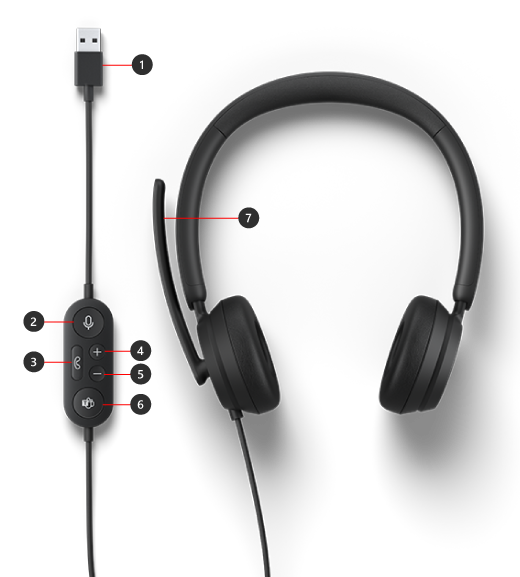
- Conector USB
- Desativar o som
- Atender/Terminar chamada
- Aumentar o volume (+)
- Diminuir o volume (-)
- Microsoft Teams
- Microfone
Como utilizar o seu headset
Saiba como configurar e utilizar o seu Moderno Headset USB da Microsoft no Microsoft Teams.
Configurar os Auscultadores USB Modernos da Microsoft no Teams
Depois de ligar os seus auscultadores, pode abrir o Microsoft Teams e configurá-lo lá. O botão do Microsoft Teams aparece branco sólido quando os auscultadores estão ligados ao Teams.
- No Microsoft Teams, selecione Definições e muito mais
 à esquerda da sua imagem de perfil na parte superior e, em seguida, selecione o
  .
. - Em Definições, selecione Dispositivos.
- Em Dispositivos de áudio, selecione Auscultadores USB Modernos da Microsoft.
Após selecionar os seus auscultadores, o mesmo deverá ser selecionado para o Altifalante e Microfone na secção Dispositivos de áudio.
Utilizar os auscultadores numa chamada ou reunião do Teams
Após abrir o Microsoft Teams no seu PC com Windows 10/11, eis como utilizar os botões nos seus Auscultadores USB Modernos da Microsoft durante as chamadas e reuniões do Teams.
Nota
Não é possível concluir as seguintes ações quando utiliza os auriculares USB ou Sem fios para chamadas ou reuniões do Teams num browser: botões atender/desligar, ativar/desativar som, e controlo de volume.
| Para | Efetuar esta ação nos auscultadores |
|---|---|
| Fazer uma chamada | Prima o botão do Microsoft Teams, selecione Chamadas no Teams, marque o número da pessoa a quem pretende ligar e, em seguida, selecione Ligar Se tiver alguma chamada perdida ou novos voicemails, aceda ao ecrã Chamadas no Teams. |
| Atender uma chamada | Prima o botão Atender/Terminar chamada. O botão pisca na cor branca quando há uma chamada a receber e aparece branco sólido durante uma chamada. |
| Recusar uma chamada | Prima sem soltar o botão Atender/Terminar chamada. |
| Participar numa reunião | Prima o botão do Microsoft Teams para abrir a janela do Teams. Selecione Calendar> participar na reunião>. Selecione Participar agora no Teams para participar na reunião. O botão Microsoft Teams irá desvanecer-se quando receber uma notificação a dizer que uma reunião foi iniciada. |
| Desativar o seu som durante uma chamada ou reunião | Prima o botão de Desativar som durante uma chamada ou reunião. O botão de Desativar som ficará vermelho. Para ativar o som, prima novamente o botão de Desativar som. |
| Fale brevemente quando estiver com o som desativado | Se quiser dizer algo quando estiver com o som desativado, prima sem soltar o botão de Desativar som, diga o que pretende e, em seguida, solte o botão de Desativar som. Voltará a ter o som desativado quando soltar o botão de Desativar som, e ele voltará a ficar vermelho sólido. |
| Ajustar o volume durante uma chamada ou reunião | Prima o botão Aumentar o volume (+) ou Diminuir o Volume (-). |
| Terminar uma chamada ou sair de uma reunião | Prima o botão Atender/Terminar chamada durante uma chamada ou reunião. |
Obter a aplicação Centro de Acessórios da Microsoft
A aplicação Centro de Acessórios da Microsoft permite-lhe personalizar as definições dos seus Auscultadores USB Modernos da Microsoft, para que o tirar o máximo dos mesmos. Pode transferir a aplicação Centro de Acessórios Microsoft a partir da Microsoft Store e instalá-la no seu PC Windows 10/11.

Nota
O Centro de Acessórios da Microsoft não está disponível para macOS.
Tópico relacionado
Precisa de mais ajuda?
Suporte técnico:

Para suporte técnico, abra a aplicação Surface ou o browser, descreva o problema e selecione Obter Ajuda.
Suporte da comunidade

As comunidades podem ajudá-lo a colocar questões e a ouvir especialistas com conhecimentos abrangentes. Pergunte à comunidade.
Mais opções de suporte

Se não conseguir utilizar o Surface ou tiver dúvidas sobre outro assunto, abra Obter Ajuda para obter outro suporte online.


