

Dock de áudio da Microsoft é um carregador, estação de ancoragem e viva-voz tudo-em-um com um design compacto para poupar espaço na sua secretária. Tem 4 portas diferentes (HDMI, 2 USB-C, USB-A) com carregamento pass-through para lhe proporcionar mais ligações para o seu PC Windows 10/11 enquanto o carrega ao mesmo tempo. O altifalante fornece áudio fantástico para reuniões e chamadas do Microsoft Teams, música e muito mais com os controlos de botão na parte superior.
O que vai precisar
Microsoft Audio Dock
Um computador com um dos seguintes sistemas operativos:
- Microsoft Windows 11 Home/Pro ou Windows 10 com as atualizações mais recentes
- macOS X 10.15 ou macOS 11.0
Uma porta USB-C no computador. A porta USB-C tem de suportar o Modo Alt USB-C.
Aprenda a utilizar
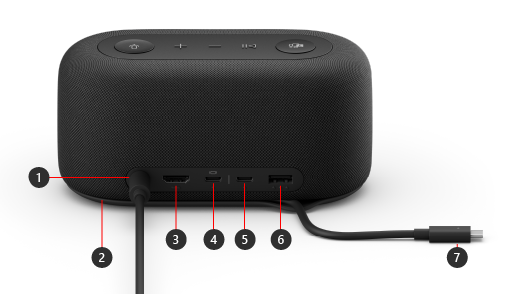
| Porta | Descrição |
|---|---|
| 1. Potência | Ligue o conector de alimentação à fonte de alimentação incluída na ficha de alimentação. |
| 2. Área de armazenamento do cabo USB-C | Guarde o cabo USB-C quando não estiver a utilizar o Dock de áudio da Microsoft. O cabo envolve o Dock de áudio da Microsoft para ajudá-lo a armazená-lo. |
| 3. HDMI | Utilize esta porta para ligar um monitor externo. A ligação HDMI 2.0 suporta uma resolução máxima de 3840x2160 com suporte HDCP 2.3 e HDCP 1.4. |
| 4. USB-C (USB 3.1 Gen 2) |
Utilize esta porta para ligar um monitor externo. Esta porta USB-C suporta DP Alt Mode 1.0 com uma resolução máxima de 3840 x 2160. Ele fornece potência de até 7,5W. |
| 5. USB-C (USB-3.1 Gen 2) |
Ligue dispositivos que utilizam USB Tipo C. Por exemplo, utilize uma pen USB-C, disco rígido USB-C, carregue um telemóvel e muito mais. Ele fornece potência de até 7,5W. Observação: A porta USB-C não suporta saída de vídeo, pelo que não poderá utilizar esta porta USB-C para ligar um monitor externo. |
| 6. USB-A (USB 3.1 Gen 2) |
Transfira ficheiros grandes para uma pen USB ou disco rígido, ligue uma impressora USB, rato, teclado e muito mais. |
| 7. Conector USB-C | Ligue o conector USB-C a uma porta USB-C no PC ou Mac. Dock de áudio da Microsoft suporta carregamento de passagem e fornece até 60W de energia, para que possa utilizá-lo e carregar o seu computador ao mesmo tempo. Se estiver a reproduzir áudio, Dock de áudio da Microsoft fornece até 50W de energia. |
Acessibilidade: identificar as portas por toque
Muitas das portas na parte de trás têm marcas elevadas abaixo delas, o que pode ajudá-lo a identificar cada porta pelo toque. A lista seguinte tem os nomes da porta (da esquerda para a direita) seguidos de uma breve descrição da impressão levantada:
- Ficha de alimentação. A porta é circular. Não tem uma impressão elevada por baixo.
- Porta de saída HDMI. Linha elevada horizontal sólida.
- 2 portas USB-C. Um ponto elevado abaixo de cada porta USB-C.
- Porta USB-A. Três pontos levantados, alinhados horizontalmente.
Microsoft Teams e botões de música na parte superior
Utilize o seguinte diagrama para encontrar os botões na parte superior Dock de áudio da Microsoft. Pode utilizar estes botões durante as reuniões e chamadas do Microsoft Teams e enquanto ouve música. Para saber mais, consulte Utilizar Dock de áudio da Microsoft no Microsoft Teams.
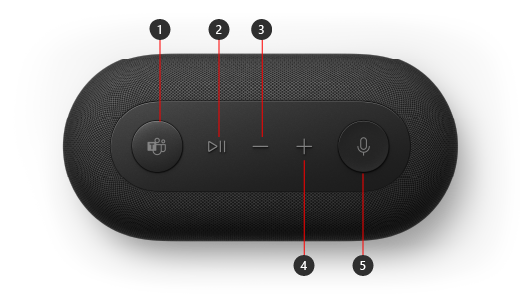
- Microsoft Teams
- Atender/Terminar chamada e Reproduzir/Colocar em pausa música
- Diminuir o volume (-)
- Aumentar o volume (+)
- Sem som
Configurar Dock de áudio da Microsoft
Depois de desembalar a Dock de áudio da Microsoft, coloque-a no local pretendido na secretária. Deixe os cabos de fora, para que possa aceder facilmente aos mesmos.
Ligue o conector de alimentação ligado à fonte de alimentação incluída na ficha de alimentação do Dock de áudio da Microsoft.
Ligue o conector USB-C ao Dock de áudio da Microsoft à porta USB-C do computador.
Efetue um ou ambos os procedimentos que se seguem, consoante o número de monitores externos que pretende ligar (1 ou 2) e o tipo de ligação de vídeo que cada ecrã utiliza:
- Ligação HDMI. Pegue num cabo HDMI e ligue uma extremidade à porta HDMI do seu ecrã adicional e ligue a outra extremidade à porta HDMI da sua estação de ancoragem.
- USB-C. Pegue num cabo USB-C e ligue uma extremidade à porta USB-C que tem o ícone do ecrã acima no Dock de áudio da Microsoft. Ligue a outra extremidade à porta de vídeo (por exemplo, HDMI ou DisplayPort) do monitor externo.
Se o cabo de vídeo não tiver o conector de vídeo adequado (por exemplo, HDMI ou DisplayPort), poderá ter de comprar outro cabo ou adaptador. Para obter mais informações, consulte Ligar o Surface a uma TV, um monitor ouum projetor ou Resolução de problemas de ligação do Surface a um monitor externo.
Para obter mais informações sobre como usar vários monitores no Windows, consulte Como usar vários monitores no Windows.
Ligue os periféricos USB do computador à porta USB-A ou outra porta USB-C na sua estação de ancoragem, consoante o tipo de ligação USB que o seu periférico utiliza.
Ligue itens como um telemóvel, uma pen USB, um disco rígido USB e muito mais.Para utilizar Dock de áudio da Microsoft como altifalante, selecione o ícone Som
 Volume no tabuleiro do sistema do PC Windows 11, escolha Selecionar uma saída de som (>) e, em seguida, selecione Dock de áudio da Microsoft.
Para utilizar Dock de áudio da Microsoft como microfone, selecione Ícone Iniciar
 > do logótipodo Windows Ícone de definições
 > da aplicação DefiniçõesÍcone do sistema para o ícone > de
  Ícone de som e, em seguida, selecione Dock de áudio da Microsoft em Entrada.
Para ajustar o volume enquanto está a ouvir música ou a ver um vídeo, prima o botão Aumentar ou Diminuir o volume no Dock de áudio da Microsoft.
Precisa de mais ajuda?
Suporte técnico:

Para suporte técnico, abra a aplicação Surface ou o browser, descreva o problema e selecione Obter Ajuda.
Suporte da comunidade

As comunidades podem ajudá-lo a colocar questões e a ouvir especialistas com conhecimentos abrangentes. Pergunte à comunidade.
Mais opções de suporte

Se não conseguir utilizar o Surface ou tiver dúvidas sobre outro assunto, abra Obter Ajuda para obter outro suporte online.


