

Colabore com páginas e componentes Loop em conversas de canal privadas, públicas e partilhadas. Quando uma página é criada ou um componente Loop é enviado, todos os usuários que têm acesso ao canal serão capazes de ver e contribuir com ele.
Está a começar a utilizar o Loop? Consulte as primeiras coisas a saber sobre Loop componentes no Microsoft Teams.
Criar uma nova página num canal
- Encontre o canal no qual pretende trabalhar e selecione Adicionar um separador
 no cabeçalho do canal.
 - Selecione Nova página
 .
. - Comece a criar!
Sugestão
Pode encontrar todas as páginas criadas através de um canal no separador Partilhado desse canal.
Ligar uma página existente a um canal
- Na página Loop que pretende copiar, selecione Partilhar>Ligação da Página.
- Aceda ao canal e selecione Adicionar um separador Botão >Página existente
 .
. - Cole o link da página Loop na caixa de texto e selecione Adicionar página.
Partilhar uma página de canal
Clique com o botão direito do rato no nome da página do canal no cabeçalho do canal e selecione Copiar ligação para o separador . Em seguida, cole a ligação numa conversa ou conversa de canal.
Quando o destinatário segue a ligação, será reencaminhado diretamente para a página do canal.
Nota
Certifique-se de que as pessoas com quem está a partilhar a página têm acesso ao canal.
Eliminar uma página de canal
Para eliminar o separador:
Clique com o botão direito do rato no separador da página que pretende eliminar e selecione o ícone da  .
.
Para eliminar o conteúdo:
- Localize a página Loop no SharePoint.
- Paire o cursor sobre o item e selecione Mais opções Ícone > de
 Elimine e, em seguida, confirme que pretende Eliminar novamente.
Se necessário, aceda à reciclagem no SharePoint do canal, clique com o botão direito do rato no ficheiro e selecione Eliminar para eliminar permanentemente.
Criar e partilhar um novo componente Loop
- Na caixa de composição de publicação do canal, selecione Loop ícone componentes.
- Selecione o tipo de componente que pretende inserir na sua mensagem. Por exemplo, selecione Lista de verificação ou Lista de tarefas para criar e partilhar uma lista de tarefas com o canal.
- Introduza conteúdo no componente. Quando estiver pronto para partilhar, selecione o botão Enviar
 . Todas as pessoas na conversação do canal poderão editar.
Sugestão
- @Mentionpessoas no Loop componente para mostrar em que parte gostaria que contribuíssem. Eles receberão uma notificação em seu feed de atividades que os levará diretamente ao componente.
- Utilize o seu teclado para adicionar um parágrafo com repetição ao escrever /loop na caixa de composição e, em seguida, prima Enter. Consulte Utilizar comandos no Microsoft Teams para obter mais atalhos de teclado.
Editar um componente Loop
Basta clicar no local onde pretende adicionar ou editar conteúdo e começar a escrever.
Ao editar, você pode digitar / para inserir coisas como uma @mentiondata, ou até mesmo um componente. Se quiser comentar texto existente vs. editá-lo, escreva . Isso atribuirá o comentário a você.
Sugestão
Afixe a mensagem que contém o seu componente em direto no painel de informações do seu canal para acesso fácil. Para isso, selecione Mais opções> de mais opções,Afixar.
Eliminar um componente Loop
Se for o remetente de um componente de Loop numa conversação de canal, pode eliminá-lo ao selecionar Mais opções> de mais opçõesEliminar no componente.
Esta ação elimina a mensagem de chat. Para eliminar o ficheiro, abra a localização de armazenamento. Para componentes criados em um canal, você pode encontrar o arquivo na guia Compartilhado na pasta Documentos Compartilhados.
Ver atividade e acesso
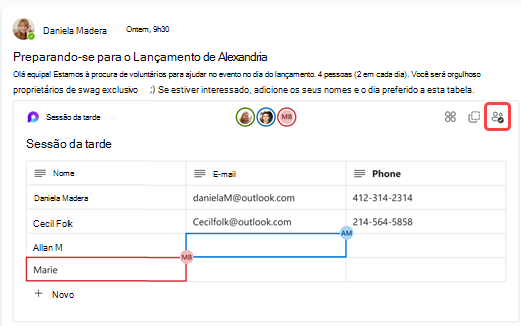
Se outras pessoas estiverem a editar enquanto estiver a ver o componente, verá cursores coloridos diferentes no texto e, possivelmente, também verá texto a ser editado.
As imagens de perfil aparecem no canto superior direito para que você saiba quem está visualizando, editando ou editou recentemente o componente. Paire o cursor sobre qualquer imagem de perfil para obter detalhes.
Selecione Ver quem tem acesso visualizar ou editar o componente. As fotos de perfil de pessoas que visualizaram o componente pelo menos uma vez também aparecem aqui.
Aplicar etiquetas de confidencialidade
Se a sua organização tiver etiquetas de confidencialidade configuradas, pode definir, aplicar e vê-las para classificar e proteger o conteúdo em Loop componentes partilhados em mensagens.
- Vá para o canto superior esquerdo do componente e selecione a lista suspensa.
- Escolha a etiqueta adequada
- Selecione Aplicar.
Partilhar um componente Loop noutro canal ou chat
- Vá para o canto superior direito do componente e selecione o botão Copiar link do componente
 .
. - Mude para o canal ou chat onde gostaria de partilhar o componente.
- Vá para a caixa onde você digita uma mensagem e pressione Ctrl + V para colar seu componente de Loop em um canal vazio ou bate-papo.
As pessoas no seu canal ou chat original e neste canal ou chat adicional poderão editar o conteúdo. Independentemente do local onde as pessoas estejam a editar, o componente mostrará sempre as atualizações mais recentes.
Ver e editar o ficheiro no Microsoft 365
Loop componentes são guardados automaticamente no OneDrive assim que enviados para um canal ou chat. Eis como navegar para o ficheiro no OneDrive:
1. Selecione o nome de ficheiro ligado na parte superior do seu componente Loop.
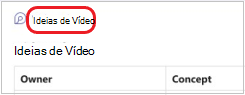
2. O ficheiro é aberto no OneDrive, onde pode ver e coeditar o conteúdo.